Все про товар
Опис
Характеристики
Відгуки
3
Питання0
Встановлення модуля


Модуль Оформлення замовлення на одній сторінці для OpenCart
Модель: 281
В наявності
300 грн
Основні характеристики:
PHP:
7.2-7.4
Сумісність:
Opencart 2.0, Opencart 2.1, Opencart 2.2, Opencart 2.3, Opencart 3.0, Opencart Pro 2.1, Opencart Pro 2.3, OcStore 2.1, OcStore 2.3, OcStore 3.0
Локалізація:
українська, російська, англійська
Ocmod:
Так
Адаптація під ваш магазин:
Платна
Всі характеристики
Опис
Модуль "Оформлення замовлення на одній сторінці" для OpenCart надає можливість клієнтам оформлювати свої замовлення на одній сторінці, що може значно покращити конверсію та прискорити процес оформлення замовлення.
Оформлення замовлення на одній сторінці надає функціонал, що дозволяє клієнтам оформляти замовлення на одній сторінці. Це покращує конверсію, прискорює процес замовлення, забезпечує динамічне оновлення інформації, спрощує різні платіжні шлюзи і надає конфігурацію користувача.
Інструкція з встановлення модуля:
- Перейдіть до розділу “Встановлення додатків/розширень” та натисніть кнопку “Завантажити”;
- Виберіть завантажений файл і дочекайтеся появи тексту "Додаток успішно встановлено";
- Потім перейдіть до “Менеджер додатків” та натисніть кнопку “Оновити”;
- Тепер потрібно дати права на перегляд та керування модулем у розділі “Групи користувачів”, натиснувши “Виділити все”
Після цих дій модуль буде встановлений і ви зможете приступити до його налаштування та використання!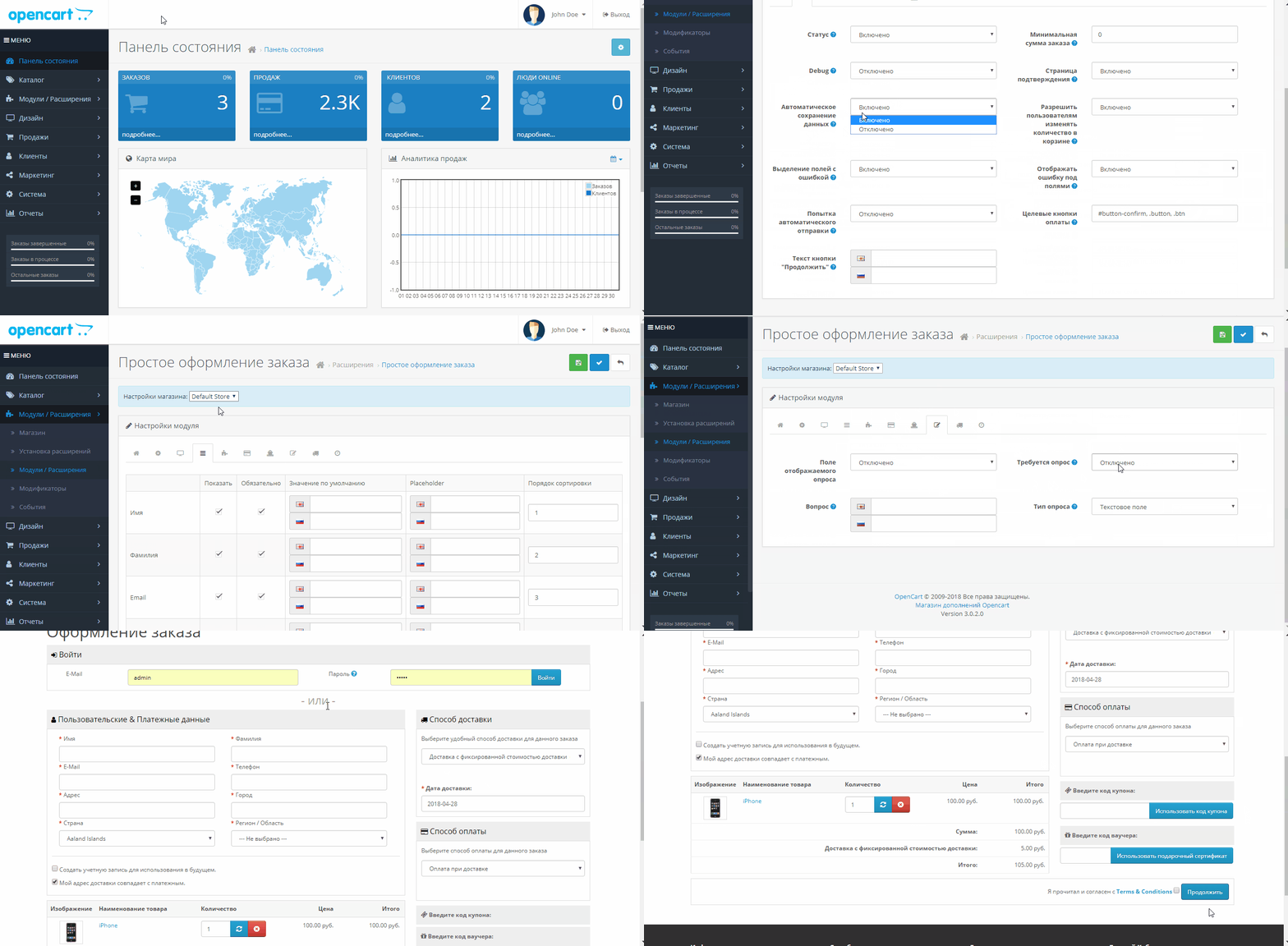
Характеристики
Характеристики доповнення
PHP
7.2-7.4
Сумісність
Opencart 2.0, Opencart 2.1, Opencart 2.2, Opencart 2.3, Opencart 3.0, Opencart Pro 2.1, Opencart Pro 2.3, OcStore 2.1, OcStore 2.3, OcStore 3.0
Локалізація
українська, російська, англійська
Ocmod
Так
Адаптація під ваш магазин
Платна
Встановила на опенкарт 3, кошик працює відмінно. Дякую
Відгук був корисний?
0
Вітаю! Чи є у цього модуля прив'язка до домену?
Відгук був корисний?
0
Підкажіть, чи сумісний цей модуль із ocstore 2.3?
Відгук був корисний?
0
Немає питань про даний товар, станьте першим і задайте своє питання.
Встановлення модуля
Інструкція з встановлення модуля:
- Перед тим як виконати будь-які дій щодо встановлення доповнення в Opencart, ми рекомендуємо створити резервну копію всіх файлів сайту та бази даних магазину;
- Встановити фікс localcopy (якщо він у вас ще не встановлений)
- Завантажте файл модуля для потрібної версії Opencart з нашого сайту (Дотримуйтеся інструкції зі встановлення якщо така є в архіві з модулем);
- Потім перейдіть до розділу "Встановлення додатків/розширень" та натисніть на кнопку "Завантажити";
- Виберіть завантажений файл і дочекайтеся повного встановлення модуля та появи тексту "Додаток успішно встановлено";
- Після того перейдіть в "Менеджер додатків" та оновіть модифікатори натисувши кнопку "Оновити";
- Піля цих дій потрібно додати права на перегляд та керування модулем у розділі "Групи користувачів" для адміністратора, чи інших вибраних вами користувачів, натиснувши "Виділити все"