Все про товар
Опис
Характеристики
Завантаження
Відгуки
0
Питання0
Встановлення модуля
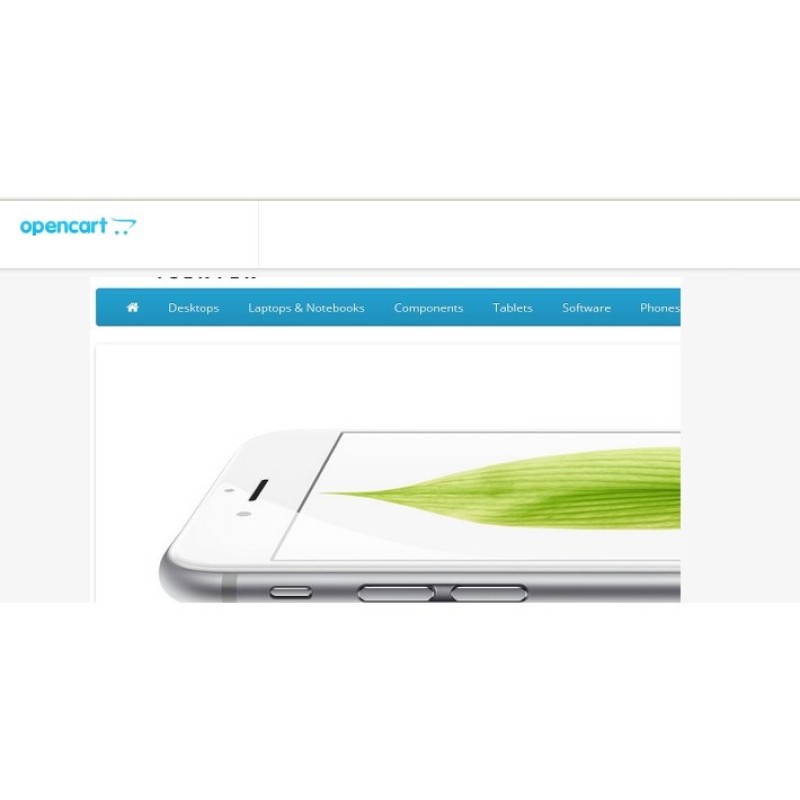

Модуль Кнопка "Додому" в меню для OpenCart
Модель: 207
В наявності
FREE
Основні характеристики:
PHP:
7.2-7.4
Сумісність:
OpenCart 3, ocStore 3
Ocmod:
Так
Адаптація під ваш магазин:
Платна
Всі характеристики
Опис
Це розширення відображає символ «Домашня сторінка» в головному меню з функцією натискання на головну сторінку.
Функції
» Кнопка «Домашня сторінка» в головному меню
» Функція клацання для переходу на головну сторінку
» Не перезаписує будь-які основні файли
» Налаштування — немає (налаштування не вимагається)
» Права — немає (налаштування груп користувачів не вимагається)
» Мови — усі
Характеристики
Характеристики доповнення
PHP
7.2-7.4
Сумісність
OpenCart 3, ocStore 3
Ocmod
Так
Адаптація під ваш магазин
Платна
Завантаження
| Назва файлу | Розмір | Посилання |
|---|---|---|
 Opencart-Catalog-Menu-Home-button.v3-1.0.ocmod.zip Opencart-Catalog-Menu-Home-button.v3-1.0.ocmod.zip
|
76.29KiB | Увійти |
Показано з 1 по 1 з 1 (1 сторінок)
Немає відгуків про цей товар, станьте першим, залиште свій відгук.
Немає питань про даний товар, станьте першим і задайте своє питання.
Встановлення модуля
Інструкція з встановлення модуля:
- Перед тим як виконати будь-які дій щодо встановлення доповнення в Opencart, ми рекомендуємо створити резервну копію всіх файлів сайту та бази даних магазину;
- Встановити фікс localcopy (якщо він у вас ще не встановлений)
- Завантажте файл модуля для потрібної версії Opencart з нашого сайту (Дотримуйтеся інструкції зі встановлення якщо така є в архіві з модулем);
- Потім перейдіть до розділу "Встановлення додатків/розширень" та натисніть на кнопку "Завантажити";
- Виберіть завантажений файл і дочекайтеся повного встановлення модуля та появи тексту "Додаток успішно встановлено";
- Після того перейдіть в "Менеджер додатків" та оновіть модифікатори натисувши кнопку "Оновити";
- Піля цих дій потрібно додати права на перегляд та керування модулем у розділі "Групи користувачів" для адміністратора, чи інших вибраних вами користувачів, натиснувши "Виділити все"