Модуль оплати NovaPay для OpenCart 3.x
Модуль оплати NovaPay для OpenCart 3.x
Сучасний модуль інтеграції платіжної системи NovaPay для інтернет-магазинів на OpenCart 3.x. Дозвольте вашим клієнтам швидко та безпечно оплачувати замовлення онлайн без складних налаштувань.
Модуль легко інтегрується у стандартне оформлення замовлення OpenCart та забезпечує стабільну роботу оплати через NovaPay.

Основні можливості
- Підтримка OpenCart 3.x
- Швидке підключення NovaPay
- Безпечна онлайн-оплата
- Автоматичне підтвердження платежів
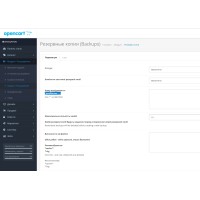
- Зручне налаштування через адмін-панель
- Підтримка мультимагазину
- Підтримка мультимовності
- Сумісність зі стандартним checkout OpenCart
Переваги модуля
Модуль створений спеціально для українських інтернет-магазинів та дозволяє швидко інтегрувати популярний спосіб онлайн-оплати NovaPay.
Просте встановлення та зрозумілі налаштування дозволяють запустити прийом платежів всього за декілька хвилин.
Сумісність
- OpenCart 3.0.x
- ocStore 3.x
Встановлення
- Завантажте архів модуля через установник розширень OpenCart
- Оновіть модифікатори
- Перейдіть у Розширення → Оплата
- Увімкніть модуль NovaPay та виконайте налаштування API
Якщо у вас виникнуть питання щодо встановлення або налаштування — ми завжди готові допомогти.
| Назва файлу | Розмір | Посилання |
|---|---|---|
 novapay_payment_v3.0.1.ocmod.zip novapay_payment_v3.0.1.ocmod.zip
|
715.9KiB | Увійти |
Немає питань про даний товар, станьте першим і задайте своє питання.
Інструкція з встановлення модуля:
- Перед тим як виконати будь-які дій щодо встановлення доповнення в Opencart, ми рекомендуємо створити резервну копію всіх файлів сайту та бази даних магазину;
- Встановити фікс localcopy (якщо він у вас ще не встановлений)
- Завантажте файл модуля для потрібної версії Opencart з нашого сайту (Дотримуйтеся інструкції зі встановлення якщо така є в архіві з модулем);
- Потім перейдіть до розділу "Встановлення додатків/розширень" та натисніть на кнопку "Завантажити";
- Виберіть завантажений файл і дочекайтеся повного встановлення модуля та появи тексту "Додаток успішно встановлено";
- Після того перейдіть в "Менеджер додатків" та оновіть модифікатори натисувши кнопку "Оновити";
- Піля цих дій потрібно додати права на перегляд та керування модулем у розділі "Групи користувачів" для адміністратора, чи інших вибраних вами користувачів, натиснувши "Виділити все"