

OpenCart үшін Telegram-дағы жаңа тапсырыстар мен шолулар туралы хабарландырулар
Telegram мессенджері көп адамды айналып өткен жоқ. Бұл қарым-қатынас жасаудың, бизнес жүргізудің және жаңалықтарды оқудың ең ыңғайлы тәсілі.
Бұл боттар туралы, қазіргі уақытта олардың миллионнан астамы бар, барлық параметрлері мен бағыттары бар.
Неліктен заман ағымына ілесіп, веб-сайтыңыздан жаңа тапсырыстар мен пікірлерді тікелей Telegram арқылы қабылдамасқа? Айтпақшы, қазір жасайтын боттың көмегімен де.
Opencart тапсырыстары туралы хабарландырулар үшін Telegram-да ботты қалай жасауға болады?
- Telegram-ға өтіп, BotFather ботын іздеп, онымен чаттасу бастаңыз.
- Ботқа /newbot командасын жазыңыз - бұл жаңа бот жасау командасы.
- BotFather жауап ретінде боттың атын жазуды сұрады. Бұл атауды қайтару хабарламасына жазыңыз (мысалы: Тапсырыс туралы хабарландырулар үшін бот) - бұл атауды кейінірек өзгертуге болады.
- Атын енгізгеннен кейін, BotFather сізден пайдаланушы атын (боттың жалпыға қолжетімді атауы) енгізуді сұрайды, ол bot сөзімен аяқталуы керек (Мысалы: mysitebot немесе mysite_bot);
- Егер бұл атау алынбаса, онда сіз жаңа ботыңыздың токені бар хабарлама аласыз;
- Хабарламадан ботыңызға сілтемеге өтіңіз немесе оны пайдаланушы аты бойынша іздеуден (сіз көрсеткен) тауып, /start түймесін басыңыз.
CMS Opencart-тан Telegram-ға тапсырыс туралы хабарландырулар жіберу
- Бұл модульді орнату
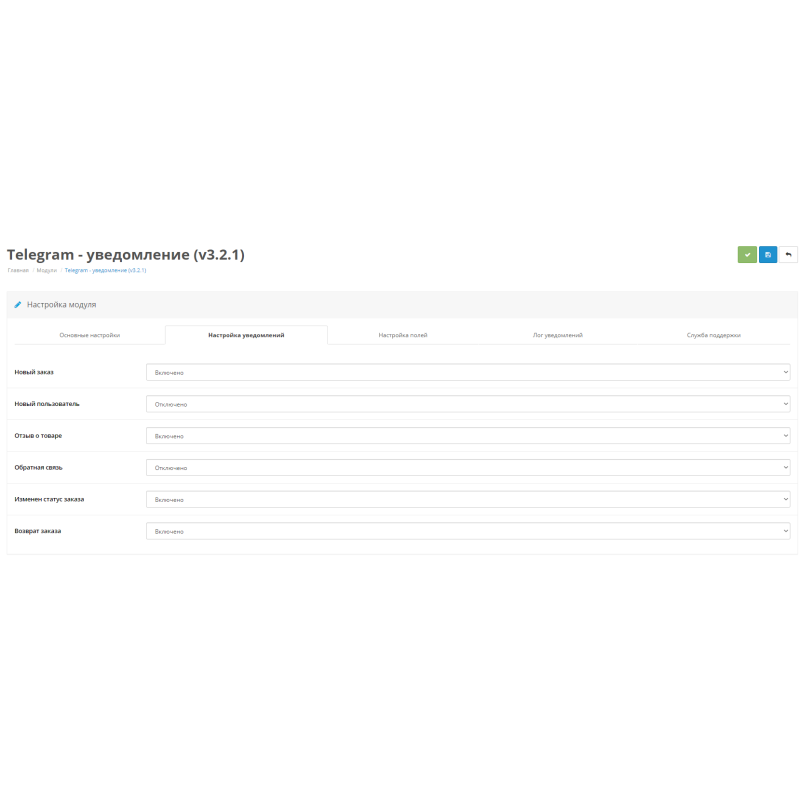
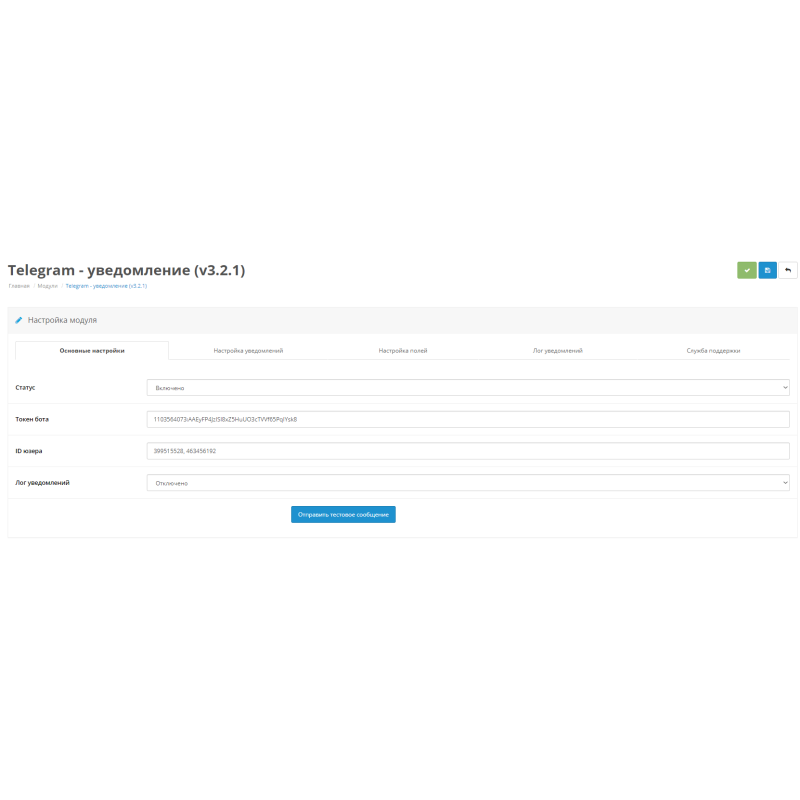
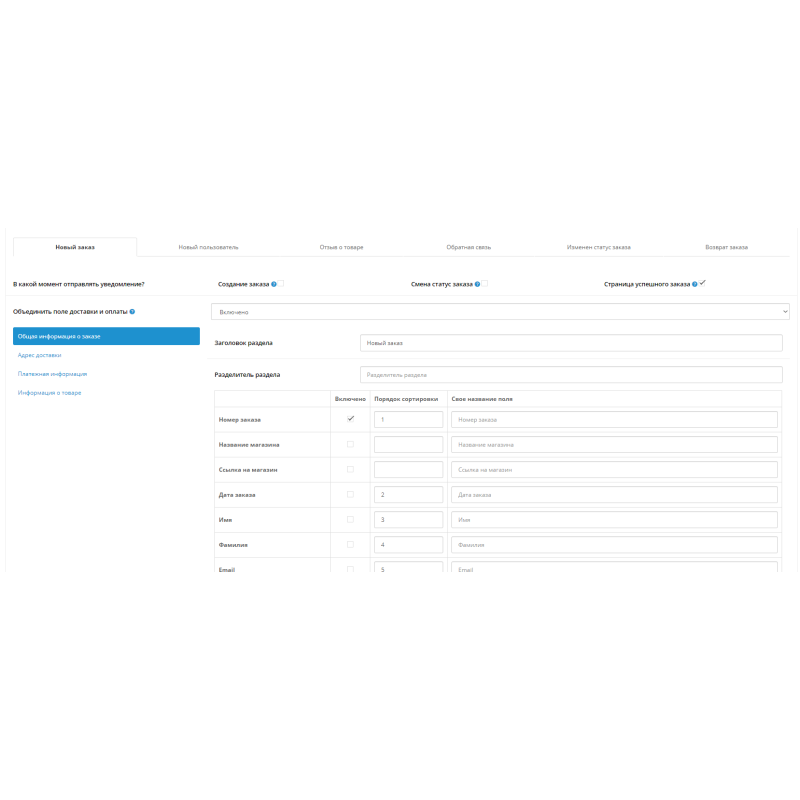
- Содан кейін деректерді енгізіңіз, атап айтқанда: бот идентификаторы (бот-id), тапсырыс туралы хабарландыру үшін чат идентификаторы(лары) (chat_id)
Бот идентификаторын (бот-ид) қалай алуға болады?
Идентификатор - кәдімгі токен, сіз оны ботты жасаған кезде алуыңыз керек еді (Токен мысалы: 861352116: AAGx12lq9bs3f7N2o_uKnmdy9YLif36VCm0)
Чат идентификаторларын (chat_id) қалай алуға болады?
Chat_id – ботпен чаттағы тапсырыстар туралы хабарландыруларға қол жеткізе алатын пайдаланушылардың идентификаторы.
- Сізге @userinfobot боты қажет болады. Ол сізге кез келген пайдаланушының пайдаланушы идентификаторын бере алады.
- Іздеу жолағынан ботты аты бойынша тауып, онымен «Бастау» түймесін немесе /start командасын пайдаланып диалог бастаңыз.
- Оған кодын білгіңіз келетін адамнан хабарлама жіберіңіз.
Егер хабарламаны қалай жіберу керектігін білмесеңіз, жібергіңіз келетін хабарламаны тінтуірдің оң жақ түймешігімен басыңыз (компьютерлер үшін) немесе басып тұрыңыз (телефондар үшін). "Бағыттау" функциясын таңдап, оны @userinfobot ботына жіберіңіз.
Егер сізде VPS немесе арнайы сервер болса - CURL қосыңыз/конфигурациялаңыз, модуль онсыз жұмыс істемейді!
Егер сіз бәрін дұрыс жасасаңыз, бот сізге қажетті адамның жеке куәлігін береді. Оны және басқа да барлық нәрсені тіркегеннен кейін, сіздің онлайн дүкен ботыңыз Telegram-да сізге тез хабарлау үшін жаңа тапсырыстарды күтіп отыр.


Бұл өнімге шолу жоқ, пікіріңізді бірінші болып қалдырыңыз.
Бұл өнім туралы ешқандай сұрақ жоқ, сұрағыңызды бірінші болып қойыңыз.
Модульді орнату нұсқаулары:
- Opencart бағдарламасында қосымшаны орнатуға қатысты кез келген әрекеттерді орындамас бұрын, барлық сайт файлдарының және дүкен дерекқорының сақтық көшірмесін жасауды ұсынамыз;
- localcopy түзетуін орнатыңыз (егер ол әлі орнатылмаған болса)
- Қажетті Opencart нұсқасына арналған модуль файлын біздің веб-сайттан жүктеп алыңыз ( модуль мұрағатында орнату нұсқаулары болса, оларды орындаңыз );
- Содан кейін «Қосымшаларды/кеңейтімдерді орнату» бөліміне өтіп, « Жүктеу » түймесін басыңыз;
- Жүктелген файлды таңдап, модульдің толық орнатылуын және «Қолданба сәтті орнатылды» мәтінінің пайда болуын күтіңіз ;
- Осыдан кейін, « Қолданба менеджері » бөліміне өтіп, « Жаңарту » түймесін басу арқылы модификаторларды жаңартыңыз;
- Осы әрекеттерден кейін, « Барлығын таңдау » түймесін басу арқылы таңдаған әкімші немесе басқа пайдаланушылар үшін « Пайдаланушылар топтары » бөлімінде модульді көру және басқару құқықтарын қосу қажет.