Все про товар
Опис
Характеристики
Відгуки
0
Питання0
Встановлення модуля
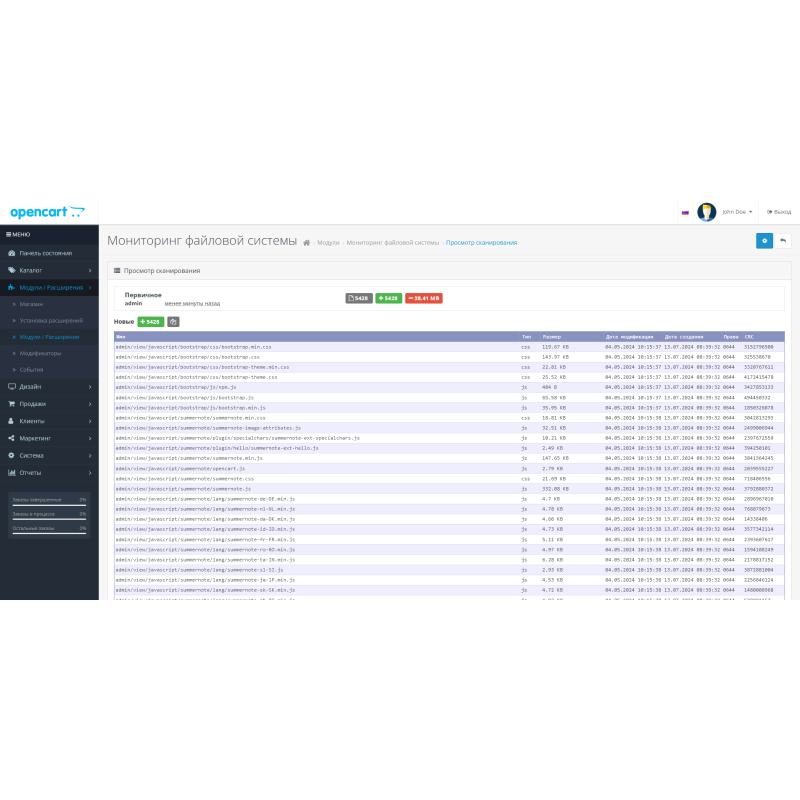


Модуль FSMonitor – моніторинг файлової системи для OpenCart
Модель: 397
В наявності
300 грн
Основні характеристики:
PHP:
7.2-7.4
Сумісність:
Opencart 3.0, OcStore 3.0
Локалізація:
українська, російська, англійська, німецька
Адаптація під ваш магазин:
Платна
Всі характеристики
Опис
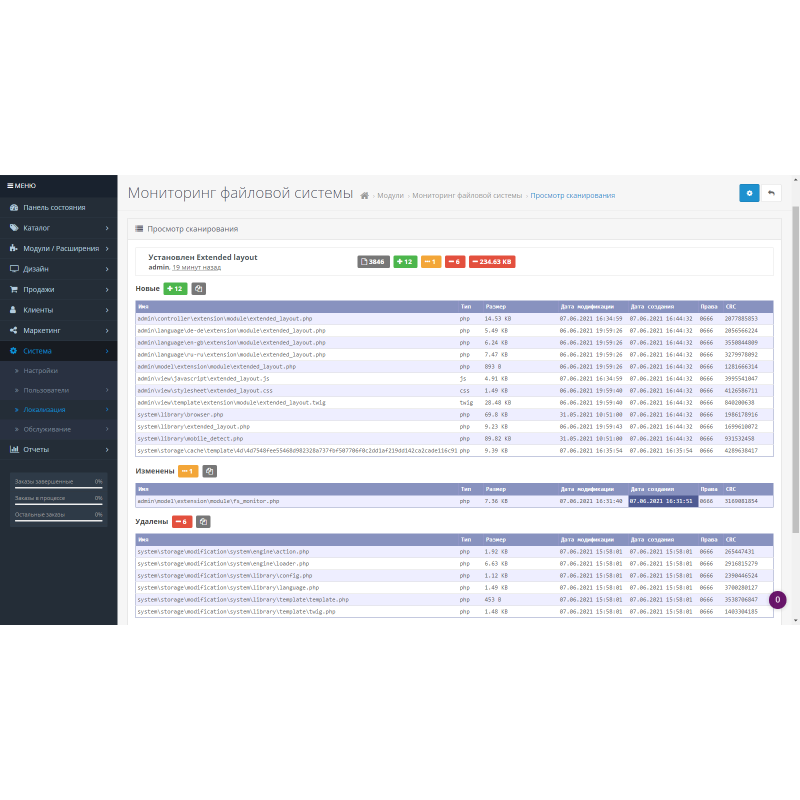
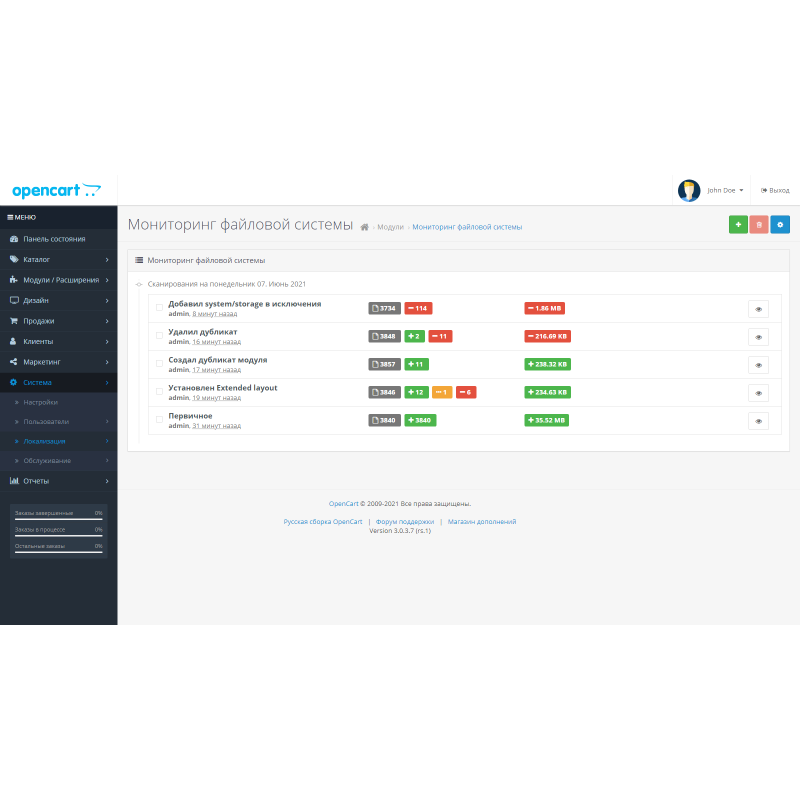
Модуль відстежує нові, змінені та віддалені файли сайту та вказаних директорій сервера. Автоматичне сканування (cron) дозволить автоматизувати перевірки та повідомити адміністратора по email у разі будь-яких змін у файлах.
Не потребує наявності сторонніх бібліотек. Не створює копії файлів.
Можливості
Модуль дає можливість:
Не потребує наявності сторонніх бібліотек. Не створює копії файлів.
Можливості
Модуль дає можливість:
- відстежувати нові, змінені, віддалені файли сайту;
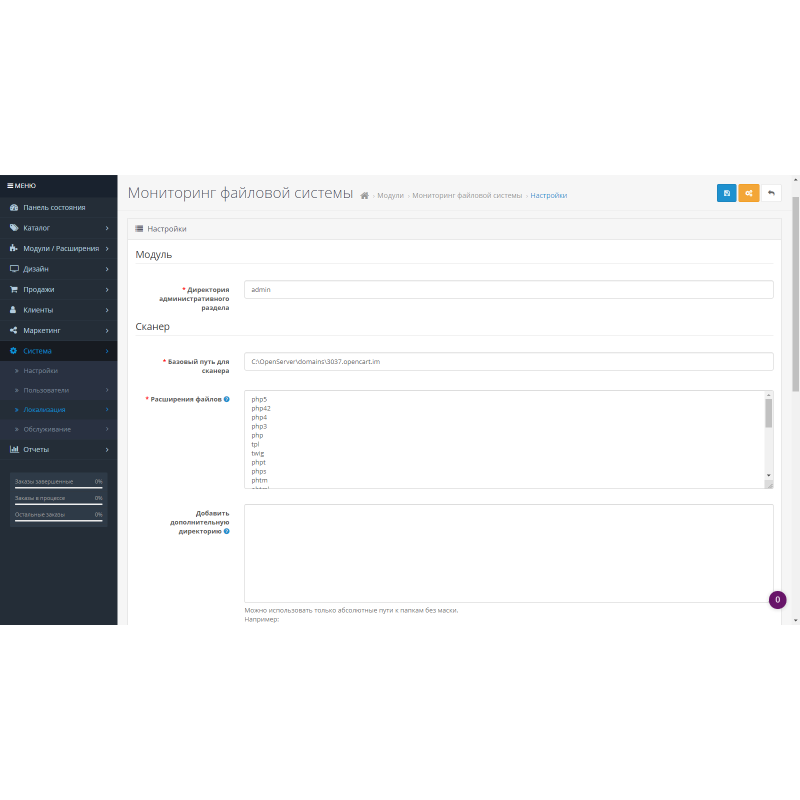
- налаштувати розширення сканованих файлів (за замовчуванням - файли систем, що базуються на ядрі Linux);
- додавати додаткові, доступні для читання директорії сервера для моніторингу;
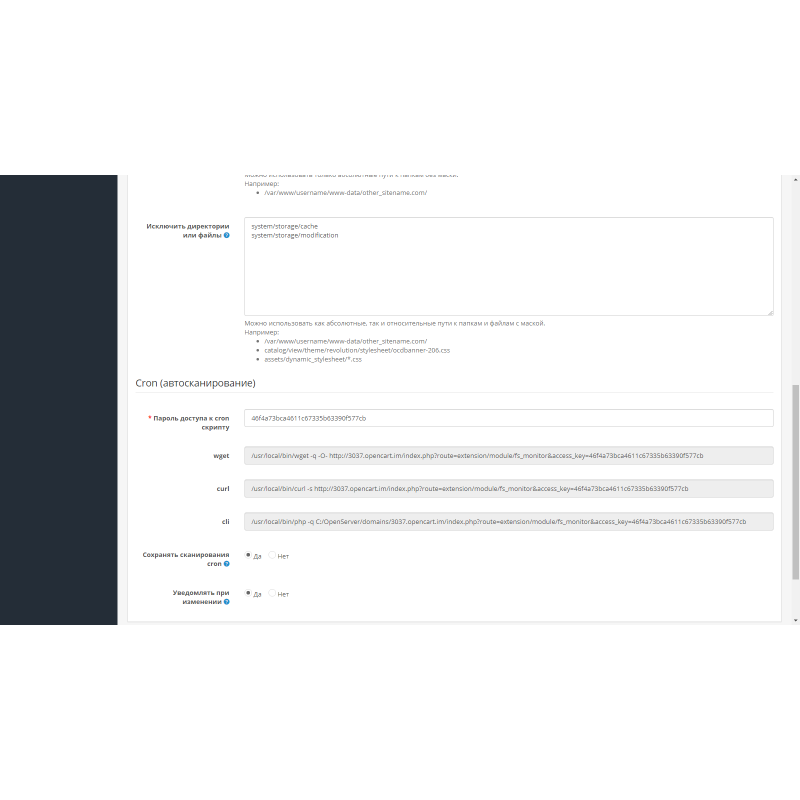
- виключати директорії та файли з моніторингу за маскою;
- переглядати вміст файлів із підсвічуванням синтаксису, без можливості редагування;
- запускати автоматичне сканування, використовуючи планувальник cron (wget/curl/cli), з наступним повідомленням адміністратора по email за наявності змін;
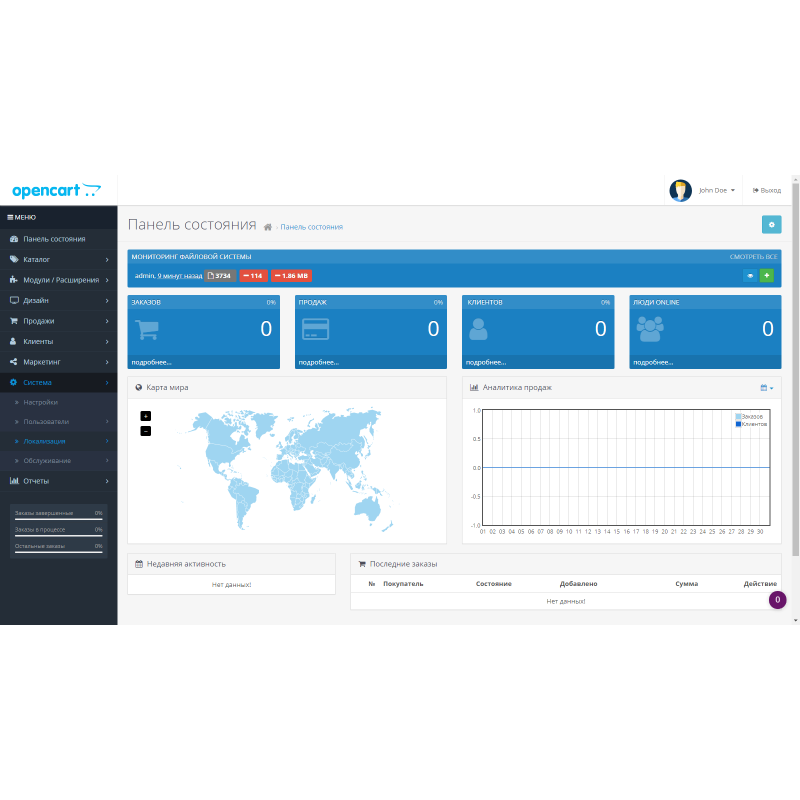
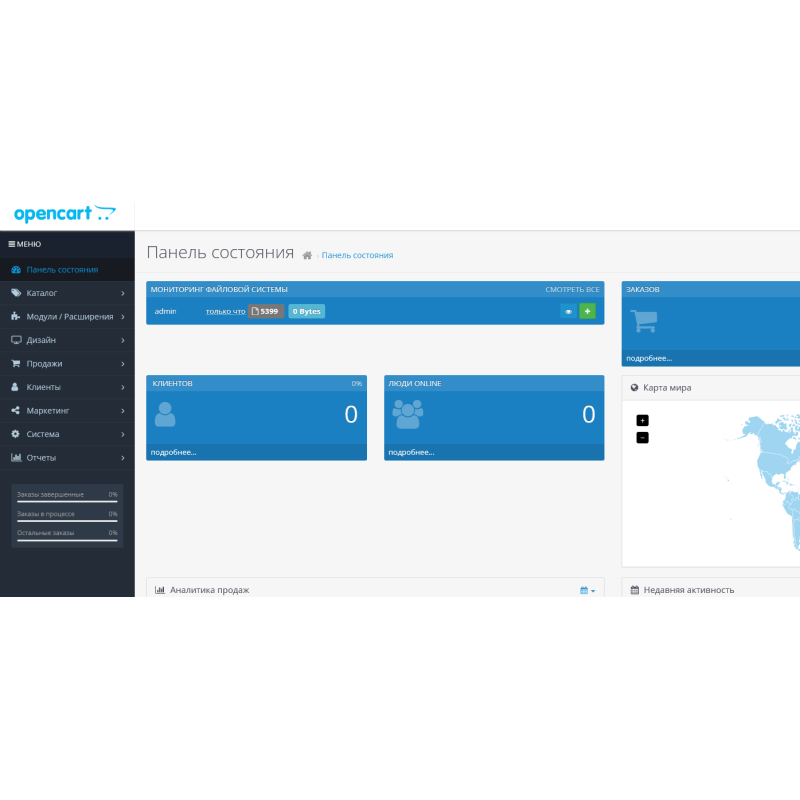
- можна додати приємний віджет на головну сторінку адміністративної панелі для перегляду останнього сканування, а також для ручного запуску нового.
- Встановіть модуль через стандартний розділ встановлення додатків.
- Встановіть модуль у розділі модулів та перейдіть до модуля :) Цей крок запустить первинне сканування.
- Щоб вивести віджет, перейдіть до розділу "Модулі > Панель керування", виберіть FSMonitor. У налаштуваннях вкажіть ширину 12 та порядок сортування 0. Це виведе модуль на всю ширину в самому верху.
- Для версій молодше 2.3 віджет виводиться за допомогою vqmod/ocmod.
- Щоб увімкнути автоматичне сканування за допомогою cron, перейдіть до розділу налаштувань модуля та скопіюйте один із трьох варіантів коду для запуску сканування (wget/curl/cli). Вставте цей код у планувальнику, панелі керування хостингом і запустіть завдання для перевірки працездатності.
- Модуль не сильно навантажує сервер, тому перевірки можна проводити кілька разів на день.
- Перейменувати сканування можна на сторінці перегляду, натиснувши назву сканування.
Характеристики
Характеристики доповнення
PHP
7.2-7.4
Сумісність
Opencart 3.0, OcStore 3.0
Локалізація
українська, російська, англійська, німецька
Адаптація під ваш магазин
Платна
Немає відгуків про цей товар, станьте першим, залиште свій відгук.
Немає питань про даний товар, станьте першим і задайте своє питання.
Встановлення модуля
Інструкція з встановлення модуля:
- Перед тим як виконати будь-які дій щодо встановлення доповнення в Opencart, ми рекомендуємо створити резервну копію всіх файлів сайту та бази даних магазину;
- Встановити фікс localcopy (якщо він у вас ще не встановлений)
- Завантажте файл модуля для потрібної версії Opencart з нашого сайту (Дотримуйтеся інструкції зі встановлення якщо така є в архіві з модулем);
- Потім перейдіть до розділу "Встановлення додатків/розширень" та натисніть на кнопку "Завантажити";
- Виберіть завантажений файл і дочекайтеся повного встановлення модуля та появи тексту "Додаток успішно встановлено";
- Після того перейдіть в "Менеджер додатків" та оновіть модифікатори натисувши кнопку "Оновити";
- Піля цих дій потрібно додати права на перегляд та керування модулем у розділі "Групи користувачів" для адміністратора, чи інших вибраних вами користувачів, натиснувши "Виділити все"