Tudo sobre o produto
Descrição
Especificação
Avaliações
1
Questões
Instalando o módulo


Galeria RB - galeria com descrição e saída de vídeo para OpenCart
Modelo: 191
Em estoque
350 грн
Principais características:
PHP:
7,2-7,4
Compatibilidade:
OpenCart 3, ocStore 3
Localização:
Ucraniano, russo, inglês
Ocmod:
Não
Adaptação à sua loja:
Pago
Todas as características
Descrição
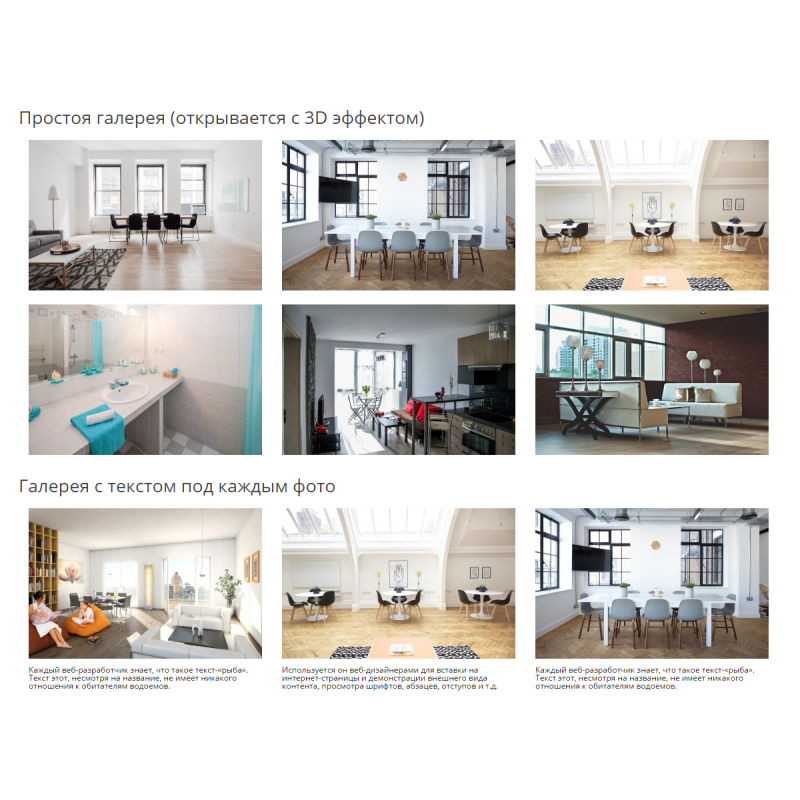
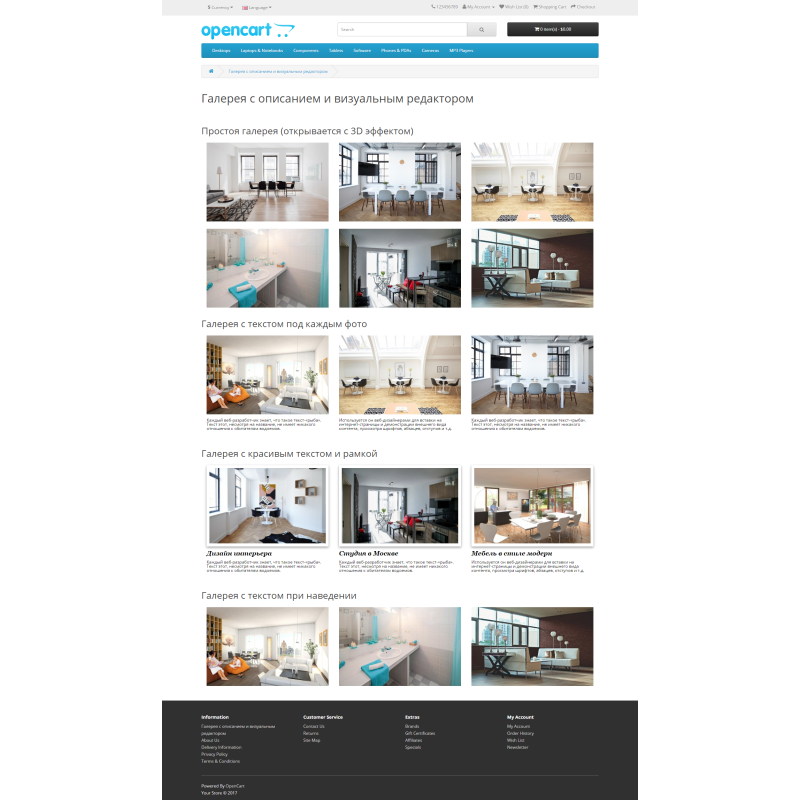
Galeria para OpenCart com exibição de descrições. Com este módulo, você pode criar um belo portfólio ou galeria de trabalhos para o seu site.
Exibição usando um shortcode na descrição do produto, categoria, artigo, notícias do modelo Unishop ( somente nesses tipos de páginas ).
Vantagens:
- A possibilidade de inserir uma galeria na descrição de um produto, categoria ou artigo usando um código curto (semelhante ao WordPress).
- A possibilidade de inserir uma galeria em artigos de blog para o modelo UniShop.
- Design responsivo (grade Bootstrap e imagem pop-up que se adapta ao tamanho da tela)
- 3 opções de exibição: Mosaico, Carrossel, Alvenaria
- Definir o número de colunas de imagem (1, 2, 3, 4, 6 e 12 colunas)
- Adaptação para dispositivos móveis (para 4 resoluções de tela, você pode escolher o número de colunas desejado).
- 5 opções de animação ao passar o mouse
- Exibir a galeria como uma página separada ou em qualquer outra parte do site como um módulo.
- O módulo combina uma galeria e banners que podem direcionar para qualquer página do site.
- Suporte para vídeos do YouTube e Vimeo em uma janela pop-up.
- a possibilidade de adicionar um botão "Mostrar mais" para evitar sobrecarregar a página da galeria.
- possibilidade de upload em massa de fotos
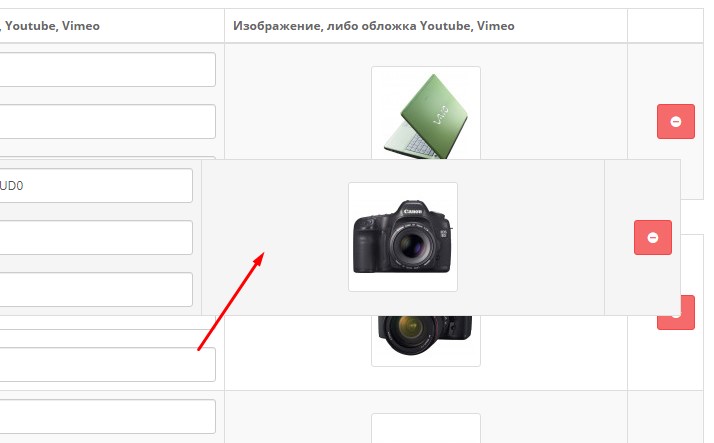
- Classificando imagens por meio de arrastar e soltar.
- Descrição de imagem com editor visual e suporte a HTML
- Cada imagem pode ter um design descritivo único.
- O módulo utiliza um script que já está presente no OpenCart, evitando assim sobrecarregar o código do site.
- diversas animações de aparência de imagem
- Três opções de posicionamento de texto: abaixo da foto, sobre a foto ao passar o cursor sobre ela e sempre sobre a foto.
- a possibilidade de adicionar uma moldura às fotos
- a capacidade de exibir um título em cada galeria
- a possibilidade de adicionar atributos de título e texto alternativo a cada imagem.
Instalando o módulo
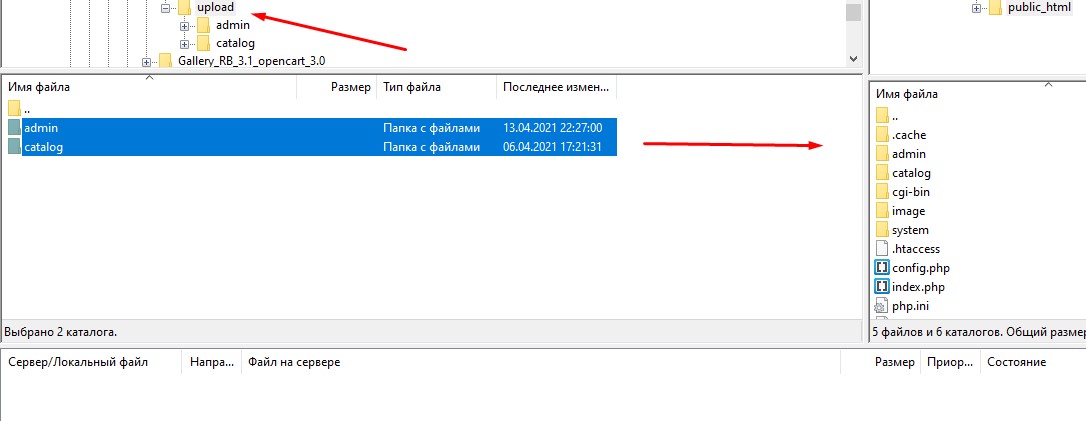
- Copie o conteúdo da pasta de upload para a pasta do seu site. Se for perguntado sobre a substituição de arquivos, selecione "Ignorar" para todos os arquivos. O módulo contém os arquivos do CKEditor, Magnific Popup e jQuery UI para as versões do OpenCart em que esses arquivos não estão disponíveis.
- No painel de administração do site, na seção Complementos/Módulos , ao lado da Galeria RB que aparece, clique no botão "Instalar".
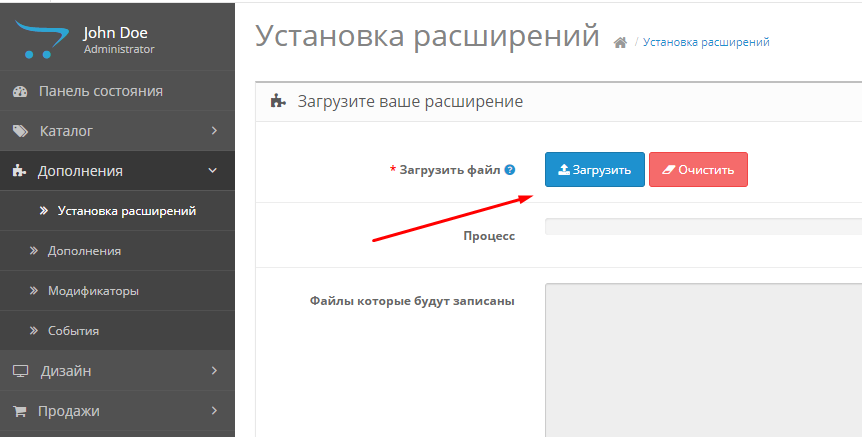
- Na seção Módulos (Extensões) / Configurações de Extensão , baixe o arquivo gallery_rb.ocmod.xml (para OpenCart 2.x) ou gallery_rb.ocmod.zip (para OpenCart 3.x) da pasta do módulo. Para as versões 2.1 e 2.3 do OpenCart, o acesso FTP deve ser especificado na seção Sistema/Configurações, na aba FTP. Esta extensão é necessária para exibir o módulo usando um shortcode na descrição de produtos, categorias ou artigos.
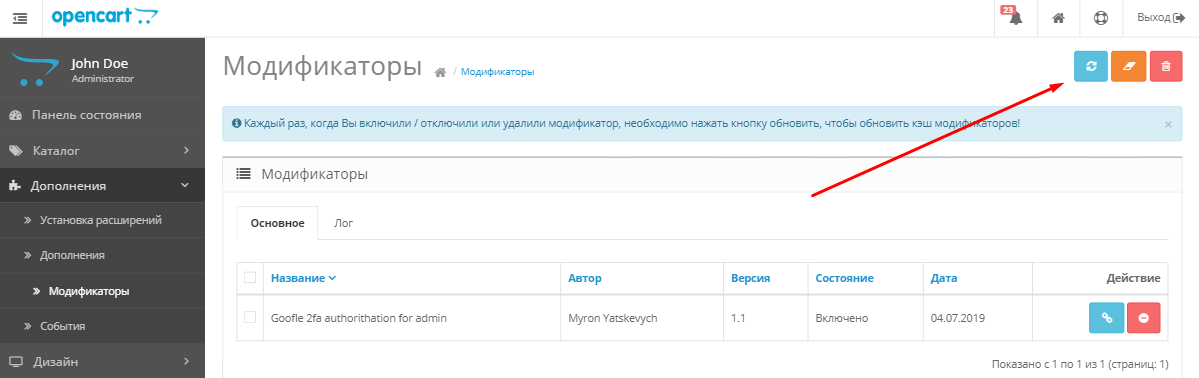
- Na seção Módulos/Modificadores , atualize o cache de modificadores.
- O módulo está instalado.
Configurações da galeria
- Nos módulos, clique no ícone de edição da galeria ao lado de Galeria RB. A página de configurações do módulo será aberta.
- Especifique o tamanho da imagem de pré-visualização. O módulo irá, em qualquer caso, esticar ou comprimir visualmente a imagem para a largura da coluna. A largura da sua pré-visualização deve ser aproximadamente igual à largura da coluna da galeria. Este parâmetro não permite ajustar o espaçamento entre as imagens.
- Você pode definir um fundo e transparência para o texto nas imagens.
- Na parte inferior da página, você pode adicionar imagens à sua galeria e uma descrição para elas (usando o editor visual).
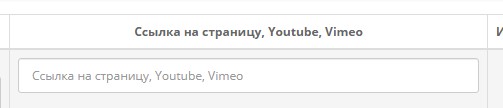
- A galeria pode funcionar como um álbum de fotos; clicar nas miniaturas revelará as fotos em tamanho maior. Mas, se você especificar um link para outra página do site ou para outro site em geral nas configurações da galeria, clicar nesse link levará você para essa página. Assim, a galeria pode funcionar como banners. Você pode adicionar links para o YouTube e Vimeo às imagens. O vídeo será reproduzido em uma janela pop-up. Os links para o vídeo devem ter a seguinte aparência: https://www.youtube.com/watch?v=1i3QLck0UD0
https://vimeo.com/421877934
- Você pode definir a ordem de classificação das imagens arrastando e soltando os blocos de fotos.
- Altere o status para "Ativado" e salve a galeria.
- A galeria foi criada com sucesso. Agora você pode colocá-la em qualquer lugar do seu site na seção Design/Layouts, assim como qualquer outro módulo padrão do Opencart.
Ou adicionado à descrição do produto, categoria ou artigo usando um código curto (apenas em locais específicos do site) .
1. Galeria como um módulo (ex.: categorias)
- Você pode inserir a galeria em qualquer lugar do seu site na seção Design/Layouts, assim como qualquer outro módulo padrão do Opencart.
2. Galeria como página separada
- Acesse a seção Design/Layouts e clique em "+" no canto superior direito para criar um novo layout.
- Dê um nome ao seu layout, como "Galeria".
- Em seguida, selecione a localização do módulo, por exemplo, Parte inferior da página.
- Acesse Catálogo / Artigos e adicione um artigo. Personalize o título da sua página e adicione uma descrição, se necessário.
- Na guia Design , selecione o diagrama que você criou anteriormente.
- Dessa forma, você pode criar várias galerias com designs diferentes.
2. Adicionando uma galeria usando um shortcode
- A galeria pode ser adicionada diretamente à descrição das seguintes páginas: produto, categoria, artigo.
- Depois de criar sua galeria, salve-a.
- O campo Shortcode exibirá o código a ser inserido na descrição da página.
- Copie este código e cole-o na descrição da página.
Editor visual
Você pode personalizar a exibição de títulos e slogans chamativos em suas imagens. Para usuários avançados, é possível adicionar código HTML personalizado e estilizar o texto ao seu gosto.
Características
Funcionalidades do complemento
PHP
7,2-7,4
Compatibilidade
OpenCart 3, ocStore 3
Localização
Ucraniano, russo, inglês
Ocmod
Não
Adaptação à sua loja
Pago
Простий у використанні, швидко налаштовується., ідеально підходить для портфоліо
A avaliação foi útil?
0
Não há perguntas sobre este produto. Seja o primeiro a fazer a sua pergunta.
Instalando o módulo
Instruções de instalação do módulo:
- Antes de realizar qualquer ação relacionada à instalação de um complemento no Opencart, recomendamos criar um backup de todos os arquivos do site e do banco de dados da loja ;
- Instale a correção do LocalCopy (caso ainda não a tenha instalado).
- Baixe o arquivo do módulo para a versão desejada do Opencart em nosso site ( siga as instruções de instalação, se houver, no arquivo do módulo );
- Em seguida, acesse a seção "Instalando complementos/extensões" e clique no botão " Download ";
- Selecione o arquivo baixado e aguarde a instalação completa do módulo e a exibição da mensagem "Aplicativo instalado com sucesso".
- Em seguida, acesse o " Gerenciador de Aplicativos " e atualize os modificadores clicando no botão " Atualizar ";
- Após essas ações, você precisa adicionar os direitos de visualização e gerenciamento do módulo na seção " Grupos de Usuários " para o administrador ou outros usuários que você selecionar clicando em " Selecionar Todos ".