

Módulo OCDbanner: Banners | Sliders de vídeo para OpenCart
OCDbanner: Banners | Sliders de vídeo
OCDbanner: Banners | Sliders de Vídeo - um módulo multifuncional para exibir banners, sliders e vídeos em seu site.
Configurações básicas do módulo:
1) Cabeçalho do módulo de saída
2) Largura do bloco do módulo:
- à largura do recipiente
- à largura da tela
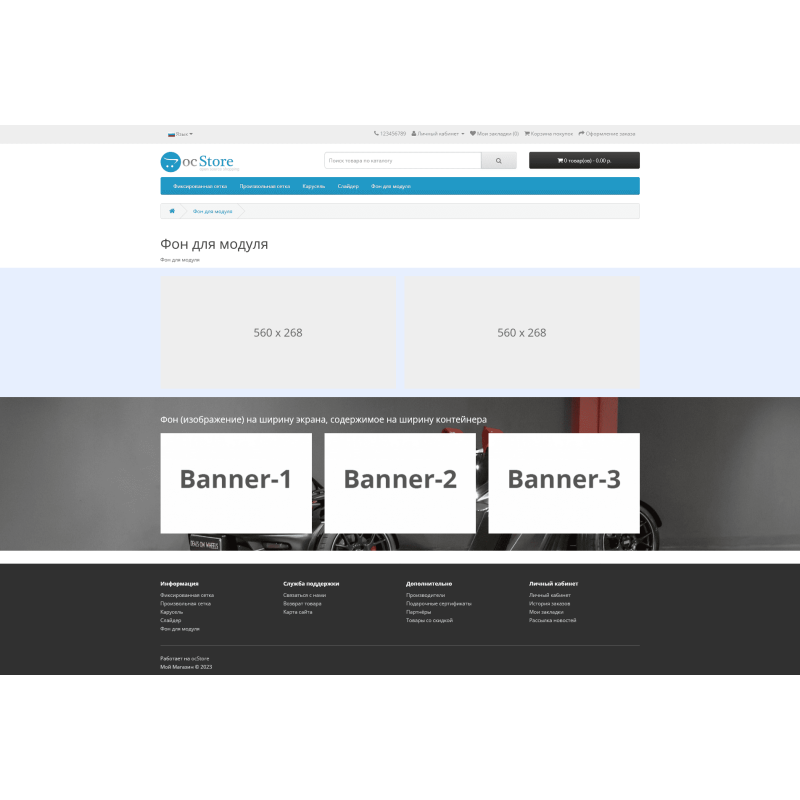
- Fundo com a largura da tela, conteúdo com a largura do contêiner (você pode escolher uma imagem ou especificar uma cor como fundo)
3) Exibição do módulo em diferentes dispositivos.
4) Modelos personalizados. Um modelo personalizado pode ser associado a cada módulo, de forma que as alterações realizadas não sejam perdidas quando o módulo for atualizado.
AVISO!
Para definir a "Largura do Bloco" para as opções "Ajustar à largura da tela" e "Plano de fundo à largura da tela, conteúdo à largura do contêiner", na maioria dos casos, é necessário adaptar os modelos.
Configurações básicas para banners em um grupo:
1) Exibir nome do grupo
2) Três modos de exibição
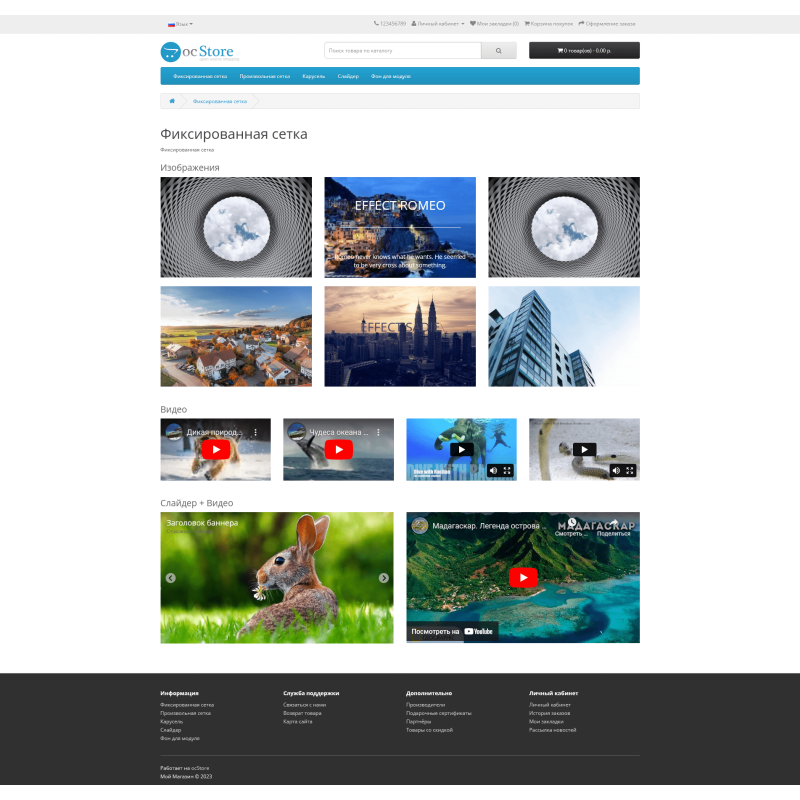
- Grade Bootstrap (1, 2, 3, 4 ou 6 banners em uma linha)
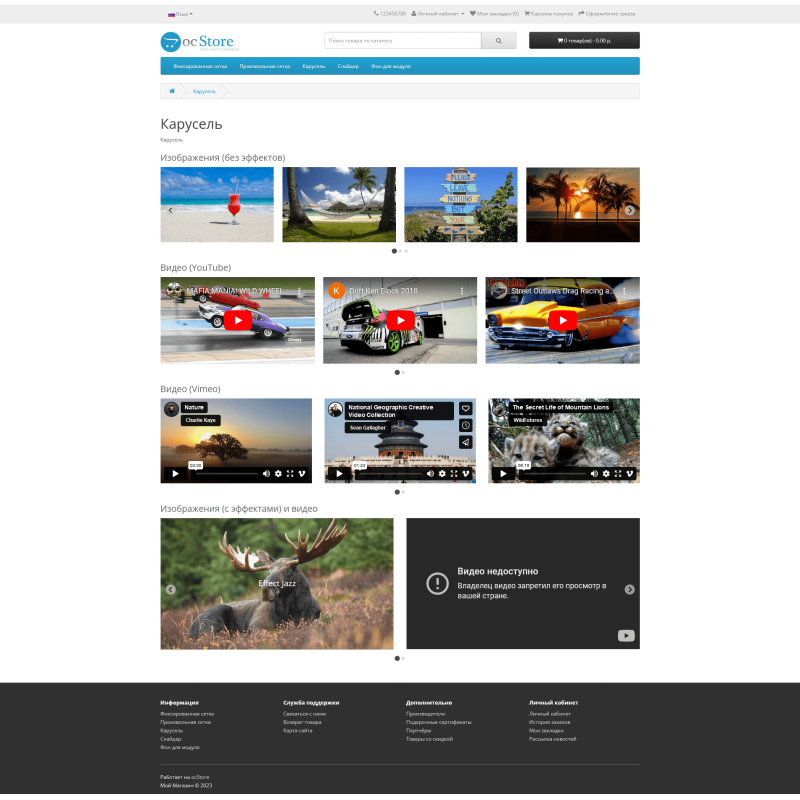
- Carrossel (rolagem automática, navegação, limite de banners na parte visível do carrossel em diferentes resoluções de tela (número ilimitado de resoluções), distância entre banners para diferentes resoluções)
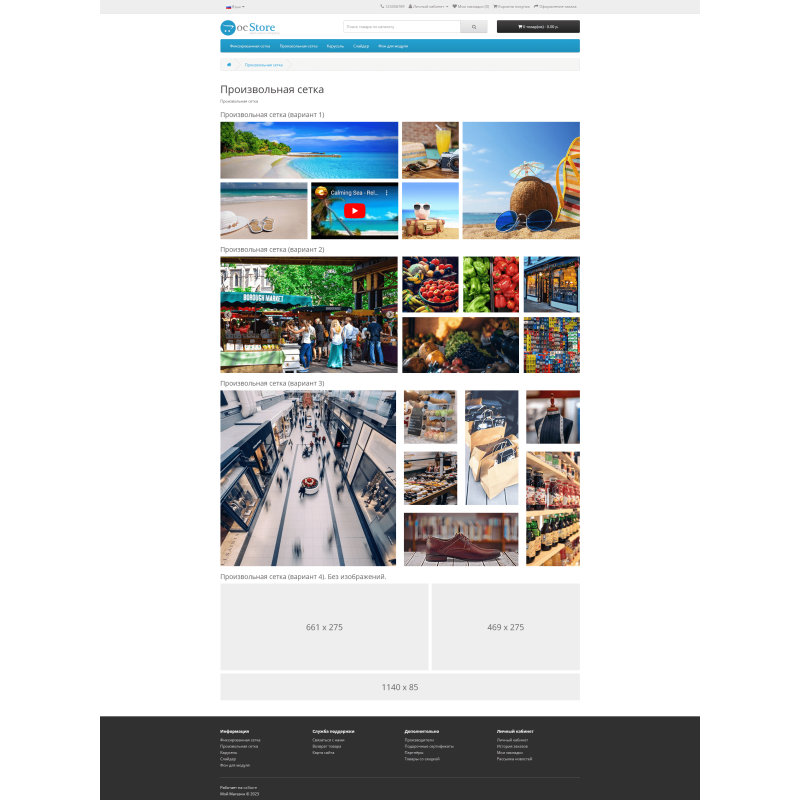
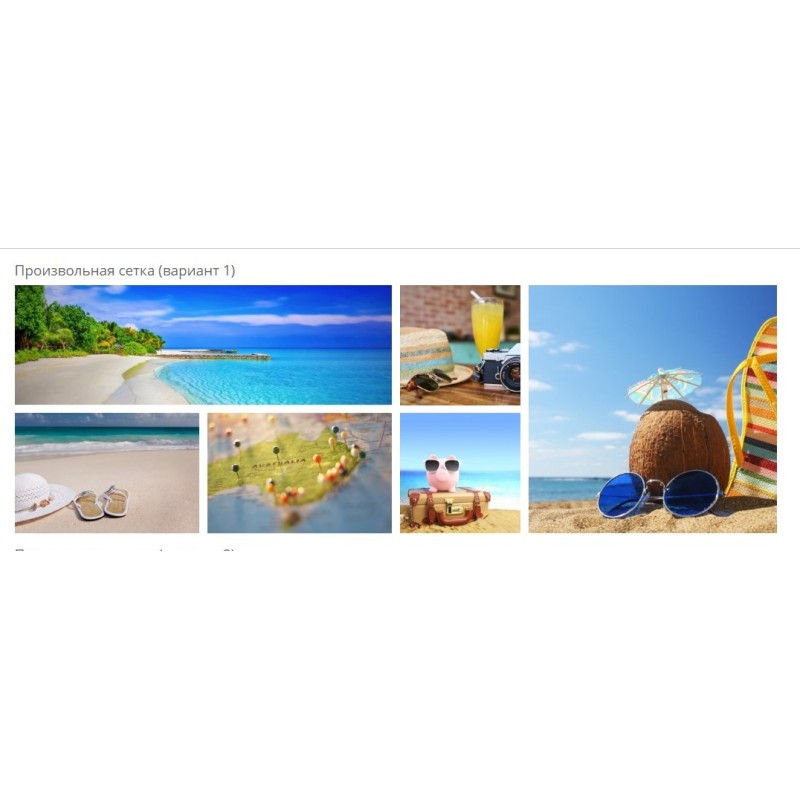
- Grade personalizada (espaçamento personalizável entre banners)
3) Tamanhos das imagens
4) Status do grupo
Após a atualização para a versão 4, você precisa reconfigurar a grade na parte administrativa!
Com os modos de exibição dos grupos "Bootstrap Grid" e "Custom Grid", você pode escolher um dos três tipos para cada banner:
1) Imagem
2) Vídeo
3) Deslizante
Ao exibir o grupo "Carrossel", você pode escolher um dos dois tipos para cada banner:
1) Imagem
2) Vídeo
Absolutamente qualquer banner pode ser configurado como ativado/desativado.
Opções multilíngues para o tipo de banner "Imagem":
1) Imagem.
2) Efeito de pairar (12 efeitos).
3) Título (com suporte para código HTML). Também será usado como título da imagem.
4) Imagem alternativa.
5) Situação do título.
6) Posição do título (antes da imagem, depois da imagem, no corpo da imagem).
7) Alinhamento do título (esquerda, direita, centro).
8) Links.
9) O link direciona para um vídeo (YouTube ou Vimeo)?
10) Os links abrem na janela atual ou em uma nova janela. Os vídeos podem ser exibidos em uma janela modal.
11) Status da descrição do banner.
12) Descrição (o suporte para código HTML e o editor visual podem ser ativados, se necessário).
13) Ordem de classificação.
Opções multilíngues para o banner do tipo "Vídeo":
1) Escolher um serviço de hospedagem de vídeos (YouTube ou Vimeo).
2) ID do vídeo. Para exibir um vídeo, basta inserir o ID dele no campo indicado.
3) Título do vídeo.
4) Situação do título.
5) Posição do título (antes ou depois do vídeo).
6) Alinhamento do título (esquerda, direita, centro).
7) Ordem de classificação.
Configurações para o tipo de banner "Slider":
1) Estado do controle deslizante.
2) Imagem.
3) Título (com suporte para código HTML). Também será usado como título da imagem.
4) Imagem alternativa.
5) Situação do título.
6) Alinhamento do título (esquerda, direita, centro).
7) Links.
8) O link direciona para um vídeo (YouTube ou Vimeo)?
9) Os links abrem na janela atual ou em uma nova janela. Os videoclipes podem ser exibidos em uma janela modal.
10) Status da descrição do banner
11) Descrição (o suporte a código HTML e o editor visual podem ser ativados, se necessário)
12) Ordem de classificação.
Níveis de acesso:
1) Exibir banners para diferentes lojas
2) Exibir banners para diferentes grupos de compradores
3) Exibir banners para diferentes categorias
4) Exibir banners para diversos fabricantes
5) Exibir banners para diferentes produtos
Se precisar fazer alterações no estilo do módulo, existe uma aba "CSS".
Não sobrescreve arquivos do sistema do motor
Não utiliza VQmod
Não utiliza OCMOD
Não utiliza ioncube
Instalação
1) Baixe o arquivo ocdbanner.ver4.ocmod.zip através de Extensões / Instalador de Extensões.
2) Insira a chave de licença
3) Acesse Sistema/Grupos de Usuários e defina os direitos de acesso para o administrador (nos blocos "Permitir visualização" e "Permitir edição", marque a caixa para as versões 2.3 e 3.x - extensão/módulo/ocdbanner, para a versão 2.1 - módulo/ocdbanner).
4) Nas configurações do módulo, na aba "Acesso", certifique-se de selecionar a loja e o grupo de compradores para os quais o módulo deve ser exibido.
5) Exiba o módulo criado na página desejada.
Renovação
1) Baixe o arquivo ocdbanner.ver4.ocmod.zip através de Extensões/Instalador de Extensões.
2) Acesse o módulo, insira a chave de licença e salve as configurações novamente.
AVISO!
Os seguintes efeitos estão desativados para a grade arbitrária: Apollo, Jazz, Sarah, Romeo, Bubba, Marley, Oscar e Sadie.
Para receber uma chave de licença, envie as seguintes informações para o Telegram: https://t.me/opencarthub :
1) Número do pedido
2) O domínio em que o módulo é ou será usado.
Licença!
1) Este módulo é implementado com base no princípio: uma licença - um domínio.
2) A revenda do módulo sem o consentimento do autor é proibida.
3) É proibido transferir o módulo a terceiros, distribuí-lo e publicá-lo em seu próprio nome sem obter a permissão do autor do módulo.
A partir de 15/05/2021, o lançamento de novas versões para o OS 2.1 foi descontinuado.

Спасибо!
Não há perguntas sobre este produto. Seja o primeiro a fazer a sua pergunta.
Instruções de instalação do módulo:
- Antes de realizar qualquer ação relacionada à instalação de um complemento no Opencart, recomendamos criar um backup de todos os arquivos do site e do banco de dados da loja ;
- Instale a correção do LocalCopy (caso ainda não a tenha instalado).
- Baixe o arquivo do módulo para a versão desejada do Opencart em nosso site ( siga as instruções de instalação, se houver, no arquivo do módulo );
- Em seguida, acesse a seção "Instalando complementos/extensões" e clique no botão " Download ";
- Selecione o arquivo baixado e aguarde a instalação completa do módulo e a exibição da mensagem "Aplicativo instalado com sucesso".
- Em seguida, acesse o " Gerenciador de Aplicativos " e atualize os modificadores clicando no botão " Atualizar ";
- Após essas ações, você precisa adicionar os direitos de visualização e gerenciamento do módulo na seção " Grupos de Usuários " para o administrador ou outros usuários que você selecionar clicando em " Selecionar Todos ".