Tudo sobre o produto
Descrição
Especificação
Avaliações
0
Questões
Instalando o módulo
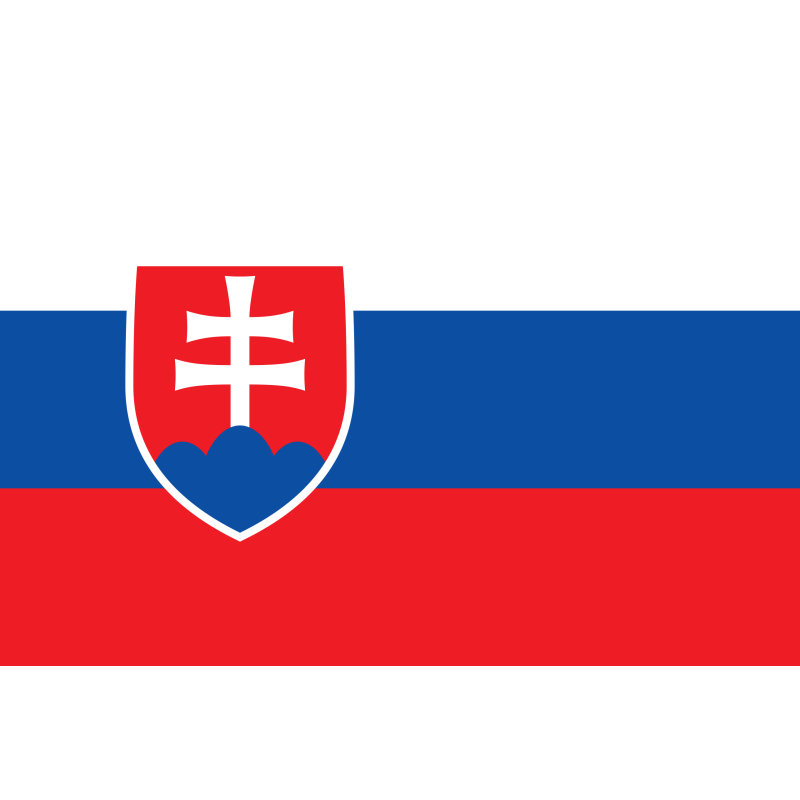


Idioma eslovaco para OpenCart 3.x-2.x
Modelo: 178
Em estoque
300 грн
Principais características:
PHP:
7,2-7,4
Compatibilidade:
2.0.0.0, 2.0.1.0, 2.0.1.1, 2.0.2.0, 2.0.3.1, 2.1.0.1, 2.1.0.2, 2.2.0.0, 2.3.0.0, 2.3.0.1, 2.3.0.2, 3.0.0.0, 3.0.1.1, 3.0.1.2, 3.0.2.0, 3.0.3.0, 3.0.3.1, 3.0.3.2, 3.0.3.3, 3.0.3.5, 3.0.3.6, 3.0.3.7, 3.0.3.8
Ocmod:
Não
Adaptação à sua loja:
Pago
Todas as características
Descrição
Traduções para o idioma eslovaco para o CMS Opencart 2.x – 3.x. Todos os seus módulos que não possuem tradução precisam de uma publicação de tradução.
Opções de idioma
Título: Esloveno
Código: sk-sk
Codificação: sk_SK.UTF-8,sk_SK,eslovaco
Características
Funcionalidades do complemento
PHP
7,2-7,4
Compatibilidade
2.0.0.0, 2.0.1.0, 2.0.1.1, 2.0.2.0, 2.0.3.1, 2.1.0.1, 2.1.0.2, 2.2.0.0, 2.3.0.0, 2.3.0.1, 2.3.0.2, 3.0.0.0, 3.0.1.1, 3.0.1.2, 3.0.2.0, 3.0.3.0, 3.0.3.1, 3.0.3.2, 3.0.3.3, 3.0.3.5, 3.0.3.6, 3.0.3.7, 3.0.3.8
Ocmod
Não
Adaptação à sua loja
Pago
Não há avaliações para este produto. Seja o primeiro a deixar a sua avaliação.
Não há perguntas sobre este produto. Seja o primeiro a fazer a sua pergunta.
Instalando o módulo
Instruções de instalação do módulo:
- Antes de realizar qualquer ação relacionada à instalação de um complemento no Opencart, recomendamos criar um backup de todos os arquivos do site e do banco de dados da loja ;
- Instale a correção do LocalCopy (caso ainda não a tenha instalado).
- Baixe o arquivo do módulo para a versão desejada do Opencart em nosso site ( siga as instruções de instalação, se houver, no arquivo do módulo );
- Em seguida, acesse a seção "Instalando complementos/extensões" e clique no botão " Download ";
- Selecione o arquivo baixado e aguarde a instalação completa do módulo e a exibição da mensagem "Aplicativo instalado com sucesso".
- Em seguida, acesse o " Gerenciador de Aplicativos " e atualize os modificadores clicando no botão " Atualizar ";
- Após essas ações, você precisa adicionar os direitos de visualização e gerenciamento do módulo na seção " Grupos de Usuários " para o administrador ou outros usuários que você selecionar clicando em " Selecionar Todos ".