Все о товаре
Описание
Характеристики
Скачать
Отзывы
0
Вопросы0
Установка модуля
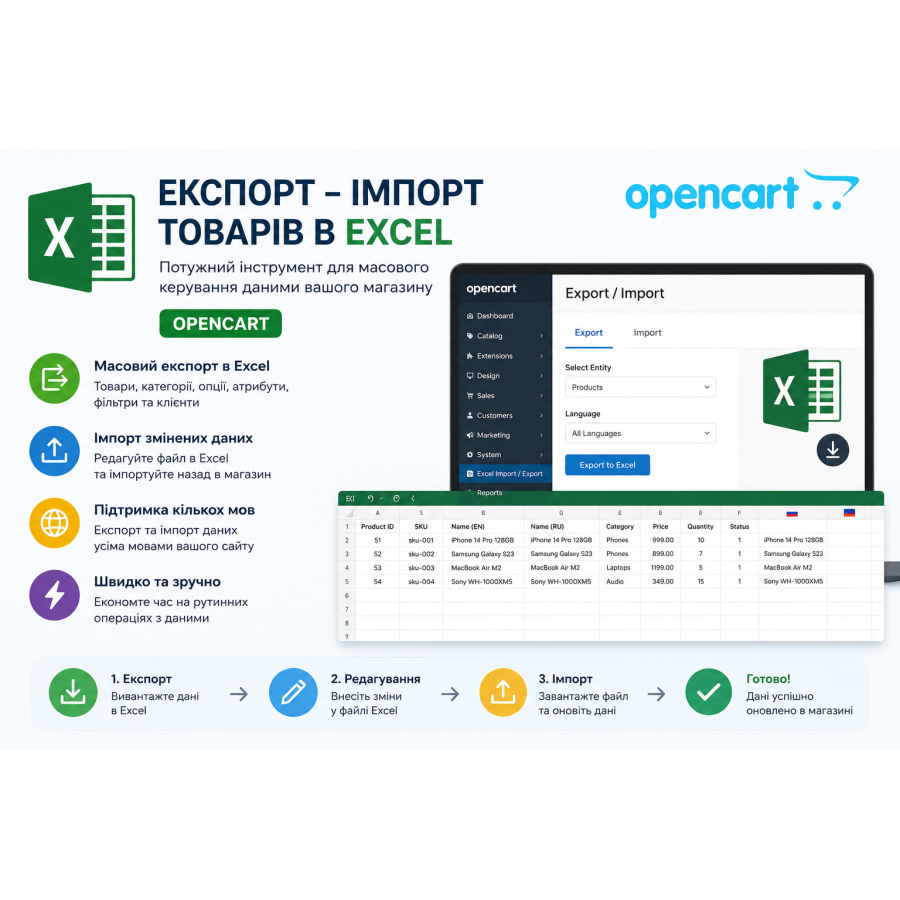
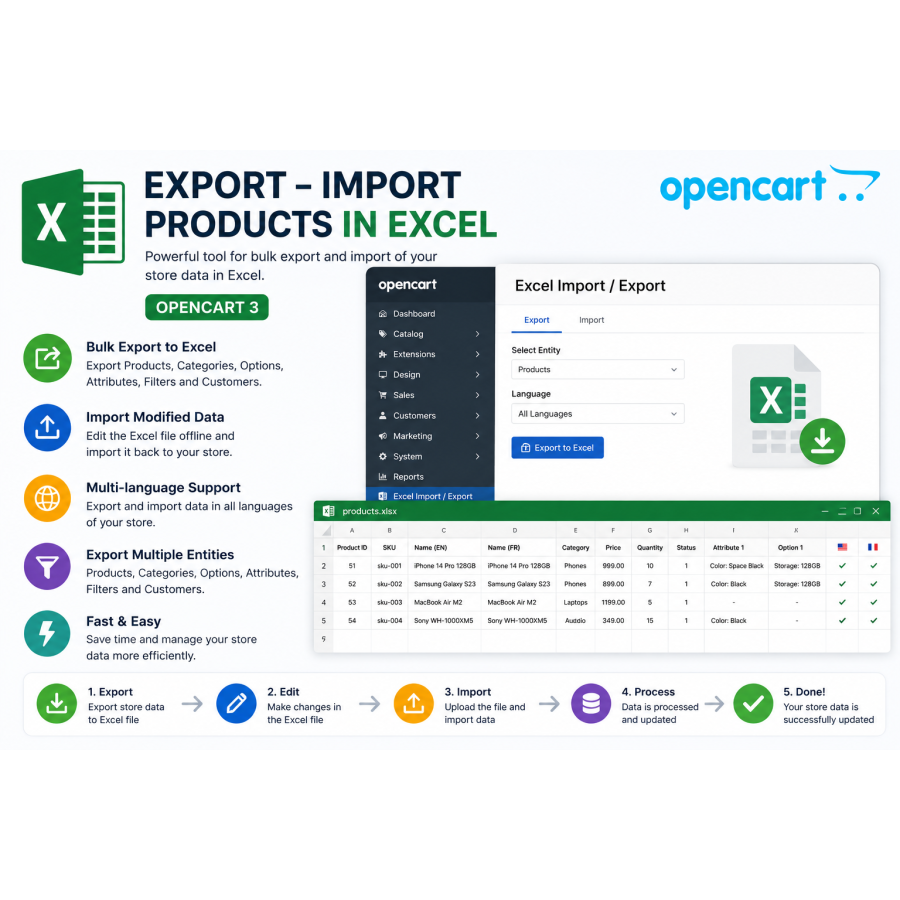


Инструмент Экспорт - Импорт товаров в Excel
Модель: 102
Есть в наличии
FREE
Основные характеристики
PHP:
7.2-7.4
Совместимость:
2.0.0.0, 2.0.1.0, 2.0.1.1, 2.0.2.0, 2.0.3.1, 2.1.0.1, 2.1.0.2, 2.2.0.0, 2.3.0.0, 2.3.0.1, 2.3.0.0.2. 1.1, 3.0.1.2, 3.0.2.0, 3.0.3.0, 3.0.3.1, 3.0.3.2, 3.0.3.3, 3.0.3.5, 3.0.3.6, 3.0.3.7, 3.0.3.8
Локализация:
русский, английский
Ocmod:
Да
Адаптация под ваш магазин:
Платно
Все характеристики
Описание
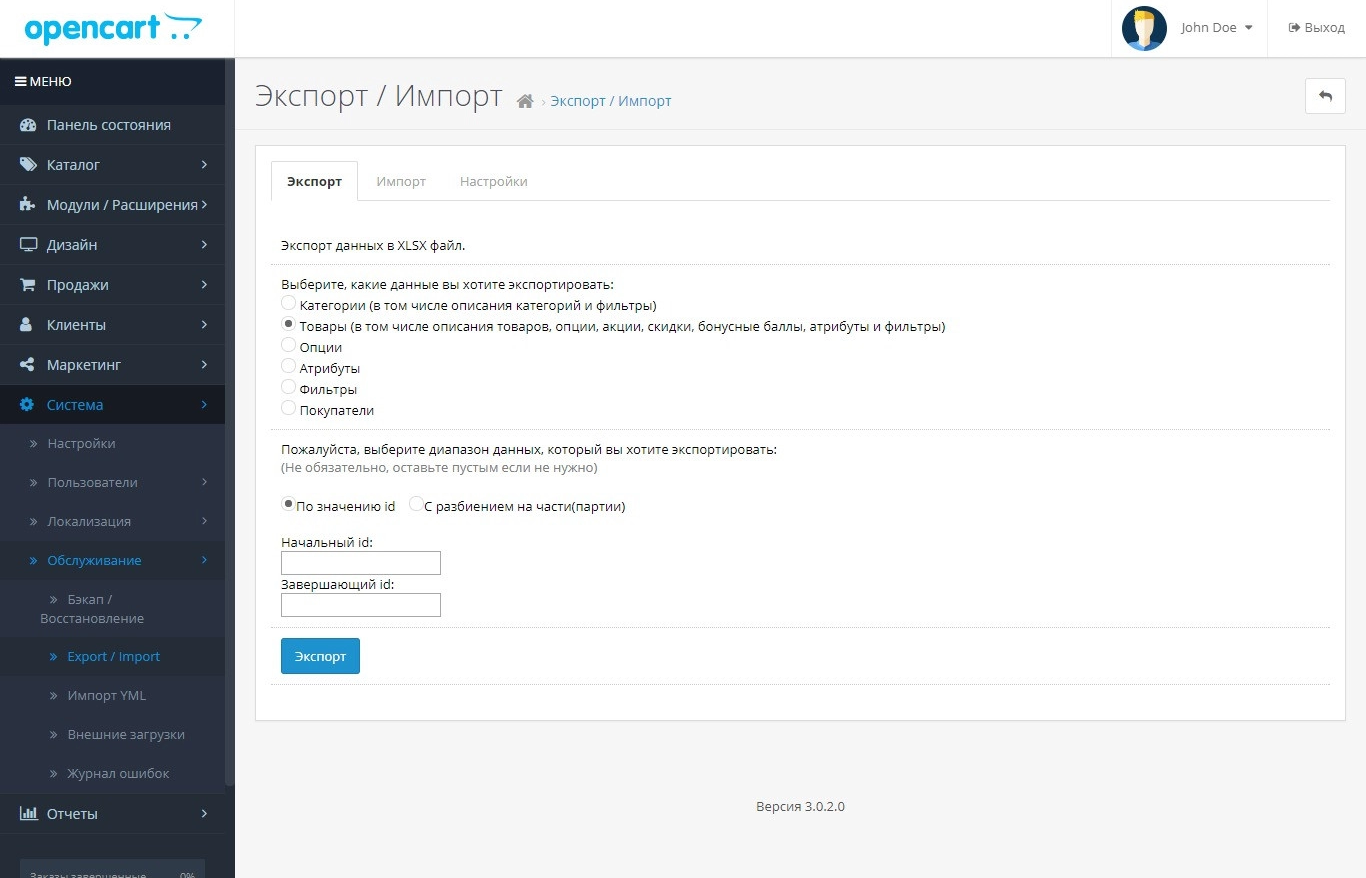
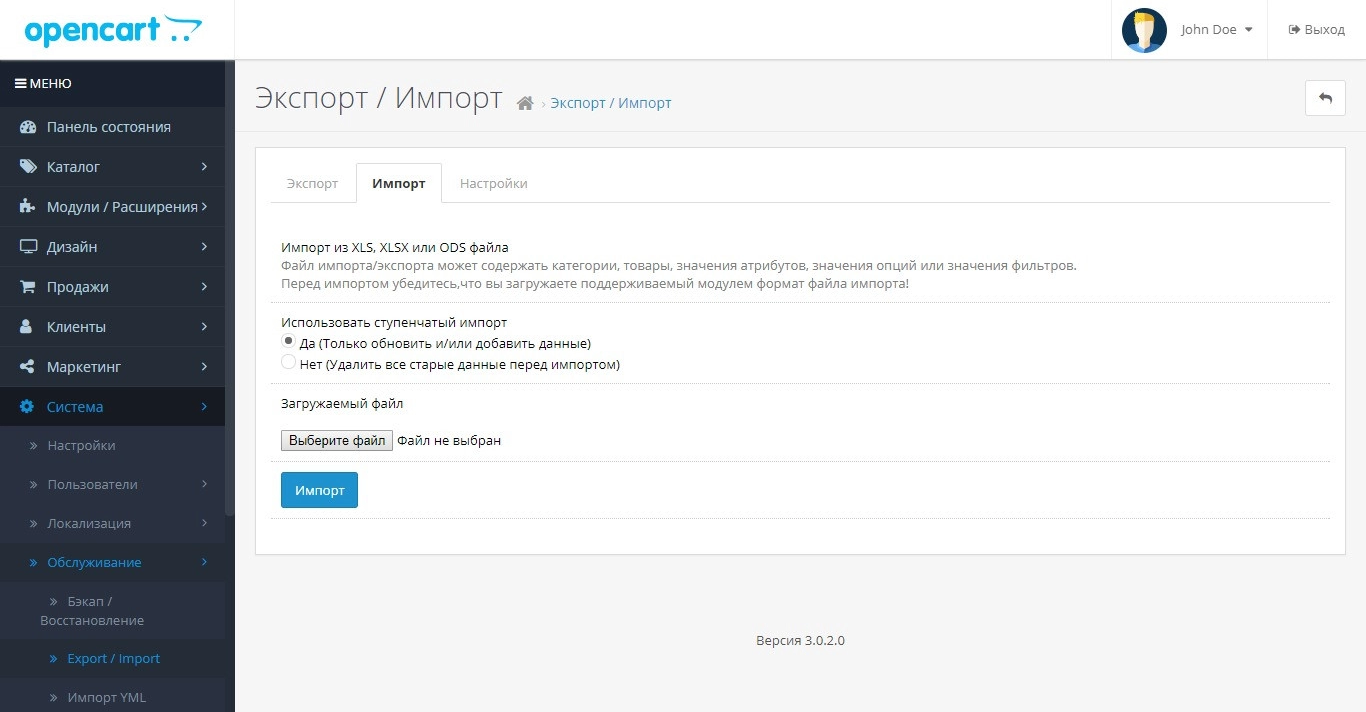
Инструмент импорта/экспорта в Excel позволяет администратору сделать массовый экспорт всех категорий, товаров, опций, атрибутов, фильтров и клиентов в файл электронной таблицы Excel. Файл Excel можно редактировать в автономном режиме, а затем повторно импортировать в базу данных в opencart. Поддерживает выгрузку несколько языков.
Характеристики
Характеристики дополнения
PHP
7.2-7.4
Совместимость
2.0.0.0, 2.0.1.0, 2.0.1.1, 2.0.2.0, 2.0.3.1, 2.1.0.1, 2.1.0.2, 2.2.0.0, 2.3.0.0, 2.3.0.1, 2.3.0.0.2. 1.1, 3.0.1.2, 3.0.2.0, 3.0.3.0, 3.0.3.1, 3.0.3.2, 3.0.3.3, 3.0.3.5, 3.0.3.6, 3.0.3.7, 3.0.3.8
Локализация
русский, английский
Ocmod
Да
Адаптация под ваш магазин
Платно
Скачать
 export-import-multilingual_oc20-23.ocmod.zip
Нет отзывов о данном товаре, станьте первым, оставьте свой отзыв.
Нет вопросов о данном товаре, станьте первым и задайте свой вопрос.
Установка модуля
Инструкция по установке модуля:
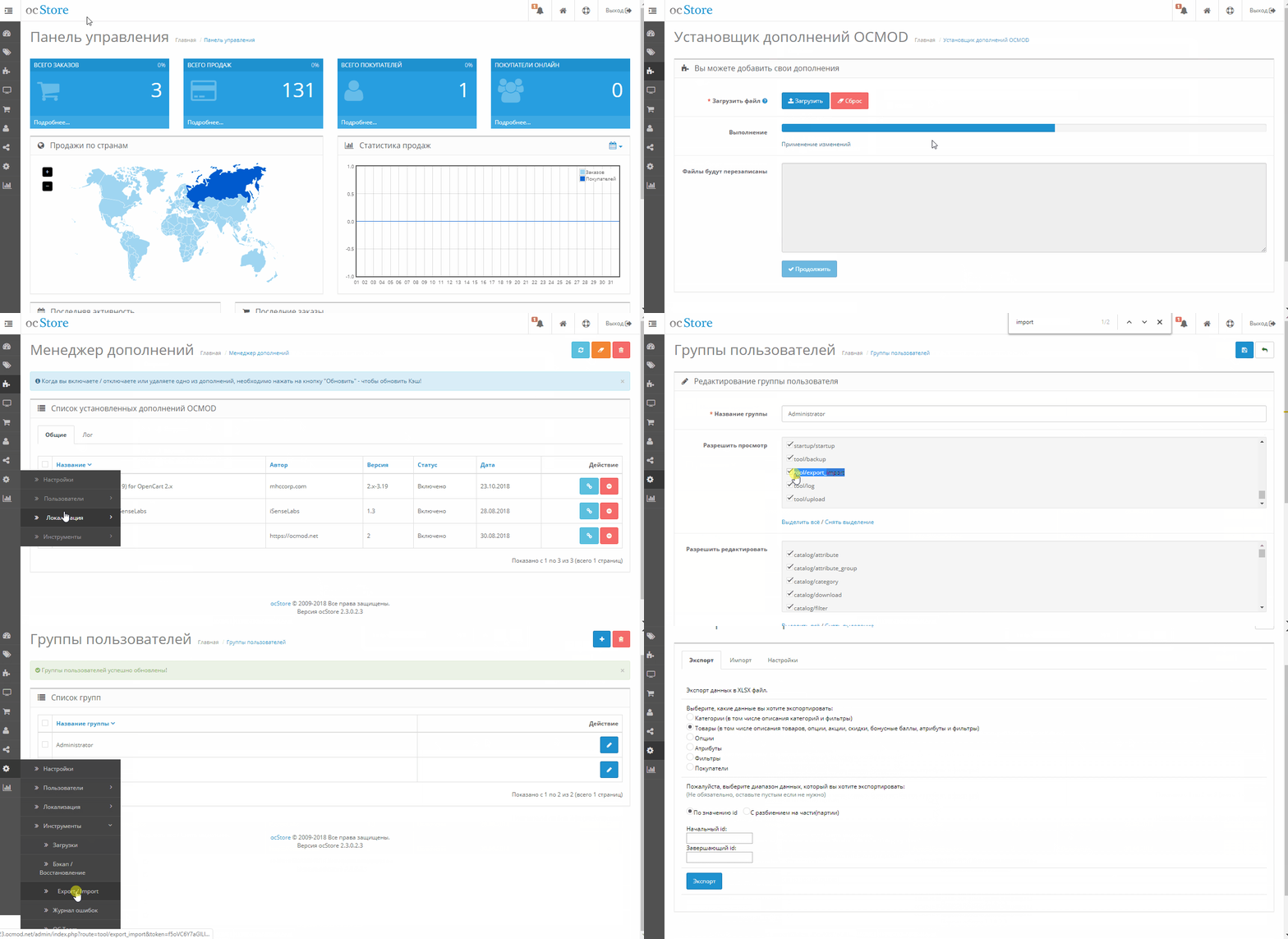
- Прежде чем выполнить какие-либо действия по установке дополнения в Opencart, мы рекомендуем создать резервную копию всех файлов сайта и базы данных магазина ;
- Установить фикс localcopy (если он у вас еще не установлен)
- Загрузите файл модуля для нужной версии Opencart с нашего сайта ( Следуйте инструкциям по установке если таковая имеется в архиве с модулем );
- Затем перейдите к разделу "Установка приложений/расширений" и нажмите кнопку " Загрузить ";
- Выберите загруженный файл и дождитесь полной установки модуля и появления текста "Приложение успешно установлено";
- После этого перейдите в " Менеджер приложений " и обновите модификаторы нажав кнопку " Обновить ";
- После этих действий необходимо добавить права на просмотр и управление модулем в разделе " Группы пользователей " для администратора или других выбранных вами пользователей, нажав " Выделить все "