
Все о товаре
Описание
Характеристики
Скачать
Отзывы
0
Вопросы0
Установка модуля
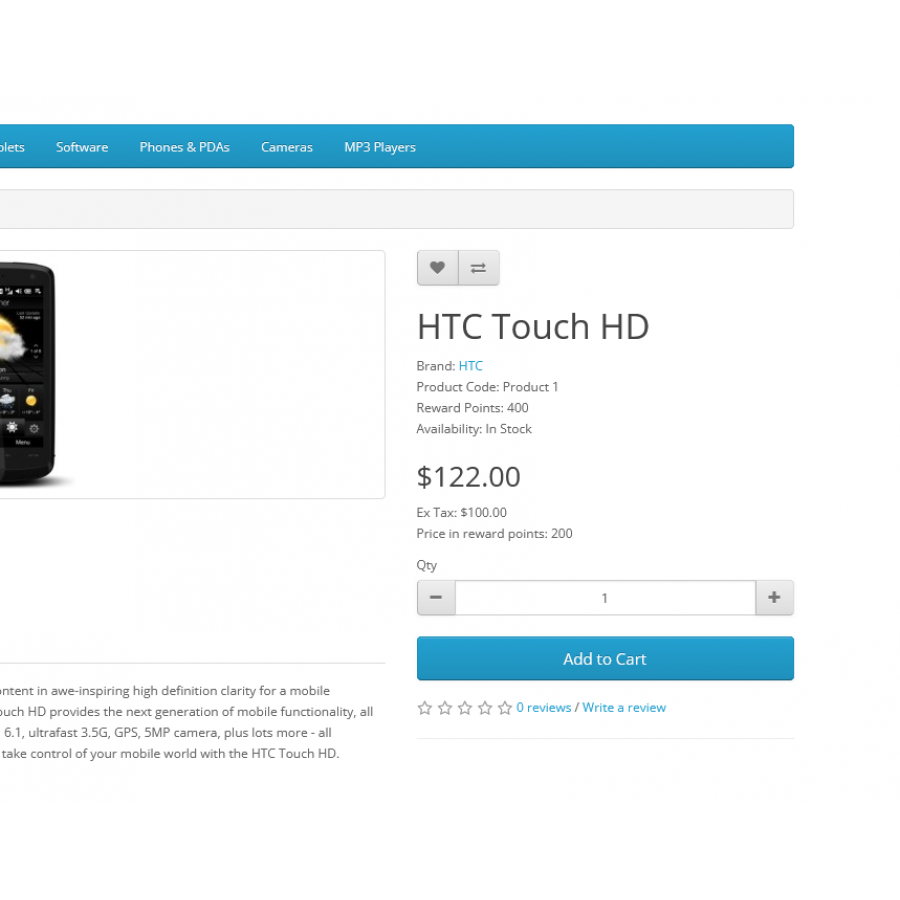

Кнопки + и – для выбора количества в карте товара для OpenCart
Модель: 458
Версия: 1.0
Есть в наличии
FREE
Основные характеристики
PHP:
7.2-7.4
Совместимость:
OpenCart 3, ocStore 3
Локализация:
украинский, русский, английский
Ocmod:
Нет
Адаптация под ваш магазин:
Платно
Все характеристики
Описание
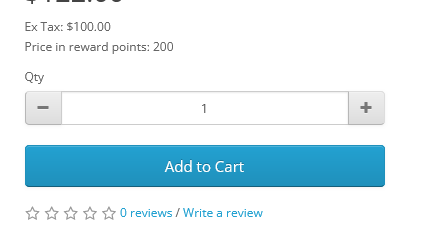
По умолчанию, в функционале интернет-магазина OpenCart на странице карты товара нет кнопок "плюс" и "минус" для изменения количества добавляемого в корзину товара. Это дополнение решает эту, на первый взгляд, незначительную, но немаловажную проблему.
Если шаблон сильно отличается от стандартного, рекомендуется вручную внести правки в код. Для этого воспользуйтесь файлом install.xml , который находится в архиве модификатора
Характеристики
Характеристики дополнения
PHP
7.2-7.4
Совместимость
OpenCart 3, ocStore 3
Локализация
украинский, русский, английский
Ocmod
Нет
Адаптация под ваш магазин
Платно
Скачать
 buttons_plus-minus_quantity_3x.ocmod.zip
Нет отзывов о данном товаре, станьте первым, оставьте свой отзыв.
Нет вопросов о данном товаре, станьте первым и задайте свой вопрос.
Установка модуля
Инструкция по установке модуля:
- Прежде чем выполнить какие-либо действия по установке дополнения в Opencart, мы рекомендуем создать резервную копию всех файлов сайта и базы данных магазина ;
- Установить фикс localcopy (если он у вас еще не установлен)
- Загрузите файл модуля для нужной версии Opencart с нашего сайта ( Следуйте инструкциям по установке если таковая имеется в архиве с модулем );
- Затем перейдите к разделу "Установка приложений/расширений" и нажмите кнопку " Загрузить ";
- Выберите загруженный файл и дождитесь полной установки модуля и появления текста "Приложение успешно установлено";
- После этого перейдите в " Менеджер приложений " и обновите модификаторы нажав кнопку " Обновить ";
- После этих действий необходимо добавить права на просмотр и управление модулем в разделе " Группы пользователей " для администратора или других выбранных вами пользователей, нажав " Выделить все "






