
Все о товаре
Описание
Характеристики
Отзывы
4
Вопросы0
Установка модуля



CKEditor 4.19 Расширенный редактор для Opencart 3.х-2.3 + Автосохранение
Модель: 170
Версия: 4.19/1.8
Есть в наличии
450 грн
Основные характеристики
PHP:
7.2-7.4
Совместимость:
OpenCart 2.2, OpenCart 2.3, OpenCart 3.0, OCStore 2.3, OCStore 3.0
Локализация:
украинский, русский, английский
Ocmod:
Да
Адаптация под ваш магазин:
Платно
Все характеристики
Описание
Работает на Opencart / OcStore 3.x. и Opencart 2.3 (включая различные их сборки).
Перед тем как написать мне с проблемами в работе дополнения убедитесь
пожалуйста, что Вы его приобрели именно здесь. Последнее время
участились случаи, когда мне пишут люди с претензией, хотя дополнение
они приобрели на сторонних ресурсах.
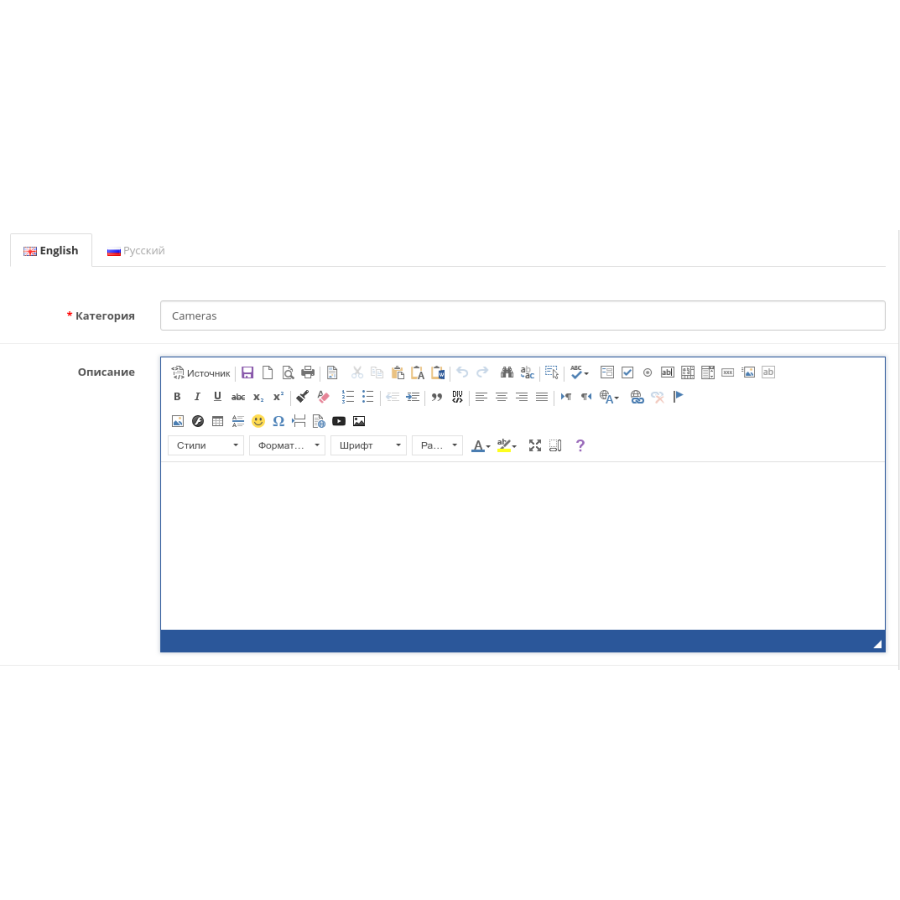
CKEditor - популярный WYSIWYG HTML редактор, часто используется в CMS Opencart взамен стандартного Summernote.
Гибкий, функциональный, расширяемый с помощью плагинов, проверенный временем.
Дополнение позволяет заменить стандартный и не удобный редактор Summernote.
Кроме стандартных плагинов, входящих в full-пакет, добавлены:
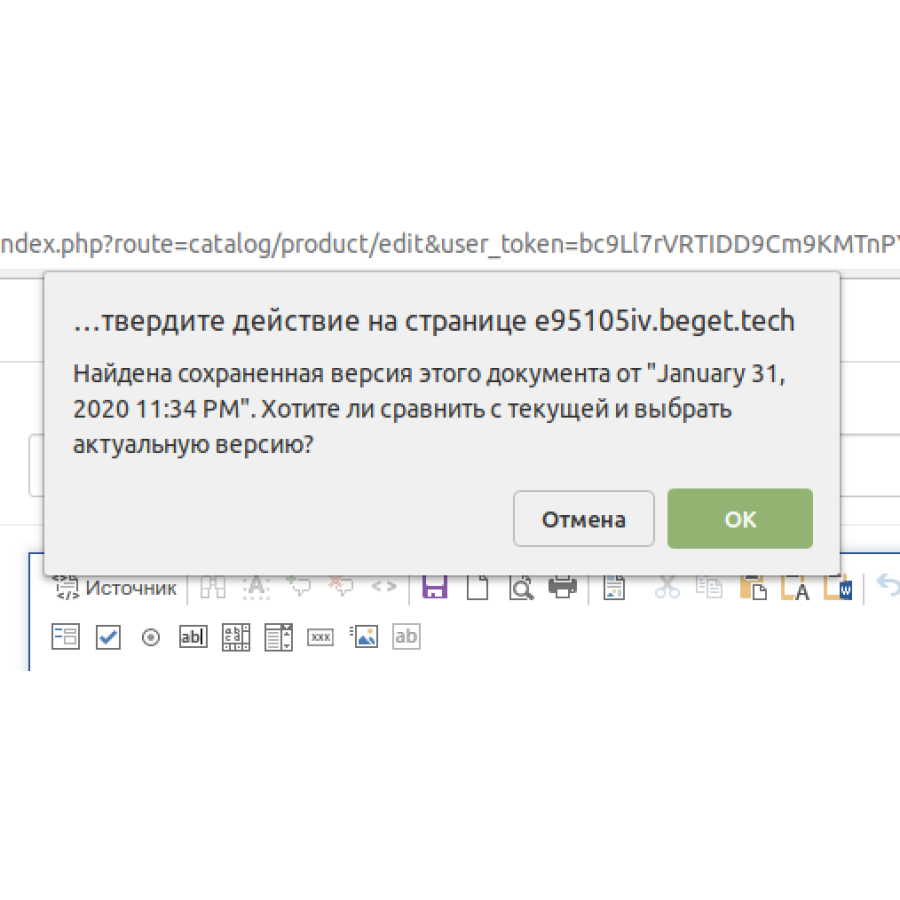
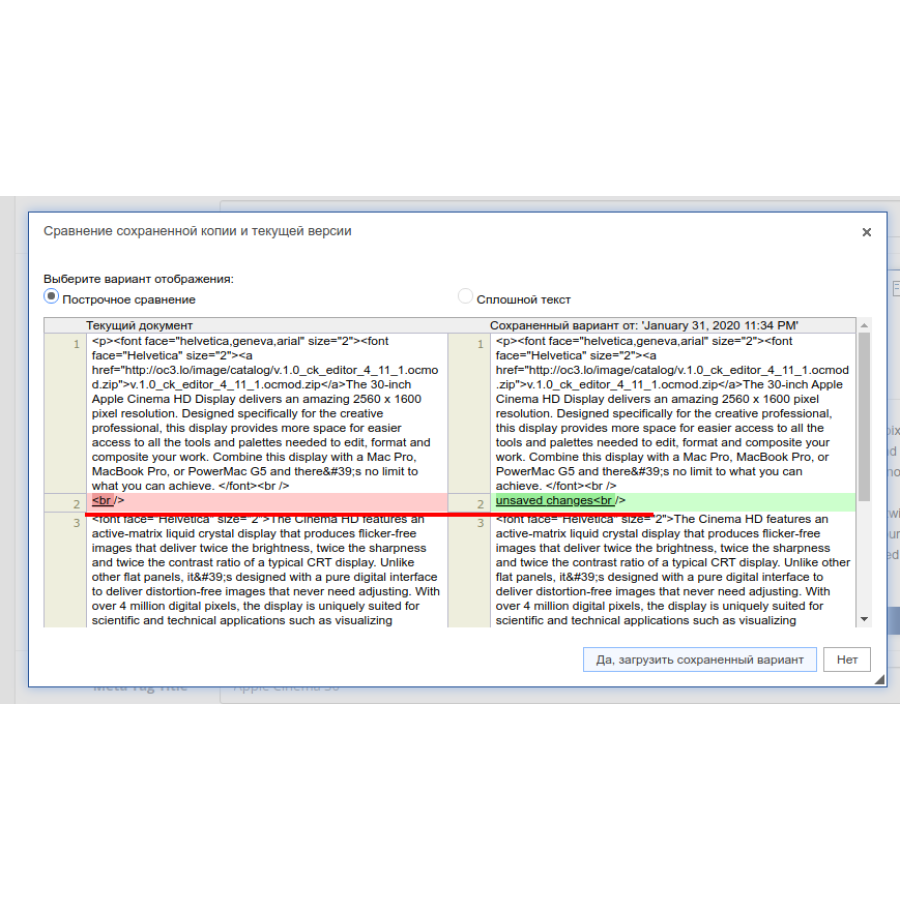
- автосохранение (позволит вам не потерять данные при "вылете" из административной панели или случайной перезагрузке страницы. Выполняется раз в 30 секунд. Работает на основе LocalStorage. Запись данных в БД сайта происходит лишь только после вашего сохранения);
- CodeMirror (подсветка синтаксиса)
- шрифт Font Awesome
- автоссылки (автоматически делает вставляемый текст-ссылку настоящей ссылкой);
- подсчет слов;
- Keep TextSelection (сохраняет выделение текста при переключениях между WYSIWYG-режимом и режимом кода)
- вставка видео с Youtube
Если вам нужно интегрировать в ckeditor какой-то иной файловый менеджер - эта услуга выполняется за отдельную плату, если у вас есть дополнения модифицирующие стандартный файловый менеджер и вы хотите чтобы они поддерживались, то эта работа тоже выполняется за отдельную плату.
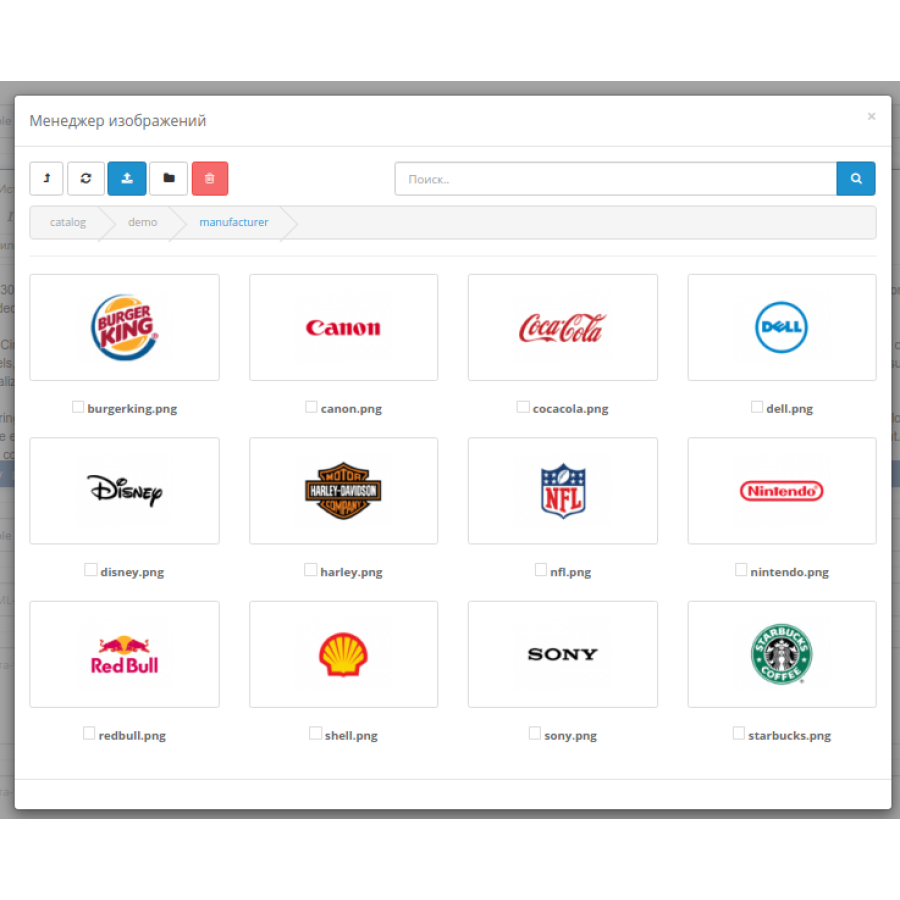
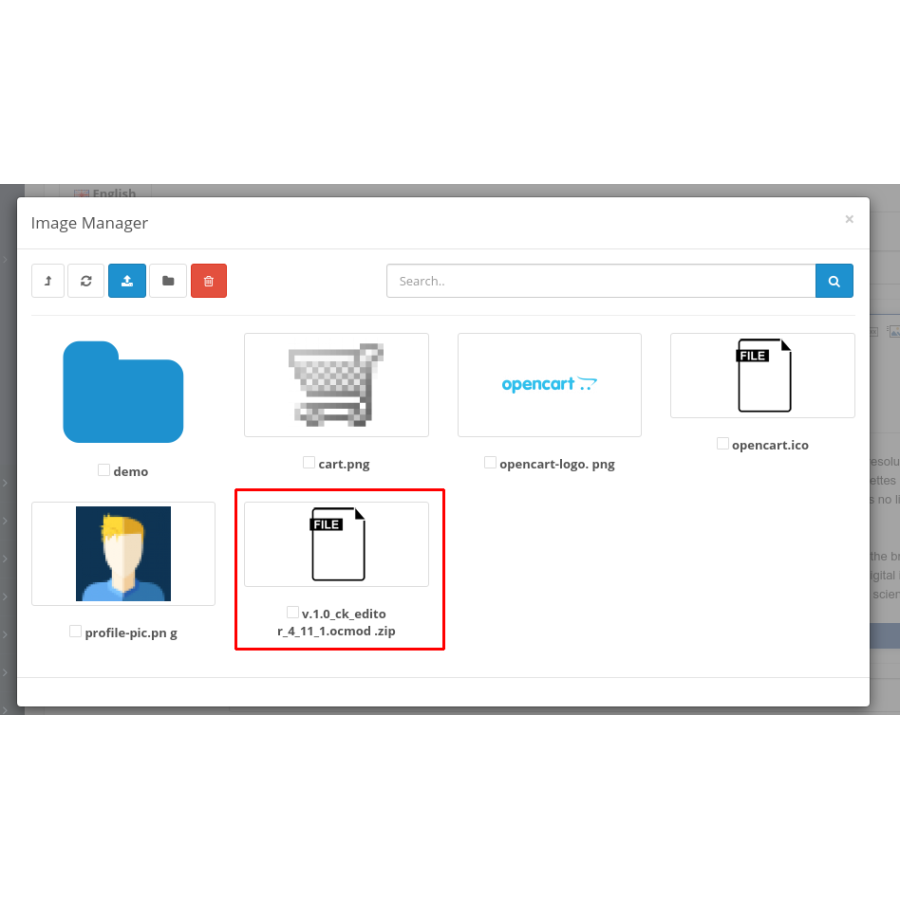
Особенности файлового менеджера:
- мультизагрузка изображений
- "хлебные крошки" для удобства перемещения по папкам;
- запоминание последней папки;
- транслитерация русских имен файлов;
- замена некорректных символов в именах файлов;
- возможность включить загрузку и вставку в описание иных типов файлов (не только изображений), указанных в настройках магазина;
- начиная с версии 1.7 добавлена возможность заменить стандартный файловый менеджер по всей системе;
Установка дополнения (начиная с [b]версии v.1.6):[/b]
1) Скачиваем архив;
2) Устанавливаем с помощью стандартного установщика Модули/Расширения -> Установка расширений;
3) Обновляем кэш модификаторов;
4) Переходим в раздел настройки прав для групп пользователей, выставляем права для extension/cke_filemanager и extension/module/ckeditor. Для версий ниже 2.3 еще и на module/ckeditor.
5) Переходим в раздел Дополнений активируем дополнение и сохраняем настройки;
6) Обновляем кэш шаблонизатора и браузера;
7) Открываем на редактирование Товар/Категорию/Статью и убеждаемся что редактор появляется. Затем пытаемся вставить картинку в описание, если все проходит успешно - наслаждаемся жизнью, если нет, сообщаем о проблеме и я вам ее помогу решить в рамках поддержки.
Известные проблемы:
- если во время сохранения текст, введенный в ckeditor не сохраняется, то необходимо перед отправкой формы выполнить код:
for (instance in CKEDITOR.instances) {
   CKEDITOR.instances[instance].updateElement();
}
Этот код обновляет содержимое элементов с которыми связан ckeditor. Добавьте его в нужное место в логике.- для CMS Opencart версии 2.3 в случае ошибки "FTP должен быть включен в настройках" ставим модификатор localcopy_ftp_fix.ocmod.xml и затем повторно пытаемся установить редактор;
- для владельцев шаблона Journal 3 в файле admin/view/javascript/ckeditor/plugins/autosave/plugin.js необходимо закомментировать строку 42 и раскомментировать строку 43 (не актуально начиная с версии 1.7);
- если окно файлового менеджера оказывается "внизу", то нужно в файле admin/view/stylesheet/sass/bootstrap/_variables.scss в строчке 285 исправить
$zindex-modal: 1050 !default;
на
$zindex-modal: 10500 !default;
и обновить кеш saas
Отдельно стоит сказать о тегах





