


Κουμπιά μονάδας για επικοινωνία Αριθμός τηλεφώνου, WhatsApp, Facebook Messenger, Telegram, Skype, Viber για OpenCart
Κουμπιά μονάδας για επικοινωνία
Βοηθά στην απλοποίηση των επαφών και στη σύνδεση με την επιχείρησή σας. Κανένας πιθανός πελάτης δεν θα αγνοηθεί.
Opencart 3 κουμπιά επικοινωνίας
Η μονάδα κουμπιού επικοινωνίας είναι εύκολη στη διαμόρφωση. Δεν χρειάζεται να περάσετε από μια μακρά λίστα βημάτων για τη ρύθμιση. Απλώς προσθέστε τα ονόματα χρήστη ή τους αριθμούς τηλεφώνου σας στα μέσα κοινωνικής δικτύωσης.
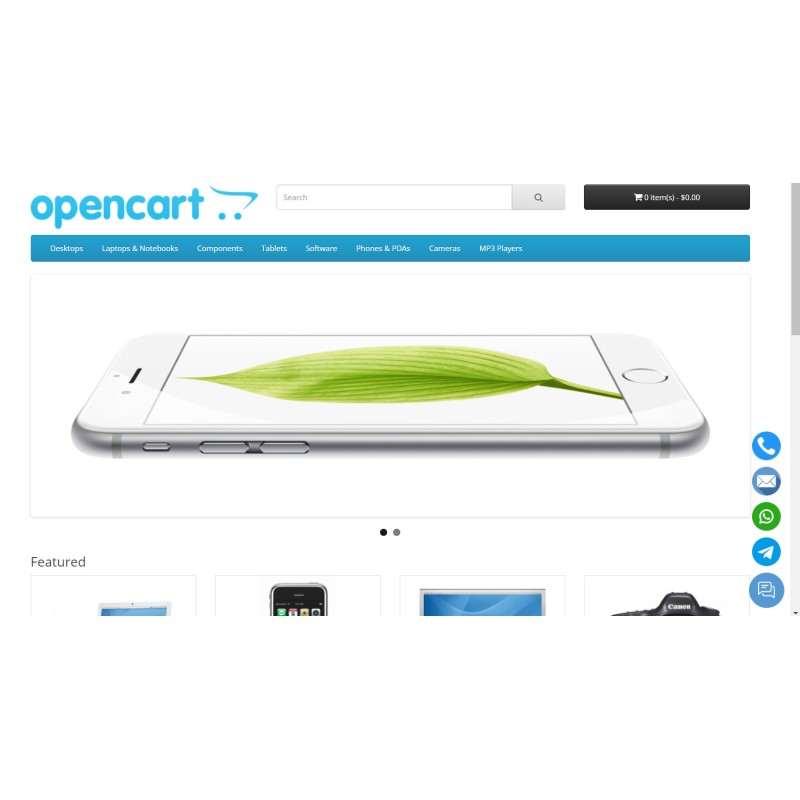
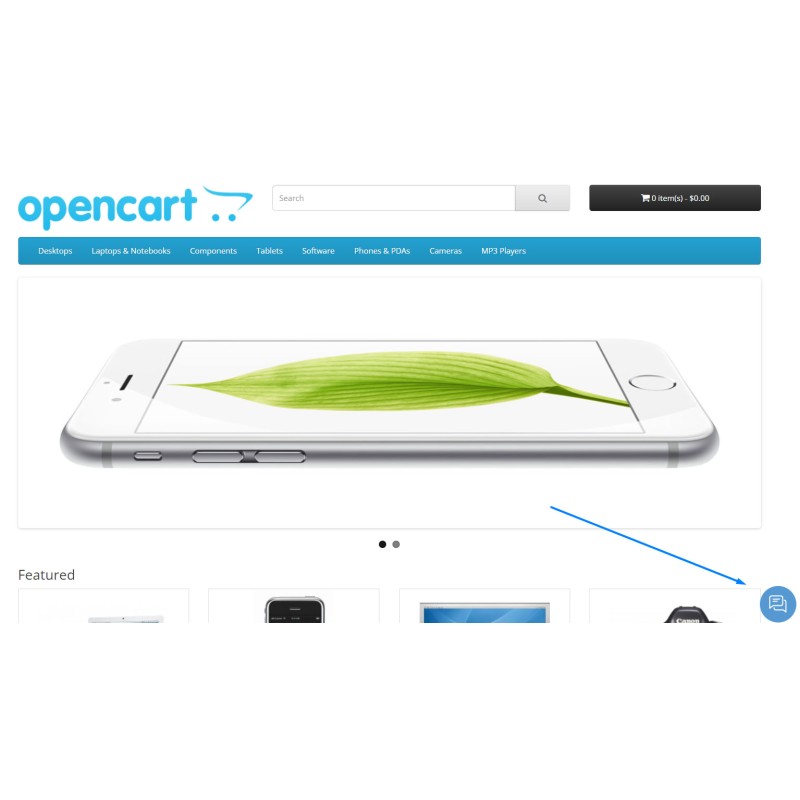
- Το κουμπί επαφής Opencart 3 θα εμφανιστεί όμορφα στην κάτω δεξιά γωνία της σελίδας σας.
- Πατήστε ή πατήστε για να εμφανιστούν τα κουμπιά της εφαρμογής άμεσων μηνυμάτων. Μπορείτε να χρησιμοποιήσετε email, τηλέφωνο, WhatsApp, Facebook Messenger, Telegram, Skype, Viber.
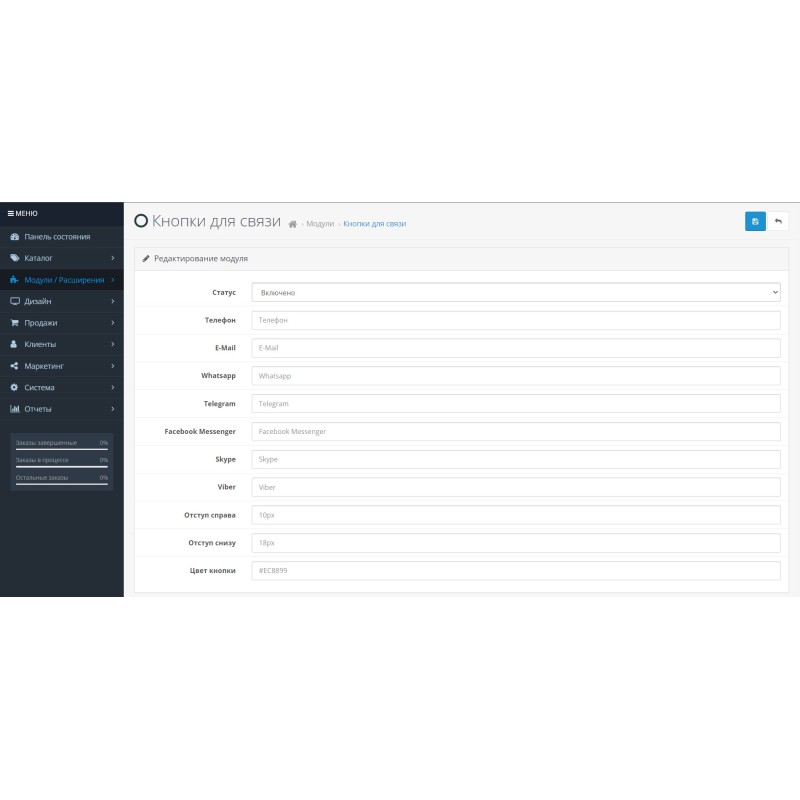
- Μπορείτε να αλλάξετε το χρώμα και το γέμισμα του κουμπιού.
- Αυτό δεν είναι μόνο βολικό, αλλά και εμπνέει τους επισκέπτες να επικοινωνήσουν μαζί σας.
- Λαμβάνετε τις επαφές τους στη βάση δεδομένων σας για τις επόμενες διαφημιστικές σας καμπάνιες
Αν ψάχνετε για μια προηγμένη ενότητα για την υποστήριξη άμεσων μηνυμάτων, αυτή η λύση είναι κατάλληλη για τις εργασίες σας.
Εγκατάσταση της μονάδας:
1. Πρέπει να έχετε εγκατεστημένη την επιδιόρθωση Localcopy
2. Κατεβάστε το αρχείο της λειτουργικής μονάδας μέσω του διαχειριστή στην ενότητα Εγκατάσταση μονάδων
3. Κάντε κλικ στο κουμπί Ενημέρωση στην ενότητα Τροποποιήσεις
4. Μεταβείτε στο Σύστημα > Χρήστες > Ομάδες χρηστών > Διαχειριστές, ελέγξτε όλα τα δικαιώματα
5. Ενεργοποιήστε και διαμορφώστε τη λειτουργική μονάδα στις Επεκτάσεις > Ενότητες > Κουμπιά επικοινωνίας
Δεν υπάρχουν κριτικές για αυτό το προϊόν, γίνετε ο πρώτος που θα αφήσει την κριτική σας.
Δεν υπάρχουν ερωτήσεις σχετικά με αυτό το προϊόν, γίνετε ο πρώτος που θα υποβάλει την ερώτησή σας.
Οδηγίες εγκατάστασης ενότητας:
- Πριν εκτελέσετε οποιεσδήποτε ενέργειες που σχετίζονται με την εγκατάσταση ενός πρόσθετου στο Opencart, συνιστούμε να δημιουργήσετε ένα αντίγραφο ασφαλείας όλων των αρχείων του ιστότοπου και της βάσης δεδομένων του καταστήματος .
- Εγκαταστήστε την επιδιόρθωση localcopy (αν δεν την έχετε εγκαταστήσει ακόμα)
- Κατεβάστε το αρχείο της ενότητας για την επιθυμητή έκδοση Opencart από τον ιστότοπό μας ( Ακολουθήστε τις οδηγίες εγκατάστασης, εάν υπάρχουν στο αρχείο της ενότητας ).
- Στη συνέχεια, μεταβείτε στην ενότητα "Εγκατάσταση πρόσθετων/επεκτάσεων" και κάντε κλικ στο κουμπί " Λήψη ".
- Επιλέξτε το αρχείο που έχετε κατεβάσει και περιμένετε να εγκατασταθεί πλήρως η ενότητα και να εμφανιστεί το μήνυμα "Η εφαρμογή εγκαταστάθηκε με επιτυχία".
- Στη συνέχεια, μεταβείτε στη " Διαχείριση εφαρμογών " και ενημερώστε τους τροποποιητές κάνοντας κλικ στο κουμπί " Ενημέρωση ".
- Μετά από αυτές τις ενέργειες, πρέπει να προσθέσετε τα δικαιώματα προβολής και διαχείρισης της ενότητας στην ενότητα " Ομάδες χρηστών " για τον διαχειριστή ή άλλους χρήστες που επιλέγετε κάνοντας κλικ στην επιλογή " Επιλογή όλων ".