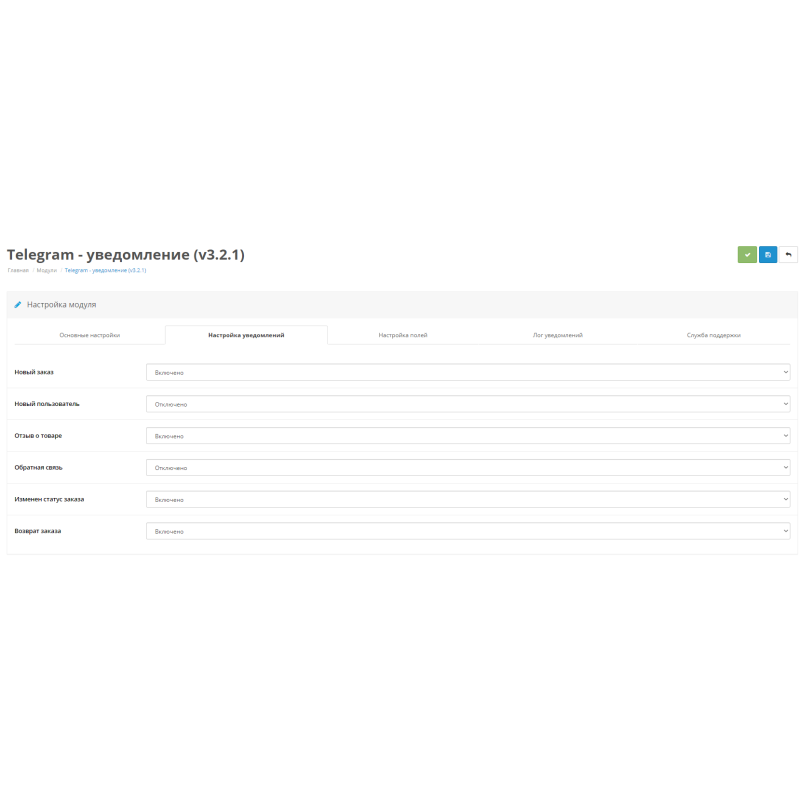
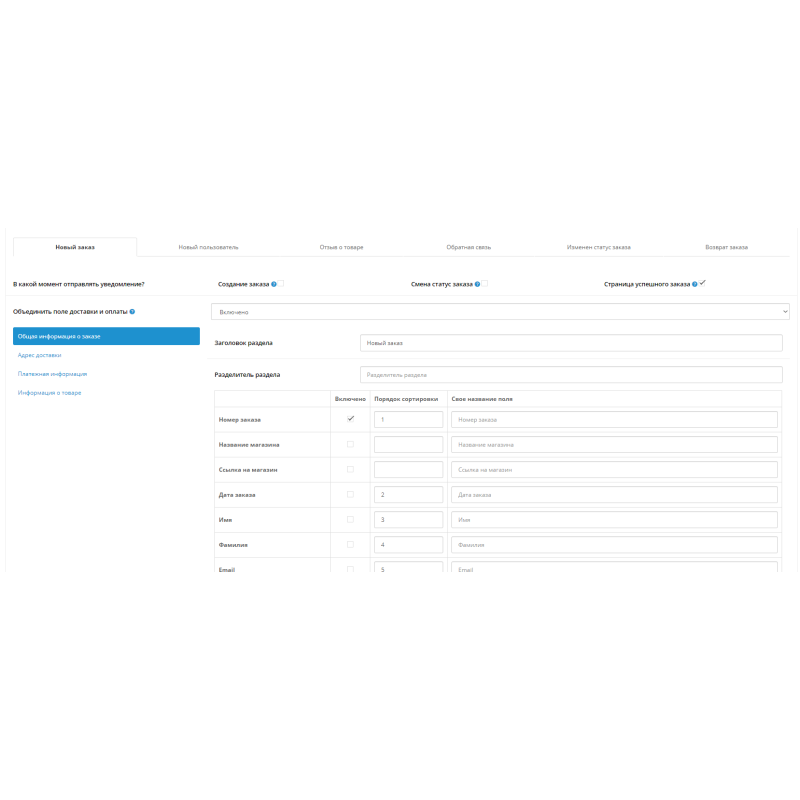


Powiadomienia o nowych zamówieniach i recenzjach w Telegramie dla OpenCart
Niewiele osób ominęło komunikator Telegram. To najwygodniejszy sposób komunikowania się, prowadzenia interesów, czytania aktualności.
Chodzi przede wszystkim o boty, jest ich już w tej chwili ponad milion, o dowolnych parametrach i kierunkach.
Dlaczego nie nadążać za duchem czasu i przyjmować nowe zamówienia i recenzje ze swojej witryny bezpośrednio w Telegramie? Nawiasem mówiąc, także przy pomocy bota, którego ty i ja teraz stworzymy.
Jak stworzyć bota w Telegramie do powiadomień o zamówieniach z Opencart?
- Przejdź do Telegramu, znajdź w wyszukiwarce bota BotFather i rozpocznij z nim komunikację.
- Wpisz do bota komendę /newbot - jest to komenda pozwalająca na utworzenie nowego bota.
- W odpowiedzi BotFather poprosił o wpisanie nazwy bota. Wpisz tę nazwę w wiadomości zwrotnej (Przykład: Bot do powiadomień o zamówieniach) - nazwę tę można później zmienić.
- Po wpisaniu nazwy BotFather poprosi o podanie nazwy użytkownika (publiczna nazwa bota), musi mieć końcówkę bot (Przykład: mysitebot lub mysite_bot);
- Jeśli ta nazwa nie jest zajęta, to w odpowiedzi otrzymasz wiadomość od tokena swojego nowego bota;
- Przejdź do linku do swojego bota z wiadomości lub znajdź go w wyszukiwaniu według nazwy użytkownika (którą podałeś) i naciśnij /start.
Wysyłamy wiadomości o zamówieniach w Telegramie z CMS Opencart (Opencart)
- Zainstaluj ten moduł
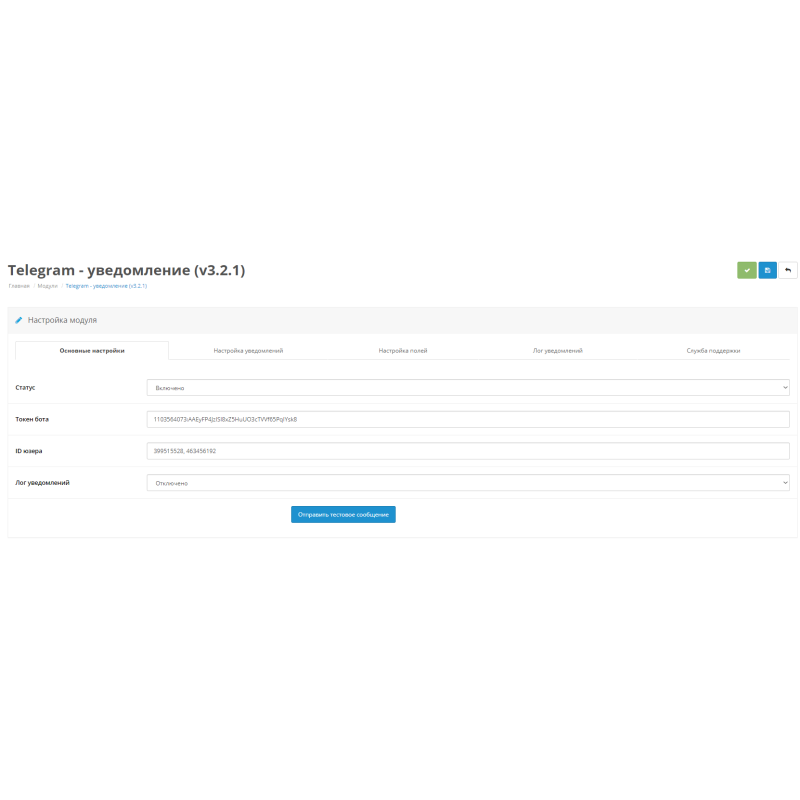
- Następnie wpisz dane, a mianowicie: Identyfikator bota (bot-id), Identyfikator(y) czatu (chat_id) dla powiadomienia o zamówieniu
Jak zdobyć identyfikator bota (bot-id)?
Identyfikator to zwykły token, powinieneś go otrzymać przy tworzeniu bota (Przykład tokena: 861352116: AAGx12lq9bs3f7N2o_uKnmdy9YLif36VCm0)
Jak zdobyć identyfikatory czatu (chat_id)?
Chat_id to identyfikator użytkowników, którym będą dostępne powiadomienia o zamówieniach na czacie z botem.
- Będziesz potrzebował bota @userinfobot. Może podać identyfikator dowolnego użytkownika.
- Znajdź bota po nazwie w pasku wyszukiwania i rozpocznij z nim dialog za pomocą przycisku „Start” lub komendy /start
- Wyślij mu wiadomość od osoby, której kod chcesz poznać.
Jeśli nie wiesz jak wysłać wiadomość, kliknij prawym przyciskiem myszy (w przypadku komputerów) lub naciśnij (w przypadku telefonów) wiadomość, którą chcesz wysłać. Wybierz funkcję „Przekaż” i wyślij ją do bota @userinfobot
Jeżeli posiadasz VPS lub serwer dedykowany - włącz/skonfiguruj CURL, bez tego moduł nie będzie działać!
Jeśli wszystko zrobiłeś poprawnie, praca da ci niezbędny dowód tożsamości danej osoby. Po zarejestrowaniu tego i całej reszty bot Twojego sklepu internetowego już czeka na nowe zamówienia, aby szybko powiadomić Cię o nich w Telegramie.


Brak recenzji dla tego produktu, bądź pierwszy, który napisze recenzję.
Brak pytań dotyczących tego produktu, bądź pierwszy i zadaj swoje pytanie.
Instrukcja instalacji modułu:
- Przed wykonaniem jakichkolwiek czynności związanych z instalacją dodatku w Opencart zalecamy utworzenie kopii zapasowej wszystkich plików witryny i bazy danych sklepu ;
- Zainstaluj poprawkę localcopy (jeśli jeszcze jej nie zainstalowałeś)
- Pobierz plik modułu dla wybranej wersji Opencart z naszej strony internetowej ( postępuj zgodnie z instrukcjami instalacji, jeśli takowe znajdują się w archiwum modułu );
- Następnie przejdź do sekcji „Instalowanie dodatków/rozszerzeń” i kliknij przycisk „ Pobierz ”;
- Wybierz pobrany plik i poczekaj, aż moduł zostanie w pełni zainstalowany i pojawi się komunikat „Aplikacja zainstalowana pomyślnie”;
- Następnie przejdź do „ Menedżera aplikacji ” i zaktualizuj modyfikatory, klikając przycisk „ Aktualizuj ”;
- Po wykonaniu tych czynności należy dodać uprawnienia do przeglądania i zarządzania modułem w sekcji „ Grupy użytkowników ” dla administratora lub innych wybranych przez siebie użytkowników, klikając „ Zaznacz wszystko ”.