


Traducción al búlgaro para OpenCart
Siempre que planee instalar un nuevo elemento en un sitio web Opencart existente (módulo o paquete de idioma), le recomendamos encarecidamente que primero lo pruebe en un entorno de desarrollo local antes de instalarlo en un sitio de producción.
Para instalar este paquete de idioma, descomprima el paquete archivado localmente y transfiera los archivos al servidor (manteniendo la misma estructura) en la raíz del sitio web OpenCart preinstalado.
Después de eso, abra el backend de OpenCart y siga los pasos a continuación.
Vaya a Sistema -> Localización -> Idiomas
Haga clic en el botón Agregar nuevo
Complete los siguientes valores:
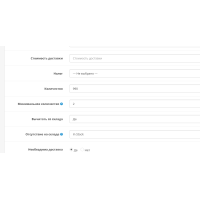
Nombre del idioma: Búlgaro
Código: bg-bg
Configuración regional: bg_BG.utf-8
Estado: habilitado
Orden de clasificación: 1 (o cualquier otro valor numérico que corresponda al orden seleccionado de paquetes de idiomas si hay otros paquetes habilitados)
Guardar estos cambios
Vaya a Sistema -> Configuración
Haga clic en la pestaña "Local" y defina los idiomas predeterminados para la interfaz (Idioma) y el lado del servidor (Idioma de administración): el idioma del lado del servidor no cambiará hasta este paso.
Guardar estos cambios
Instalación completada
No hay reseñas para este producto, sé el primero en dejar tu reseña.
No hay preguntas sobre este producto, sea el primero en hacer su pregunta.
Instrucciones de instalación del módulo:
- Antes de realizar cualquier acción relacionada con la instalación de un complemento en Opencart, recomendamos crear una copia de seguridad de todos los archivos del sitio y de la base de datos de la tienda ;
- Instale la corrección de copia local (si aún no la tiene instalada)
- Descargue el archivo del módulo para la versión deseada de Opencart desde nuestro sitio web ( siga las instrucciones de instalación si hay alguna en el archivo del módulo );
- Luego vaya a la sección “Instalar complementos/extensiones” y haga clic en el botón “ Descargar ”;
- Seleccione el archivo descargado y espere a que el módulo se instale completamente y aparezca el texto "Aplicación instalada correctamente";
- Después de eso, vaya al “ Administrador de aplicaciones ” y actualice los modificadores haciendo clic en el botón “ Actualizar ”;
- Después de estas acciones, deberá agregar los derechos para ver y administrar el módulo en la sección " Grupos de usuarios " para el administrador u otros usuarios que seleccione haciendo clic en " Seleccionar todo ".