Όλα για το προϊόν
Περιγραφή
Χαρακτηριστικά
Κριτικές
1
Ερώτηση 0
Εγκατάσταση της μονάδας
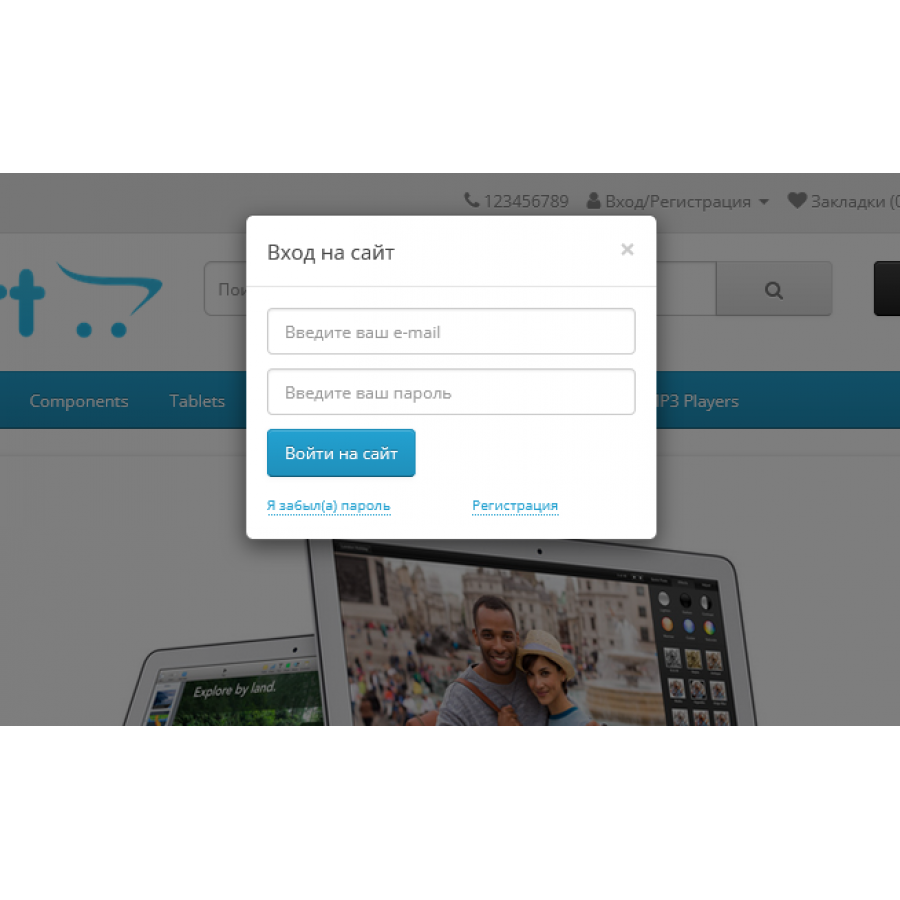


Ενότητα εγγραφής και εξουσιοδότησης στο παράθυρο POPUP για το Opencart 3
Κωδικός Προϊόντος: 394
Version: 1.0
Διαθέσιμο
450 грн
Κύρια χαρακτηριστικά:
PHP:
7,2-7,4
Συμβατότητα:
3.0.0.0, 3.0.1.1, 3.0.1.2, 3.0.2.0, 3.0.3.0, 3.0.3.1, 3.0.3.2, 3.0.3.3, 3.0.3.5, 3.0.3.6, 3.8.3.
Εντοπισμός:
Ουκρανικά, Ρώσικα, Αγγλικά
Ocmod:
Έτσι
Προσαρμογή στο κατάστημά σας:
Εμμισθος
Όλα τα χαρακτηριστικά
Περιγραφή
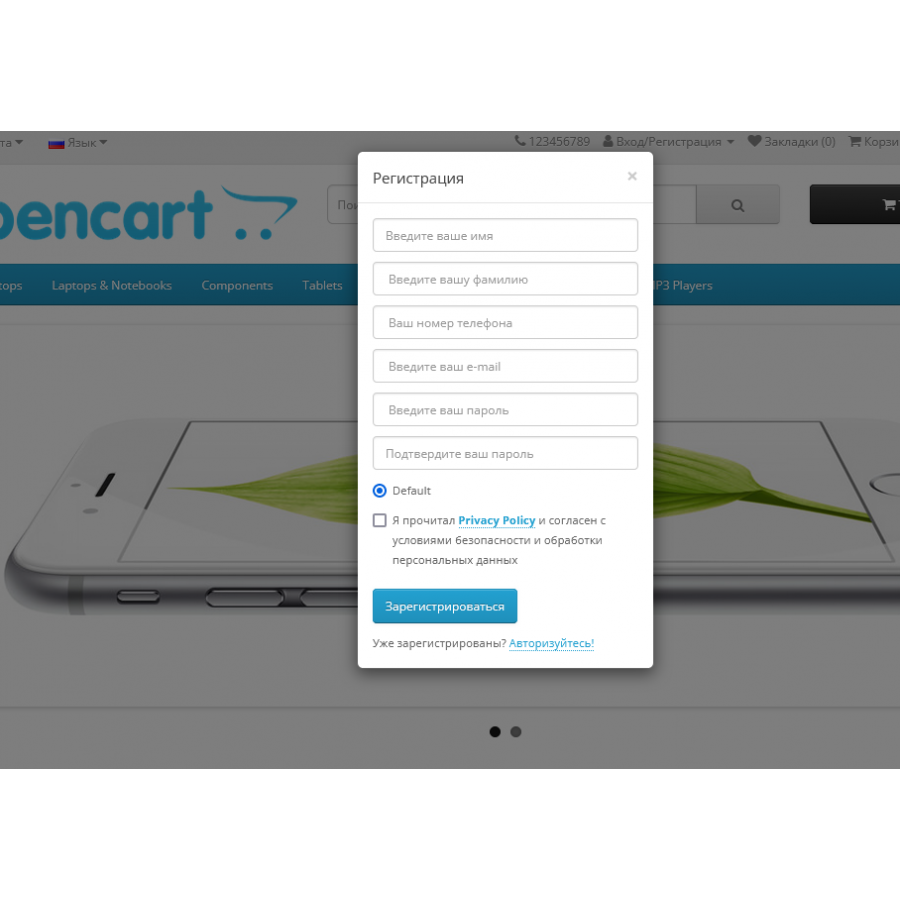
Η ενότητα προσθέτει μια αναδυόμενη φόρμα εξουσιοδότησης/εγγραφής στο OpenCart 3.0
Για εξουσιοδοτημένους χρήστες, η μονάδα αντικαθιστά την τυπική επιγραφή "Προσωπικός λογαριασμός" με το όνομα του εξουσιοδοτημένου χρήστη.
Όλα τα πεδία εγγραφής και εξουσιοδότησης ελέγχονται για εγκυρότητα και σωστή συμπλήρωση.
Μια πλήρως προσαρμόσιμη ενότητα από τον διαχειριστή του καταστήματος!
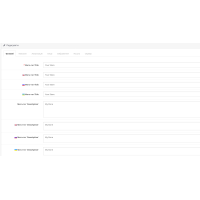
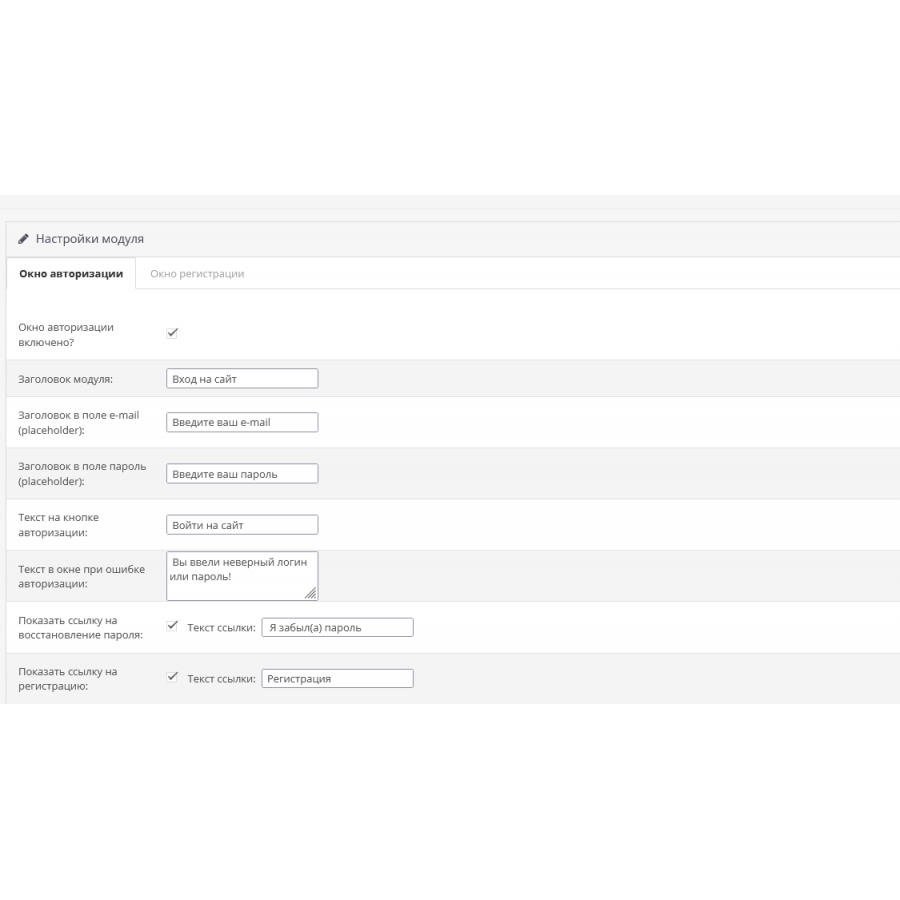
Ρυθμίσεις εξουσιοδότησης:
- Κείμενο κεφαλίδας παραθύρου εξουσιοδότησης
- Τίτλος / σύμβολο κράτησης θέσης του πεδίου ηλεκτρονικού ταχυδρομείου
- Ο τίτλος / το σύμβολο κράτησης θέσης του πεδίου κωδικού πρόσβασης
- Κείμενο στο κουμπί εξουσιοδότησης
- Το κείμενο του μηνύματος σφάλματος εξουσιοδότησης
- Εμφάνιση συνδέσμου επαναφοράς κωδικού πρόσβασης
- Εμφάνιση του συνδέσμου εγγραφής
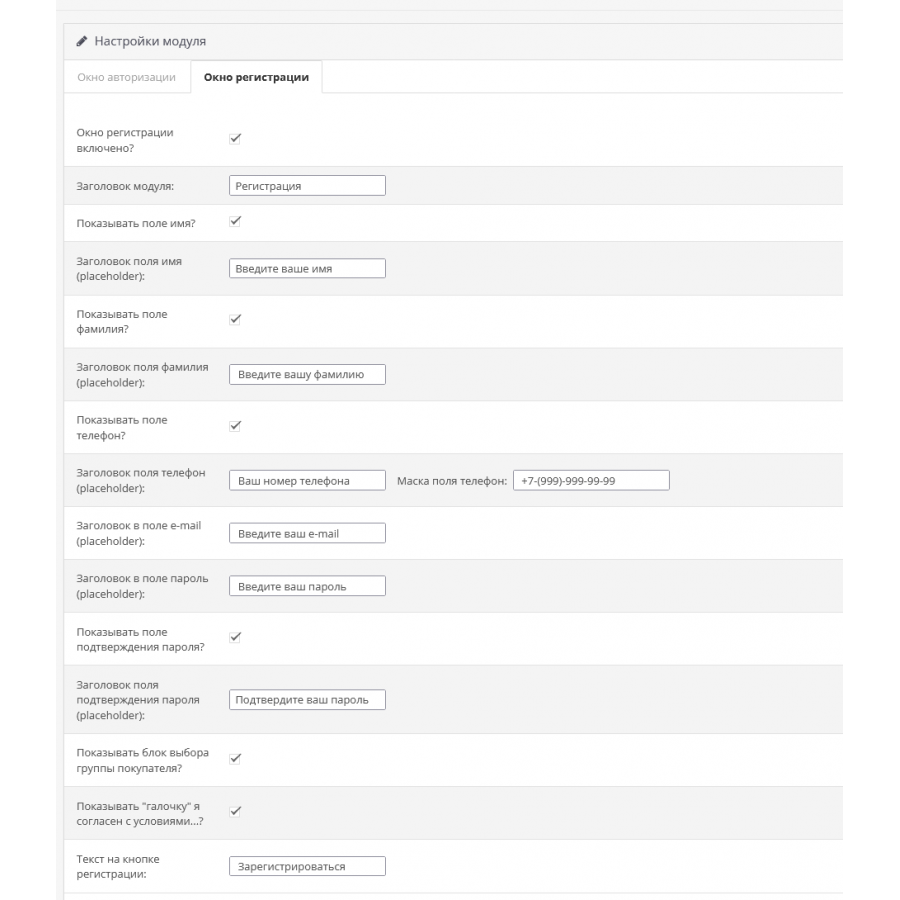
Ρυθμίσεις εγγραφής:
- Κείμενο κεφαλίδας παραθύρου εγγραφής
- Τίτλος / σύμβολο κράτησης θέσης του πεδίου Όνομα
- Απενεργοποίηση της εμφάνισης του πεδίου Όνομα
- Τίτλος / σύμβολο κράτησης θέσης του πεδίου Επώνυμο
- Απενεργοποίηση της εμφάνισης του πεδίου Επώνυμο
- Κεφαλίδα / σύμβολο κράτησης θέσης του πεδίου Τηλέφωνο
- Μάσκα για την εισαγωγή αριθμού για το πεδίο Τηλέφωνο
- Απενεργοποίηση της εμφάνισης του πεδίου Τηλέφωνο
- Τίτλος / σύμβολο κράτησης θέσης του πεδίου E-mail
- Ο τίτλος / το σύμβολο κράτησης θέσης του πεδίου Κωδικός πρόσβασης
- Κεφαλίδα / σύμβολο κράτησης θέσης του πεδίου επιβεβαίωσης κωδικού πρόσβασης
- Απενεργοποίηση του πεδίου Επιβεβαίωση κωδικού πρόσβασης
- Εμφάνιση της επιλογής ομάδας αγοραστών, εάν υπάρχει
- Δείξτε ένα "τικ" Συμφωνώ με τους όρους.
- Κείμενο στο κουμπί εγγραφής
- Εμφάνιση συνδέσμου εξουσιοδότησης
Χαρακτηριστικά
Χαρακτηριστικά του πρόσθετου
PHP
7,2-7,4
Συμβατότητα
3.0.0.0, 3.0.1.1, 3.0.1.2, 3.0.2.0, 3.0.3.0, 3.0.3.1, 3.0.3.2, 3.0.3.3, 3.0.3.5, 3.0.3.6, 3.8.3.
Εντοπισμός
Ουκρανικά, Ρώσικα, Αγγλικά
Ocmod
Έτσι
Προσαρμογή στο κατάστημά σας
Εμμισθος
Дуже зручний та гнучкий у налаштуванні модуль. Відкритий код, можна переписати під себе
Ήταν χρήσιμη η αξιολόγηση;
0
Δεν υπάρχουν ερωτήσεις σχετικά με αυτό το προϊόν, γίνετε ο πρώτος που θα υποβάλει την ερώτησή σας.
Εγκατάσταση της μονάδας
Οδηγίες εγκατάστασης ενότητας:
- Πριν εκτελέσετε οποιεσδήποτε ενέργειες που σχετίζονται με την εγκατάσταση ενός πρόσθετου στο Opencart, συνιστούμε να δημιουργήσετε ένα αντίγραφο ασφαλείας όλων των αρχείων του ιστότοπου και της βάσης δεδομένων του καταστήματος .
- Εγκαταστήστε την επιδιόρθωση localcopy (αν δεν την έχετε εγκαταστήσει ακόμα)
- Κατεβάστε το αρχείο της ενότητας για την επιθυμητή έκδοση Opencart από τον ιστότοπό μας ( Ακολουθήστε τις οδηγίες εγκατάστασης, εάν υπάρχουν στο αρχείο της ενότητας ).
- Στη συνέχεια, μεταβείτε στην ενότητα "Εγκατάσταση πρόσθετων/επεκτάσεων" και κάντε κλικ στο κουμπί " Λήψη ".
- Επιλέξτε το αρχείο που έχετε κατεβάσει και περιμένετε να εγκατασταθεί πλήρως η ενότητα και να εμφανιστεί το μήνυμα "Η εφαρμογή εγκαταστάθηκε με επιτυχία".
- Στη συνέχεια, μεταβείτε στη " Διαχείριση εφαρμογών " και ενημερώστε τους τροποποιητές κάνοντας κλικ στο κουμπί " Ενημέρωση ".
- Μετά από αυτές τις ενέργειες, πρέπει να προσθέσετε τα δικαιώματα προβολής και διαχείρισης της ενότητας στην ενότητα " Ομάδες χρηστών " για τον διαχειριστή ή άλλους χρήστες που επιλέγετε κάνοντας κλικ στην επιλογή " Επιλογή όλων ".