

Επιστροφή του προϊόντος με τη φωτογραφία
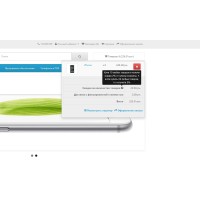
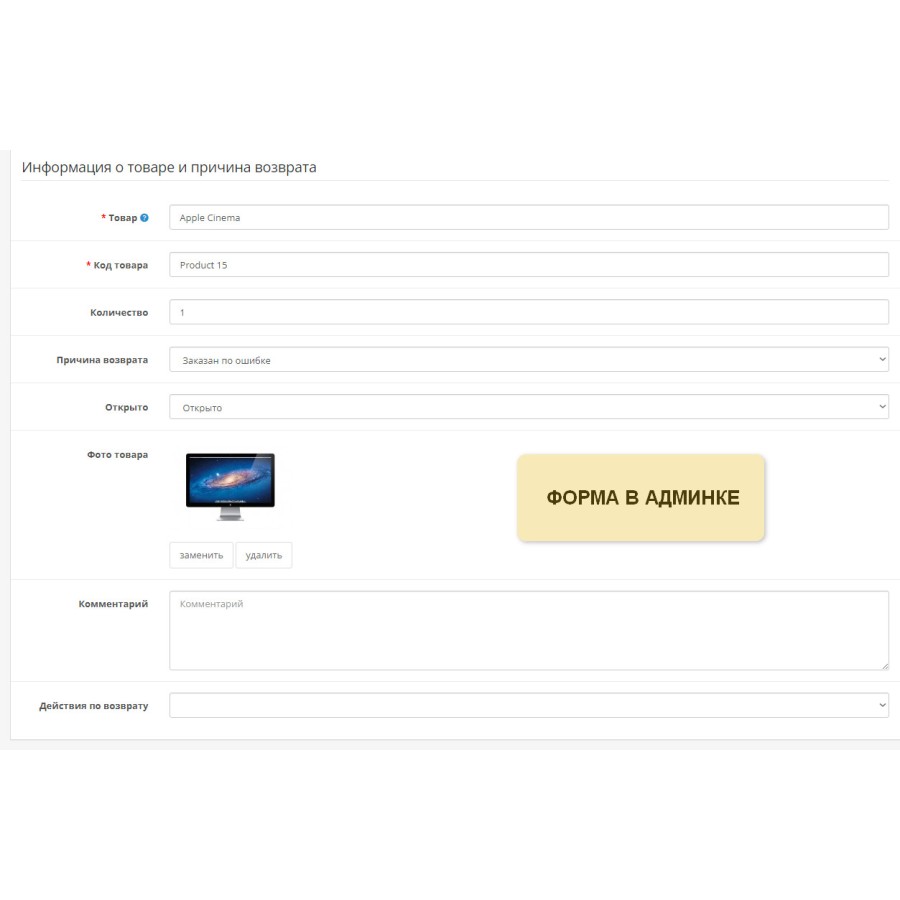
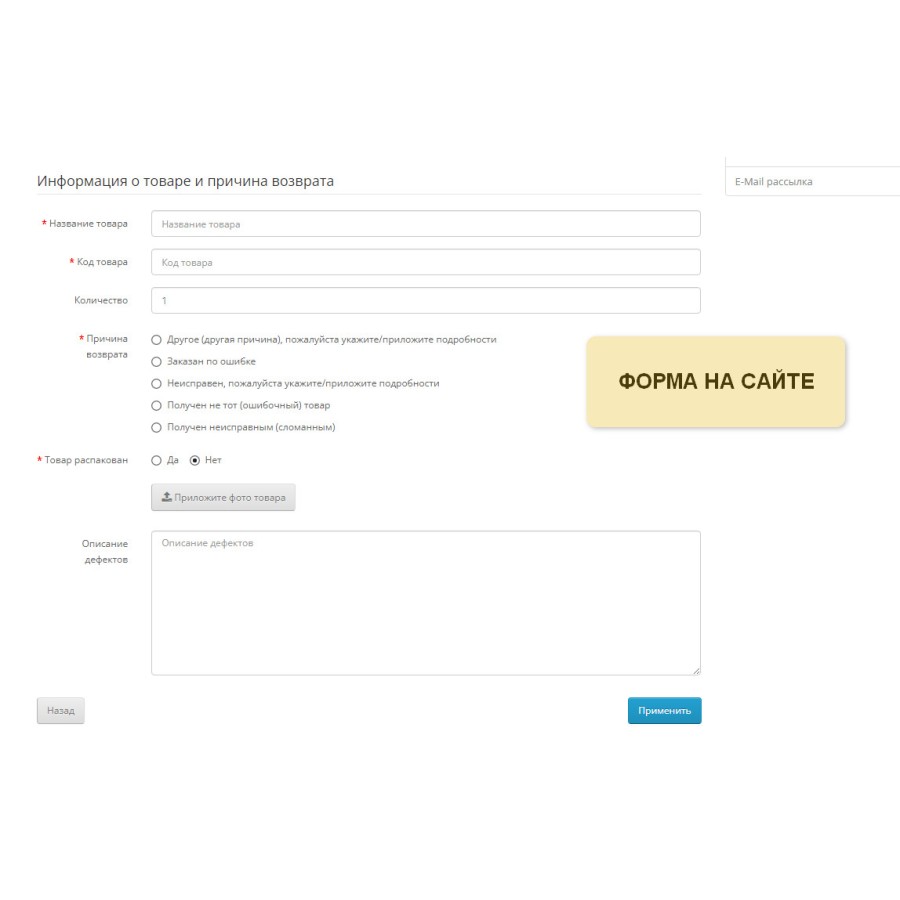
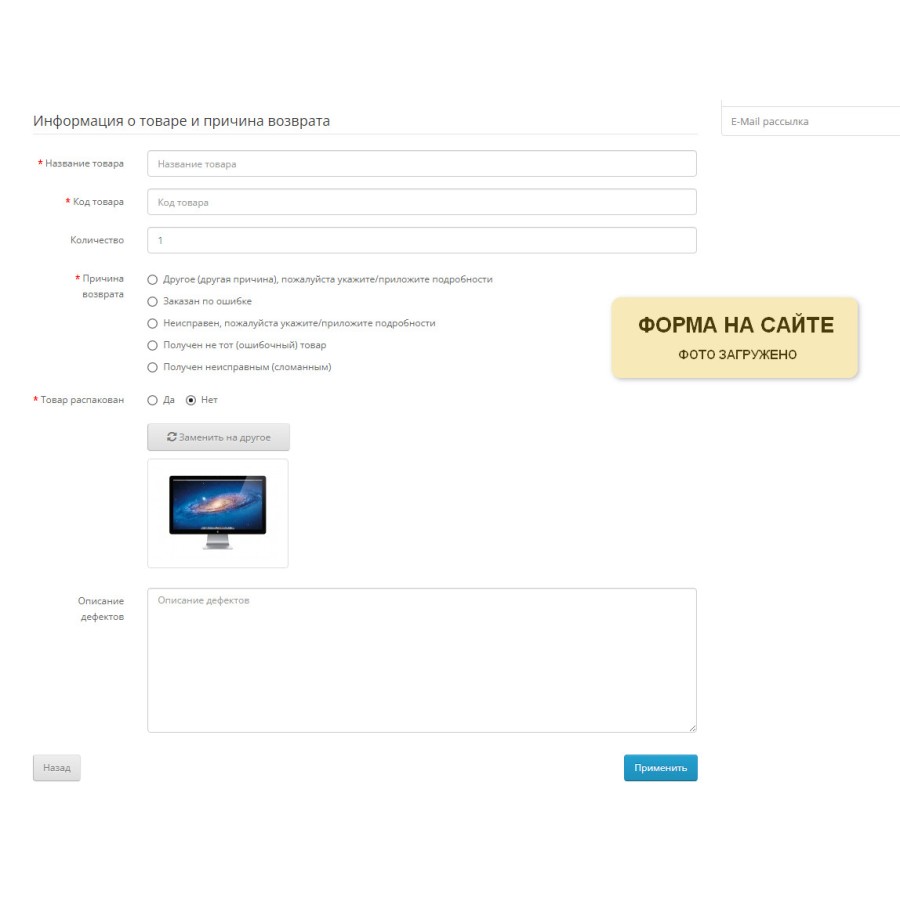
Αυτή η μοναδική δυνατότητα παρακολούθησης επιτρέπει στους πελάτες να επισυνάψουν μια φωτογραφία στο αίτημα επιστροφής τους, καταδεικνύοντας το πρόβλημα με την παραγγελία καταστήματος που έλαβαν. Αυτό είναι ιδιαίτερα σημαντικό, καθώς στις περισσότερες περιπτώσεις, η προσκόμιση αποδεικτικών στοιχείων από τον αγοραστή είναι υποχρεωτική προϋπόθεση για την απόδειξη της εγκυρότητάς τους.
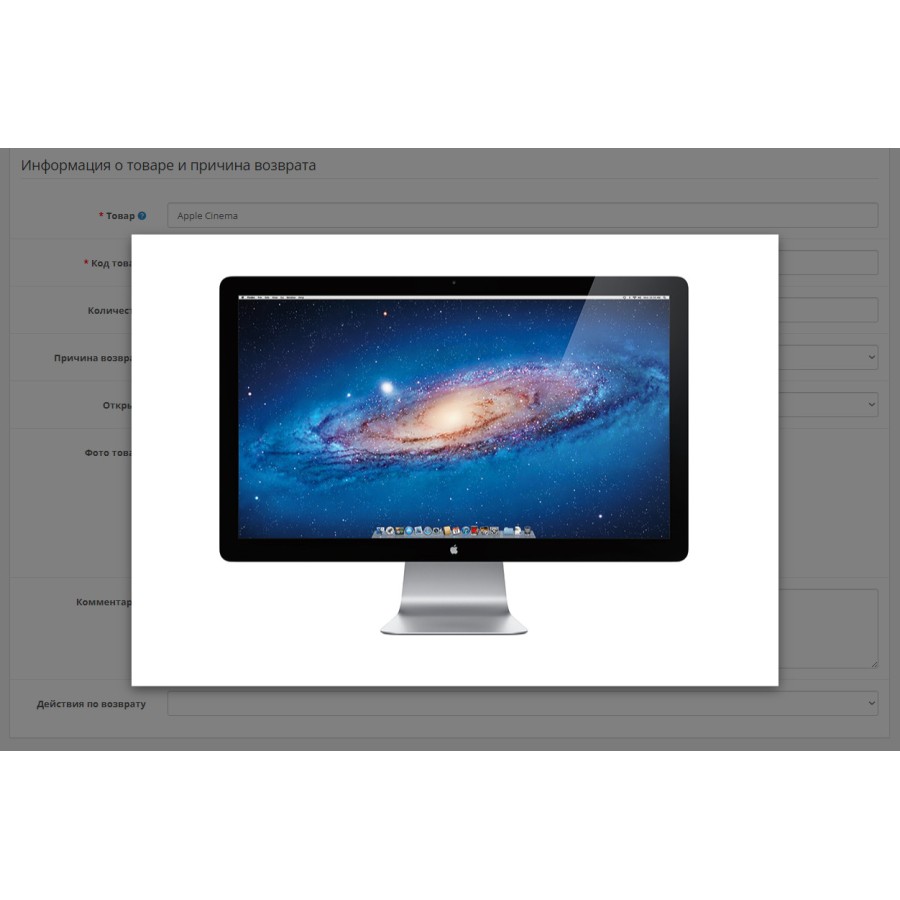
Ο διαχειριστής έχει τη δυνατότητα να αντικαταστήσει ή να διαγράψει τη συνημμένη φωτογραφία, καθώς και να ανεβάσει τις δικές του εικόνες σε νέα ή υπάρχοντα αιτήματα. Η φωτογραφία για προβολή ανοίγει σε ένα αναδυόμενο παράθυρο. Όλες οι μεταφορτωμένες εικόνες παραμένουν εσωτερικές πληροφορίες και δεν είναι διαθέσιμες για εξωτερική προβολή.
Αυτή η δυνατότητα υποστηρίζει διαφορετικές γλώσσες, συμπεριλαμβανομένων των ρωσικών, των ουκρανικών και των αγγλικών, για τη διευκόλυνση των χρηστών από όλο τον κόσμο.
Προσθέτοντας μια μοναδική έμφαση σε αυτήν την περιγραφή, προσπαθήσαμε να τονίσουμε τη μοναδικότητα και τη χρησιμότητα αυτής της λειτουργίας στους χρήστες και τους διαχειριστές του καταστήματός σας.
Δεν υπάρχουν κριτικές για αυτό το προϊόν, γίνετε ο πρώτος που θα αφήσει την κριτική σας.
Δεν υπάρχουν ερωτήσεις σχετικά με αυτό το προϊόν, γίνετε ο πρώτος που θα υποβάλει την ερώτησή σας.
Οδηγίες εγκατάστασης ενότητας:
- Πριν εκτελέσετε οποιεσδήποτε ενέργειες που σχετίζονται με την εγκατάσταση ενός πρόσθετου στο Opencart, συνιστούμε να δημιουργήσετε ένα αντίγραφο ασφαλείας όλων των αρχείων του ιστότοπου και της βάσης δεδομένων του καταστήματος .
- Εγκαταστήστε την επιδιόρθωση localcopy (αν δεν την έχετε εγκαταστήσει ακόμα)
- Κατεβάστε το αρχείο της ενότητας για την επιθυμητή έκδοση Opencart από τον ιστότοπό μας ( Ακολουθήστε τις οδηγίες εγκατάστασης, εάν υπάρχουν στο αρχείο της ενότητας ).
- Στη συνέχεια, μεταβείτε στην ενότητα "Εγκατάσταση πρόσθετων/επεκτάσεων" και κάντε κλικ στο κουμπί " Λήψη ".
- Επιλέξτε το αρχείο που έχετε κατεβάσει και περιμένετε να εγκατασταθεί πλήρως η ενότητα και να εμφανιστεί το μήνυμα "Η εφαρμογή εγκαταστάθηκε με επιτυχία".
- Στη συνέχεια, μεταβείτε στη " Διαχείριση εφαρμογών " και ενημερώστε τους τροποποιητές κάνοντας κλικ στο κουμπί " Ενημέρωση ".
- Μετά από αυτές τις ενέργειες, πρέπει να προσθέσετε τα δικαιώματα προβολής και διαχείρισης της ενότητας στην ενότητα " Ομάδες χρηστών " για τον διαχειριστή ή άλλους χρήστες που επιλέγετε κάνοντας κλικ στην επιλογή " Επιλογή όλων ".