Όλα για το προϊόν
Περιγραφή
Χαρακτηριστικά
Κριτικές
1
Ερώτηση 0
Εγκατάσταση της μονάδας
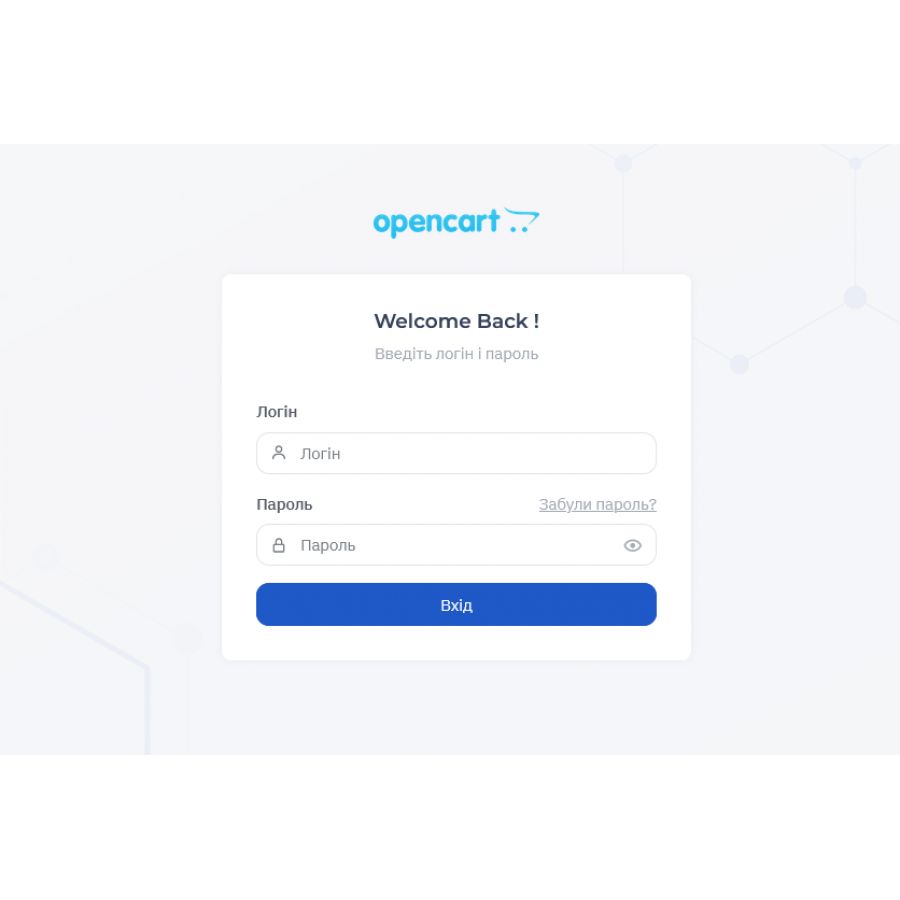
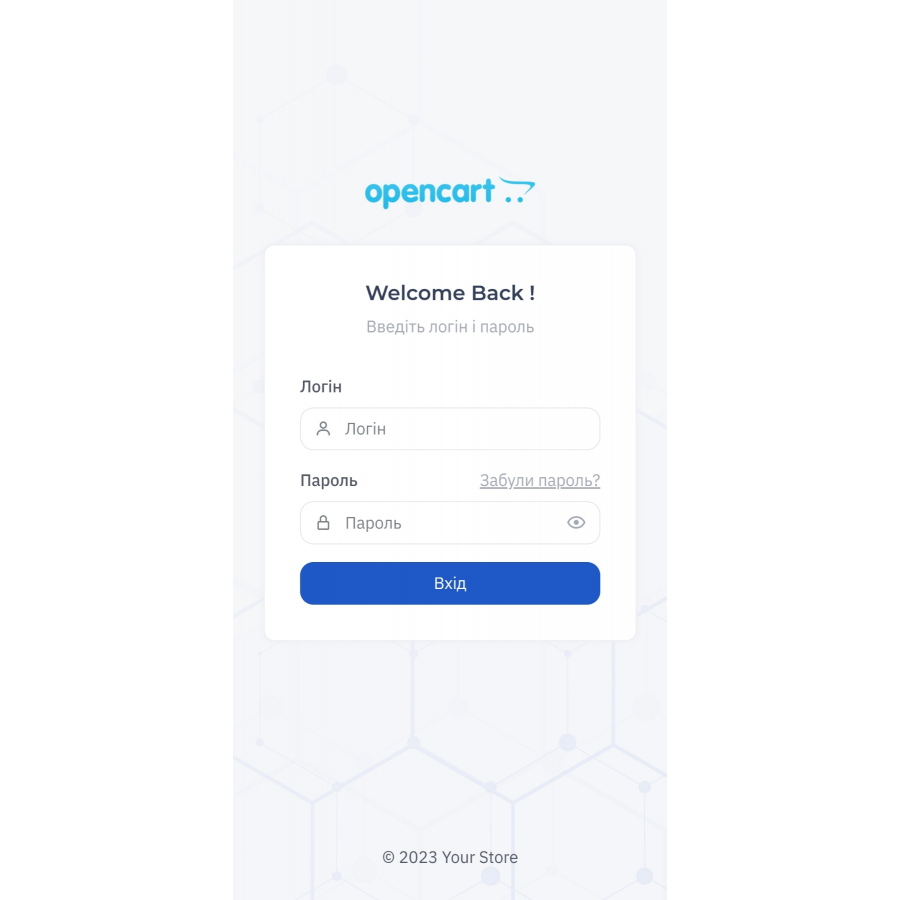
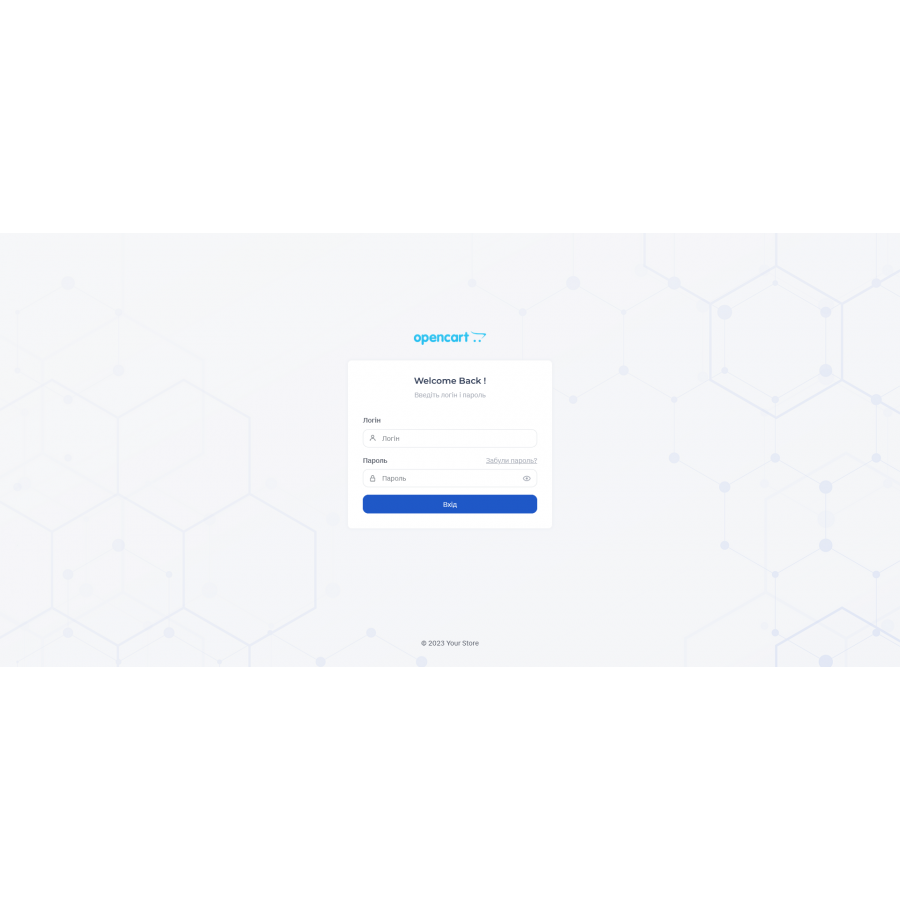


Ενότητα σελίδας σύνδεσης διαχειριστή για το OpenCart
Κωδικός Προϊόντος: 242
Version: 3.0
Διαθέσιμο
99 грн
Κύρια χαρακτηριστικά:
PHP:
7,2-7,4
Συμβατότητα:
OpenCart 3, ocStore 3
Εντοπισμός:
Ουκρανικά, Ρώσικα, Αγγλικά
Ocmod:
Οχι
Προσαρμογή στο κατάστημά σας:
Εμμισθος
Όλα τα χαρακτηριστικά
Περιγραφή
Αυτό το πρόσθετο θα αλλάξει τη σελίδα σύνδεσης του πίνακα διαχείρισης. Η προεπιλεγμένη σελίδα σύνδεσης διαχειριστή θα αλλάξει.
Η εφαρμογή μπορεί να ενεργοποιηθεί και να απενεργοποιηθεί. Δεν αντικαθιστά τα αρχικά αρχεία.
Χαρακτηριστικά
Χαρακτηριστικά του πρόσθετου
PHP
7,2-7,4
Συμβατότητα
OpenCart 3, ocStore 3
Εντοπισμός
Ουκρανικά, Ρώσικα, Αγγλικά
Ocmod
Οχι
Προσαρμογή στο κατάστημά σας
Εμμισθος
Отличная тема, намного лучше чем стандартная
Ήταν χρήσιμη η αξιολόγηση;
0
Δεν υπάρχουν ερωτήσεις σχετικά με αυτό το προϊόν, γίνετε ο πρώτος που θα υποβάλει την ερώτησή σας.
Εγκατάσταση της μονάδας
Οδηγίες εγκατάστασης ενότητας:
- Πριν εκτελέσετε οποιεσδήποτε ενέργειες που σχετίζονται με την εγκατάσταση ενός πρόσθετου στο Opencart, συνιστούμε να δημιουργήσετε ένα αντίγραφο ασφαλείας όλων των αρχείων του ιστότοπου και της βάσης δεδομένων του καταστήματος .
- Εγκαταστήστε την επιδιόρθωση localcopy (αν δεν την έχετε εγκαταστήσει ακόμα)
- Κατεβάστε το αρχείο της ενότητας για την επιθυμητή έκδοση Opencart από τον ιστότοπό μας ( Ακολουθήστε τις οδηγίες εγκατάστασης, εάν υπάρχουν στο αρχείο της ενότητας ).
- Στη συνέχεια, μεταβείτε στην ενότητα "Εγκατάσταση πρόσθετων/επεκτάσεων" και κάντε κλικ στο κουμπί " Λήψη ".
- Επιλέξτε το αρχείο που έχετε κατεβάσει και περιμένετε να εγκατασταθεί πλήρως η ενότητα και να εμφανιστεί το μήνυμα "Η εφαρμογή εγκαταστάθηκε με επιτυχία".
- Στη συνέχεια, μεταβείτε στη " Διαχείριση εφαρμογών " και ενημερώστε τους τροποποιητές κάνοντας κλικ στο κουμπί " Ενημέρωση ".
- Μετά από αυτές τις ενέργειες, πρέπει να προσθέσετε τα δικαιώματα προβολής και διαχείρισης της ενότητας στην ενότητα " Ομάδες χρηστών " για τον διαχειριστή ή άλλους χρήστες που επιλέγετε κάνοντας κλικ στην επιλογή " Επιλογή όλων ".