Όλα για το προϊόν
Περιγραφή
Χαρακτηριστικά
Κριτικές
0
Ερώτηση 0
Εγκατάσταση της μονάδας
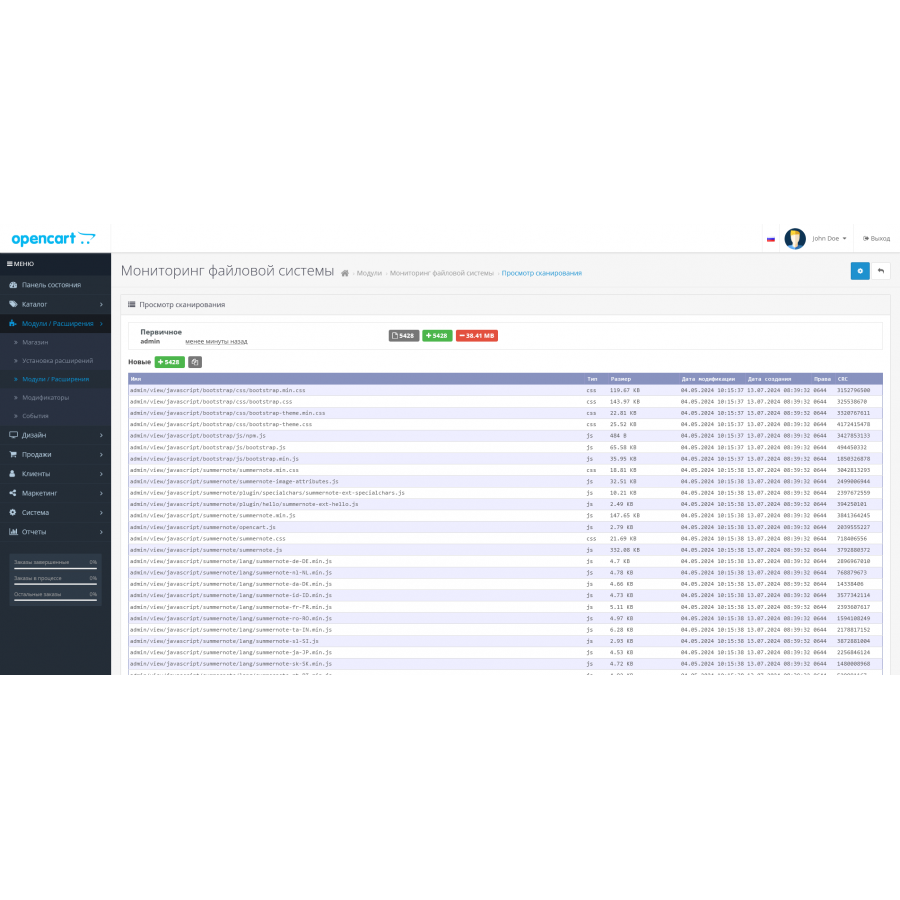


Μονάδα FSMonitor – παρακολούθηση συστήματος αρχείων για OpenCart
Κωδικός Προϊόντος: 397
Version: 1.0
Διαθέσιμο
450 грн
Κύρια χαρακτηριστικά:
PHP:
7,2-7,4
Συμβατότητα:
Opencart 3.0, OcStore 3.0
Εντοπισμός:
Ουκρανικά, Ρώσικα, Αγγλικά, Γερμανικά
Προσαρμογή στο κατάστημά σας:
Εμμισθος
Όλα τα χαρακτηριστικά
Περιγραφή
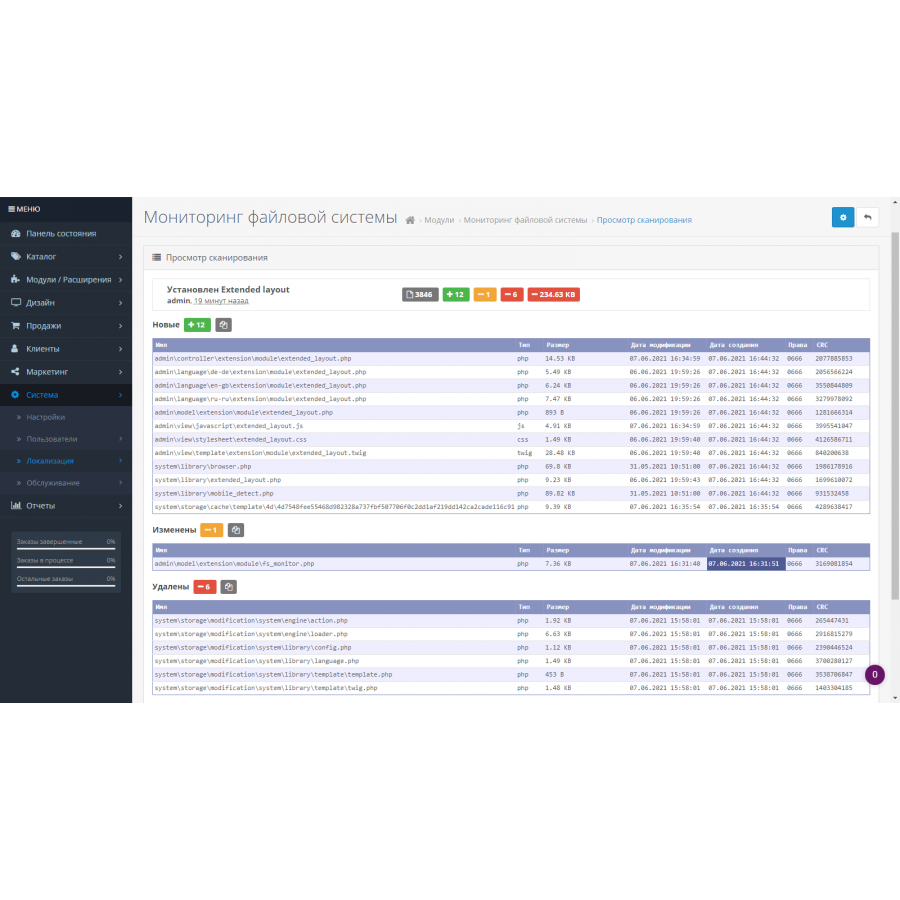
Η μονάδα παρακολουθεί νέα, αλλαγμένα και διαγραμμένα αρχεία ιστότοπου και καθορισμένους καταλόγους διακομιστή. Η αυτόματη σάρωση (cron) θα σας επιτρέψει να αυτοματοποιήσετε τους ελέγχους και να ειδοποιήσετε τον διαχειριστή μέσω email σε περίπτωση οποιασδήποτε αλλαγής στα αρχεία.
Δεν απαιτεί βιβλιοθήκες τρίτων. Δεν δημιουργεί αντίγραφα αρχείων.
Ευκαιρίες
Η ενότητα επιτρέπει:
Δεν απαιτεί βιβλιοθήκες τρίτων. Δεν δημιουργεί αντίγραφα αρχείων.
Ευκαιρίες
Η ενότητα επιτρέπει:
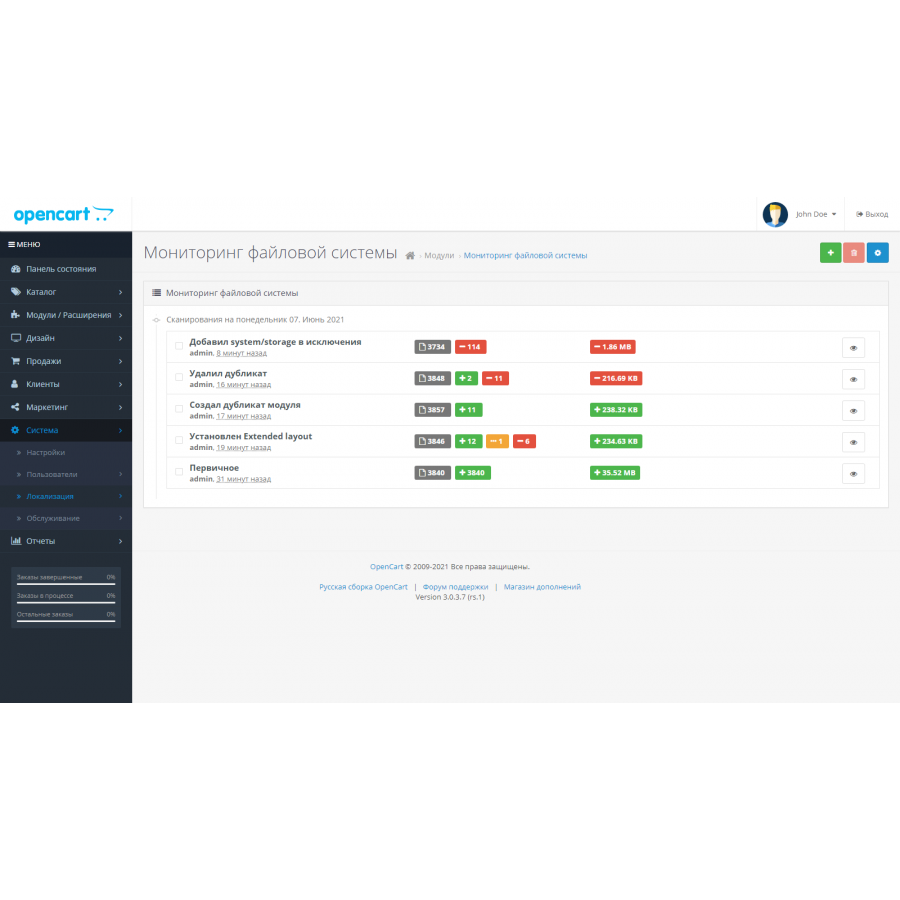
- παρακολούθηση νέων, αλλαγμένων, διαγραμμένων αρχείων ιστότοπου.
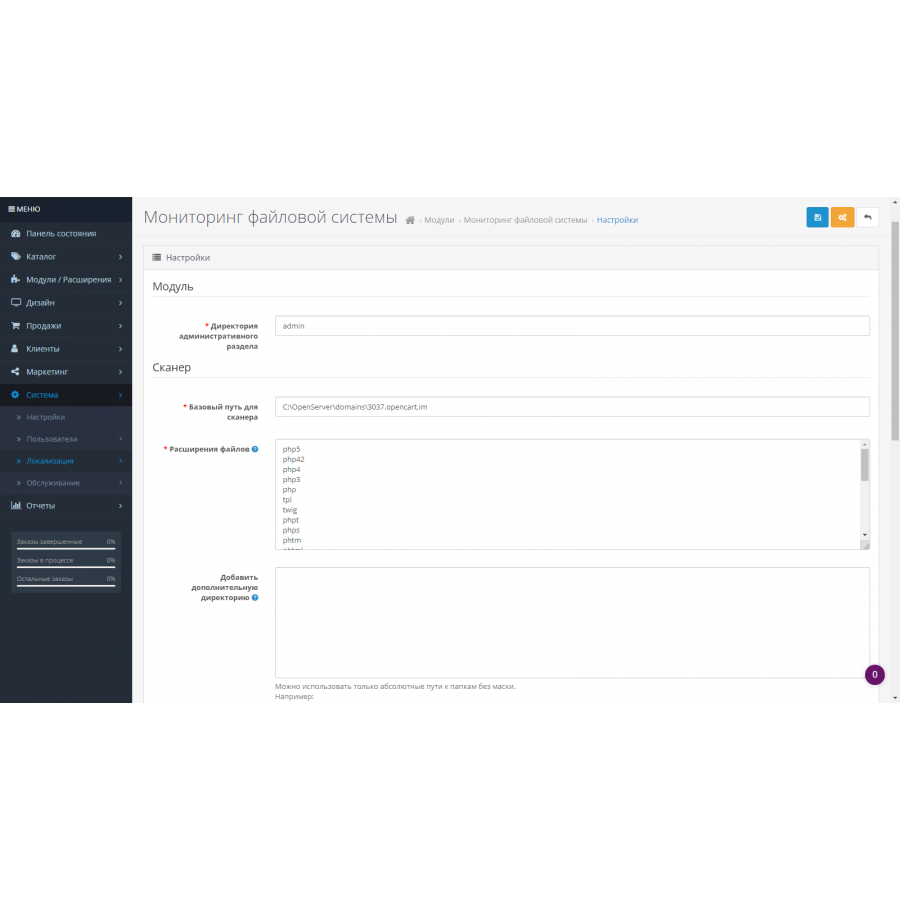
- ρυθμίστε την επέκταση των σαρωμένων αρχείων (από προεπιλογή - αρχεία συστημάτων που βασίζονται στον πυρήνα του Linux).
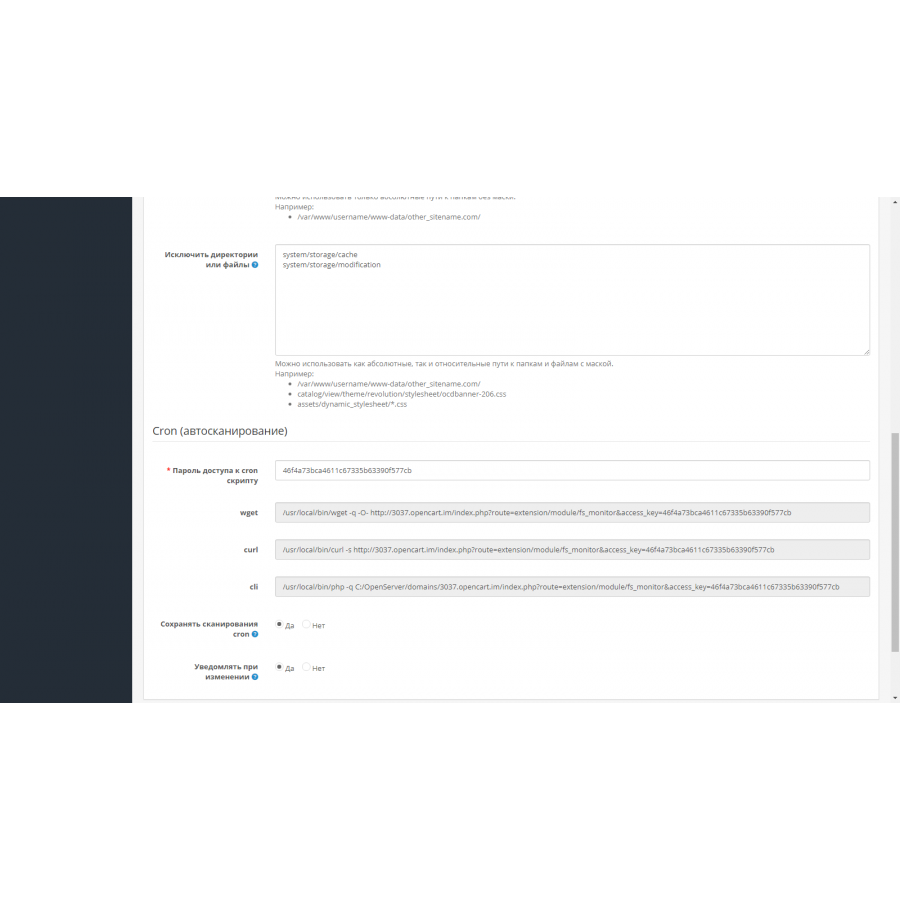
- Προσθέστε επιπλέον, ευανάγνωστους καταλόγους διακομιστή για παρακολούθηση.
- εξαίρεση καταλόγων και αρχείων από μασκοφόρο παρακολούθηση.
- προβολή των περιεχομένων των αρχείων με επισήμανση σύνταξης, χωρίς δυνατότητα επεξεργασίας.
- εκτελέστε μια αυτόματη σάρωση χρησιμοποιώντας τον προγραμματιστή cron (wget/curl/cli), ακολουθούμενη από μια ειδοποίηση μέσω email στον διαχειριστή εάν υπάρχουν αλλαγές.
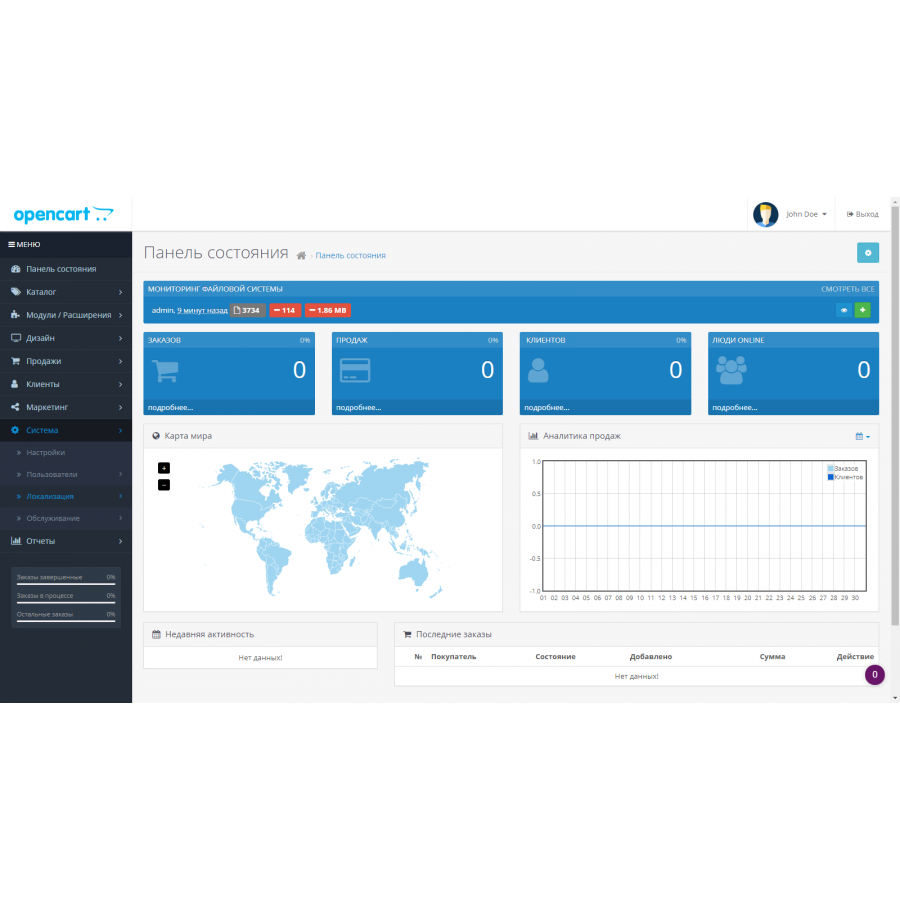
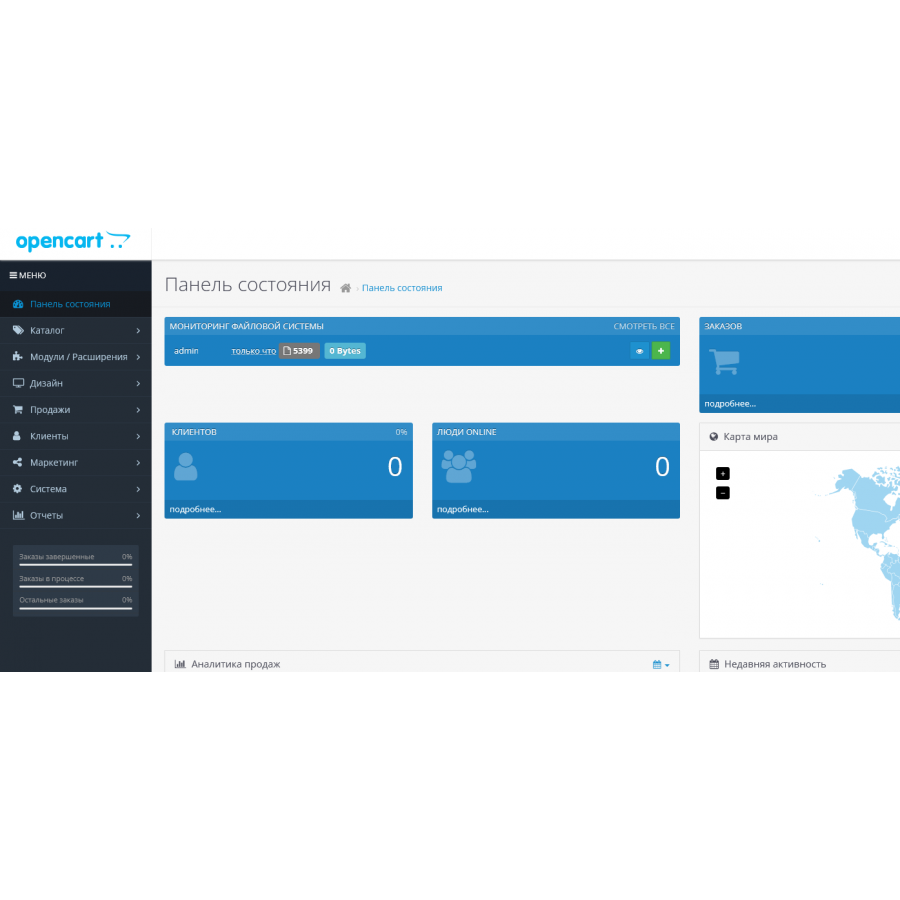
- μπορείτε να προσθέσετε ένα ωραίο γραφικό στοιχείο στην κύρια σελίδα του πίνακα διαχείρισης για να δείτε την τελευταία σάρωση και επίσης να ξεκινήσετε με μη αυτόματο τρόπο μια νέα.
- Εγκαταστήστε τη μονάδα μέσω της ενότητας εγκατάστασης τυπικής εφαρμογής.
- Εγκαταστήστε τη μονάδα στην ενότητα λειτουργιών και μεταβείτε στη μονάδα :) Αυτό το βήμα θα ξεκινήσει την αρχική σάρωση.
- Για να εμφανίσετε το widget, μεταβείτε στο Modules > Control Panel, επιλέξτε FSMonitor. Στις ρυθμίσεις, καθορίστε ένα πλάτος 12 και μια σειρά ταξινόμησης 0. Αυτό θα εμφανίσει τη μονάδα σε πλήρες πλάτος στην κορυφή.
- Για εκδόσεις νεότερες από 2.3, το γραφικό στοιχείο εμφανίζεται χρησιμοποιώντας vqmod/ocmod.
- Για να ενεργοποιήσετε την αυτόματη σάρωση με το cron, μεταβείτε στην ενότητα ρυθμίσεων της μονάδας και αντιγράψτε μία από τις τρεις επιλογές κώδικα για να ξεκινήσει η σάρωση (wget/curl/cli). Επικολλήστε αυτόν τον κωδικό στον προγραμματιστή, τον πίνακα ελέγχου του κεντρικού υπολογιστή και εκτελέστε την εργασία ελέγχου υγείας.
- Η μονάδα δεν φορτώνει πολύ τον διακομιστή, επομένως οι έλεγχοι μπορούν να πραγματοποιούνται πολλές φορές την ημέρα.
- Μπορείτε να μετονομάσετε μια σάρωση στη σελίδα κριτικής κάνοντας κλικ στο όνομα της σάρωσης.
Χαρακτηριστικά
Χαρακτηριστικά του πρόσθετου
PHP
7,2-7,4
Συμβατότητα
Opencart 3.0, OcStore 3.0
Εντοπισμός
Ουκρανικά, Ρώσικα, Αγγλικά, Γερμανικά
Προσαρμογή στο κατάστημά σας
Εμμισθος
Δεν υπάρχουν κριτικές για αυτό το προϊόν, γίνετε ο πρώτος που θα αφήσει την κριτική σας.
Δεν υπάρχουν ερωτήσεις σχετικά με αυτό το προϊόν, γίνετε ο πρώτος που θα υποβάλει την ερώτησή σας.
Εγκατάσταση της μονάδας
Οδηγίες εγκατάστασης ενότητας:
- Πριν εκτελέσετε οποιεσδήποτε ενέργειες που σχετίζονται με την εγκατάσταση ενός πρόσθετου στο Opencart, συνιστούμε να δημιουργήσετε ένα αντίγραφο ασφαλείας όλων των αρχείων του ιστότοπου και της βάσης δεδομένων του καταστήματος .
- Εγκαταστήστε την επιδιόρθωση localcopy (αν δεν την έχετε εγκαταστήσει ακόμα)
- Κατεβάστε το αρχείο της ενότητας για την επιθυμητή έκδοση Opencart από τον ιστότοπό μας ( Ακολουθήστε τις οδηγίες εγκατάστασης, εάν υπάρχουν στο αρχείο της ενότητας ).
- Στη συνέχεια, μεταβείτε στην ενότητα "Εγκατάσταση πρόσθετων/επεκτάσεων" και κάντε κλικ στο κουμπί " Λήψη ".
- Επιλέξτε το αρχείο που έχετε κατεβάσει και περιμένετε να εγκατασταθεί πλήρως η ενότητα και να εμφανιστεί το μήνυμα "Η εφαρμογή εγκαταστάθηκε με επιτυχία".
- Στη συνέχεια, μεταβείτε στη " Διαχείριση εφαρμογών " και ενημερώστε τους τροποποιητές κάνοντας κλικ στο κουμπί " Ενημέρωση ".
- Μετά από αυτές τις ενέργειες, πρέπει να προσθέσετε τα δικαιώματα προβολής και διαχείρισης της ενότητας στην ενότητα " Ομάδες χρηστών " για τον διαχειριστή ή άλλους χρήστες που επιλέγετε κάνοντας κλικ στην επιλογή " Επιλογή όλων ".