Όλα για το προϊόν
Περιγραφή
Χαρακτηριστικά
Κριτικές
1
Ερώτηση 0
Εγκατάσταση της μονάδας


Gallery RB - γκαλερί με έξοδο περιγραφής και βίντεο για το OpenCart
Κωδικός Προϊόντος: 191
Version: 3
Διαθέσιμο
450 грн
Κύρια χαρακτηριστικά:
PHP:
7,2-7,4
Συμβατότητα:
OpenCart 3, ocStore 3
Εντοπισμός:
Ουκρανικά, Ρώσικα, Αγγλικά
Ocmod:
Οχι
Προσαρμογή στο κατάστημά σας:
Εμμισθος
Όλα τα χαρακτηριστικά
Περιγραφή
Gallery για OpenCart με έξοδο περιγραφής. Με τη βοήθεια αυτής της ενότητας, θα μπορείτε να δημιουργήσετε ένα ωραίο χαρτοφυλάκιο ή γκαλερί έργων για τον ιστότοπό σας.
Συμπέρασμα χρησιμοποιώντας σύντομο κωδικό στην περιγραφή του προϊόντος, κατηγορίας, άρθρου, ειδήσεων του προτύπου Unishop ( μόνο σε αυτούς τους τύπους σελίδων ).
Πλεονεκτήματα:
- τη δυνατότητα εισαγωγής μιας συλλογής στην περιγραφή ενός προϊόντος, κατηγορίας ή άρθρου χρησιμοποιώντας έναν σύντομο κώδικα (κατ' αναλογία με το WordPress)
- επιλογή να τοποθετήσετε μια συλλογή στο άρθρο του ιστολογίου για το πρότυπο UniShop
- σχεδίαση με απόκριση (πλέγμα εκκίνησης και η αναδυόμενη εικόνα προσαρμόζεται στο μέγεθος της οθόνης)
- 3 επιλογές προβολής: Πλακάκι, Καρουζέλ, Τοιχοποιία
- ρύθμιση του αριθμού των στηλών εικόνας (1, 2, 3, 4, 6 και 12 στήλες)
- προσαρμογή για κινητές συσκευές (για 4 αναλύσεις οθόνης, μπορείτε να επιλέξετε τον απαιτούμενο αριθμό ηχείων)
- 5 επιλογές για animation με αιώρηση
- έξοδο της γκαλερί ως ξεχωριστή σελίδα και σε οποιοδήποτε άλλο μέρος του ιστότοπου με τη μορφή ενότητας
- η ενότητα συνδυάζει μια συλλογή και banner που μπορούν να οδηγήσουν σε οποιαδήποτε σελίδα του ιστότοπου
- υποστήριξη για βίντεο youtube και vimeo σε αναδυόμενο παράθυρο
- τη δυνατότητα προσθήκης κουμπιού "Εμφάνιση περισσότερων" για να μην υπερφορτώνεται η σελίδα της γκαλερί
- δυνατότητα μαζικής μεταφόρτωσης φωτογραφιών
- ταξινόμηση εικόνων με μεταφορά
- περιγραφή εικόνας με οπτικό πρόγραμμα επεξεργασίας και υποστήριξη html
- κάθε εικόνα μπορεί να έχει ένα μοναδικό σχέδιο περιγραφής.
- η λειτουργική μονάδα χρησιμοποιεί ένα σενάριο που βρίσκεται ήδη σε openmap, χωρίς να υπερφορτώνει τον κώδικα του ιστότοπου
- διάφορα κινούμενα σχέδια εμφάνισης εικόνων
- τρεις επιλογές για την τοποθέτηση του κειμένου: κάτω από τη φωτογραφία, στη φωτογραφία όταν τοποθετείτε το ποντίκι και πάντα στη φωτογραφία
- τη δυνατότητα προσθήκης καρέ σε φωτογραφίες
- τη δυνατότητα εμφάνισης του τίτλου κάθε γκαλερί
- τη δυνατότητα προσθήκης χαρακτηριστικών τίτλου και alt σε κάθε εικόνα
Εγκατάσταση της μονάδας
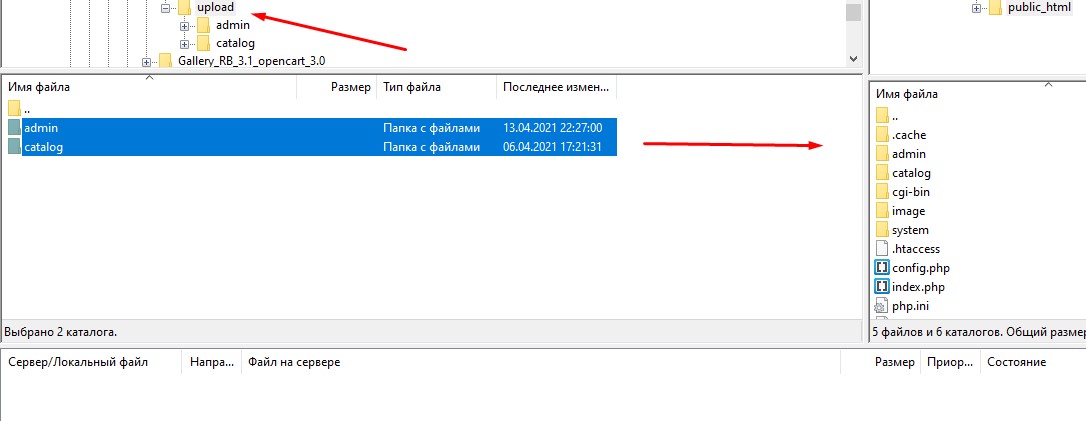
- Αντιγράψτε τα περιεχόμενα του φακέλου μεταφόρτωσης στο φάκελο του ιστότοπού σας. Όταν ερωτηθείτε σχετικά με την αντικατάσταση αρχείων, επιλέξτε "Παράλειψη" για όλα τα αρχεία. Η ενότητα περιέχει αρχεία ckeditor, magnific popup και jquery ui για εκείνες τις εκδόσεις του openmap που δεν τα διαθέτουν.
- Στον πίνακα διαχείρισης του ιστότοπου, στην ενότητα Πρόσθετα / Ενότητες , απέναντι από το Gallery RB που εμφανίστηκε, κάντε κλικ στο κουμπί "Εγκατάσταση".
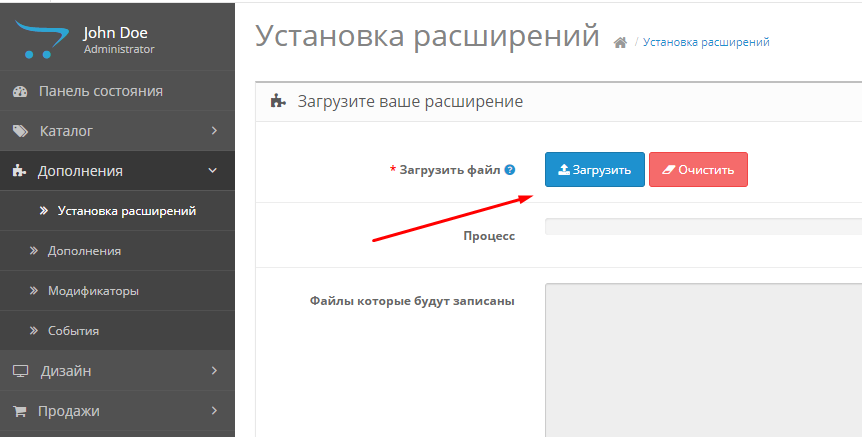
- Στην ενότητα Modules (Extensions) / Extension Settings, πραγματοποιήστε λήψη του αρχείου gallery_rb.ocmod.xml (για opencart 2.x) ή gallery_rb.ocmod.zip (για opencart 3.x) από το φάκελο της λειτουργικής μονάδας. Για τις εκδόσεις 2.1 και 2.3 του Opencart, οι προσβάσεις FTP θα πρέπει να καθορίζονται στην ενότητα Σύστημα/Ρυθμίσεις της καρτέλας FTP. Αυτή η επέκταση απαιτεί την έξοδο της μονάδας χρησιμοποιώντας έναν σύντομο κωδικό στην περιγραφή προϊόντων, κατηγοριών ή άρθρων.
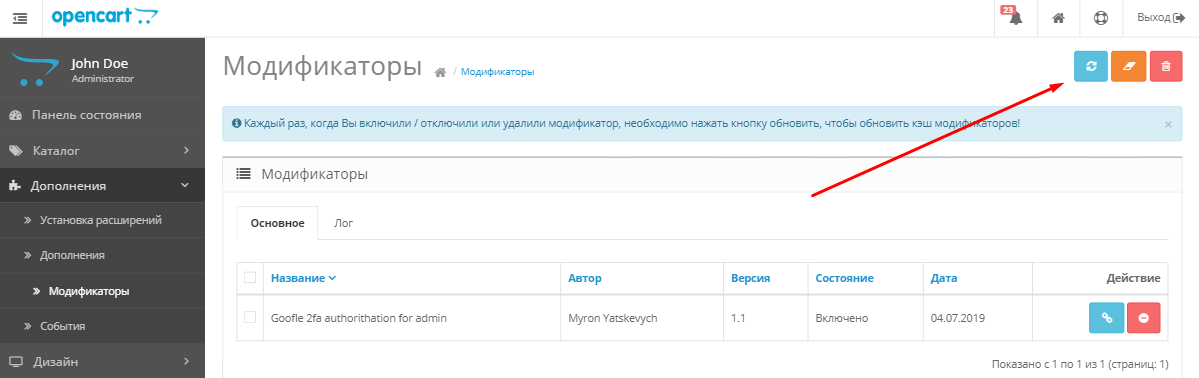
- Στην ενότητα Modules / Modifiers , ανανεώστε την προσωρινή μνήμη του τροποποιητή.
- Η μονάδα έχει εγκατασταθεί.
Ρυθμίσεις συλλογής
- Στις λειτουργικές μονάδες, κάντε κλικ στο εικονίδιο επεξεργασίας συλλογής απέναντι από το Gallery RB. Θα ανοίξει η σελίδα ρυθμίσεων της μονάδας.
- Καθορίστε το μέγεθος της προηγούμενης εικόνας. Σε κάθε περίπτωση, η μονάδα θα τεντώσει ή θα συμπιέσει οπτικά την εικόνα στο πλάτος της στήλης. Το πλάτος της προεπισκόπησης σας πρέπει να είναι περίπου ίσο με το πλάτος της στήλης συλλογής. Αυτή η επιλογή δεν σας επιτρέπει να προσαρμόσετε τα περιθώρια μεταξύ των εικόνων.
- Για κείμενο σε εικόνες, μπορείτε να ορίσετε το φόντο και τη διαφάνεια αυτού του φόντου.
- Στο κάτω μέρος της σελίδας, μπορείτε να προσθέσετε εικόνες για τη συλλογή σας, να προσθέσετε μια περιγραφή σε αυτές (χρησιμοποιώντας ένα οπτικό πρόγραμμα επεξεργασίας)
- Η συλλογή μπορεί να λειτουργήσει ως άλμπουμ φωτογραφιών, όταν κάνετε κλικ στις μικρογραφίες, θα ανοίξουν μεγάλες φωτογραφίες. Ωστόσο, εάν καθορίσετε έναν σύνδεσμο προς μια άλλη σελίδα του ιστότοπου ή γενικά έναν άλλο ιστότοπο στις ρυθμίσεις της συλλογής, τότε όταν κάνετε κλικ στον ιστότοπο, θα ανακατευθυνθείτε σε αυτήν τη σελίδα. Έτσι, η γκαλερί μπορεί να λειτουργήσει ως πανό. Μπορείτε να προσθέσετε συνδέσμους στο youtube, vimeo σε εικόνες. Το βίντεο θα αναπαραχθεί σε ένα αναδυόμενο παράθυρο. Οι σύνδεσμοι βίντεο θα πρέπει να έχουν την εξής μορφή: https://www.youtube.com/watch?v=1i3QLck0UD0
https://vimeo.com/421877934
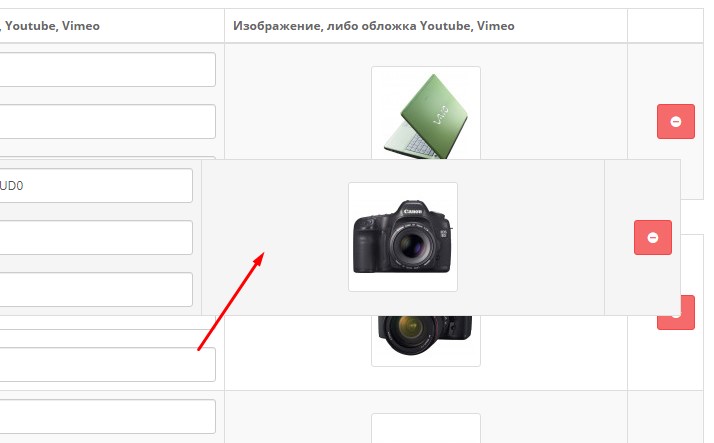
- Η σειρά ταξινόμησης για τις εικόνες μπορεί να οριστεί σύροντας μπλοκ από τη φωτογραφία.
- Αλλάξτε την κατάσταση σε "Ενεργοποιημένη" και αποθηκεύστε τη συλλογή.
- Η γκαλερί δημιουργήθηκε με επιτυχία. Τώρα μπορείτε να το τοποθετήσετε οπουδήποτε στον ιστότοπό σας στην ενότητα Σχεδίαση / Σχέδια (Διάταξη), όπως και κάθε άλλη τυπική ενότητα Opencart.
Ή προστέθηκε στην περιγραφή του προϊόντος, της κατηγορίας ή του άρθρου χρησιμοποιώντας έναν σύντομο κωδικό (μόνο στις καθορισμένες θέσεις στον ιστότοπο) .
1. Γκαλερί ως λειτουργική μονάδα (για παράδειγμα, κατηγορίες)
- Μπορείτε να τοποθετήσετε τη συλλογή οπουδήποτε στον ιστότοπό σας στην ενότητα Σχεδίαση / Σχέδια (Διάταξη), όπως και κάθε άλλη τυπική ενότητα Opencart.
2. Gallery ως ξεχωριστή σελίδα
- Μεταβείτε στην ενότητα Σχεδίαση / Σχέδιο (Διάταξη) και κάντε κλικ στο "+" επάνω δεξιά για να δημιουργήσετε ένα νέο Σχέδιο (Διάταξη)
- Δώστε στο σχήμα σας (διάταξη) ένα όνομα, για παράδειγμα "Gallery"
- Στη συνέχεια, επιλέξτε τη θέση της μονάδας, για παράδειγμα, Κάτω μέρος της σελίδας
- Μεταβείτε στον Κατάλογο / Άρθρα και προσθέστε ένα άρθρο. Προσαρμόστε τον τίτλο της σελίδας σας και προσθέστε μια περιγραφή εάν χρειάζεται
- Στην καρτέλα Σχεδίαση , επιλέξτε τη διάταξη που δημιουργήσατε νωρίτερα
- Έτσι, μπορείτε να δημιουργήσετε πολλές γκαλερί με διαφορετικά σχέδια.
2. Προσθήκη συλλογής χρησιμοποιώντας έναν σύντομο κωδικό
- Η συλλογή μπορεί να προστεθεί απευθείας στην περιγραφή των παρακάτω σελίδων: προϊόν, κατηγορία, άρθρο.
- Αφού δημιουργήσετε μια συλλογή, αποθηκεύστε την.
- Στο πεδίο Shortcode, θα εμφανιστεί ένας κωδικός που θα εισαχθεί στην περιγραφή της σελίδας.
- Αντιγράψτε αυτόν τον κώδικα και επικολλήστε τον στην περιγραφή της σελίδας.
Οπτικός επεξεργαστής
Μπορείτε να προσαρμόσετε την εμφάνιση τίτλων και taglines που τραβούν την προσοχή στις εικόνες σας. Για προχωρημένους χρήστες, μπορείτε να προσθέσετε αυθαίρετο κώδικα html και να διαμορφώσετε το κείμενο σύμφωνα με τις προτιμήσεις σας.
Χαρακτηριστικά
Χαρακτηριστικά του πρόσθετου
PHP
7,2-7,4
Συμβατότητα
OpenCart 3, ocStore 3
Εντοπισμός
Ουκρανικά, Ρώσικα, Αγγλικά
Ocmod
Οχι
Προσαρμογή στο κατάστημά σας
Εμμισθος
Простий у використанні, швидко налаштовується., ідеально підходить для портфоліо
Ήταν χρήσιμη η αξιολόγηση;
0
Δεν υπάρχουν ερωτήσεις σχετικά με αυτό το προϊόν, γίνετε ο πρώτος που θα υποβάλει την ερώτησή σας.
Εγκατάσταση της μονάδας
Οδηγίες εγκατάστασης ενότητας:
- Πριν εκτελέσετε οποιεσδήποτε ενέργειες που σχετίζονται με την εγκατάσταση ενός πρόσθετου στο Opencart, συνιστούμε να δημιουργήσετε ένα αντίγραφο ασφαλείας όλων των αρχείων του ιστότοπου και της βάσης δεδομένων του καταστήματος .
- Εγκαταστήστε την επιδιόρθωση localcopy (αν δεν την έχετε εγκαταστήσει ακόμα)
- Κατεβάστε το αρχείο της ενότητας για την επιθυμητή έκδοση Opencart από τον ιστότοπό μας ( Ακολουθήστε τις οδηγίες εγκατάστασης, εάν υπάρχουν στο αρχείο της ενότητας ).
- Στη συνέχεια, μεταβείτε στην ενότητα "Εγκατάσταση πρόσθετων/επεκτάσεων" και κάντε κλικ στο κουμπί " Λήψη ".
- Επιλέξτε το αρχείο που έχετε κατεβάσει και περιμένετε να εγκατασταθεί πλήρως η ενότητα και να εμφανιστεί το μήνυμα "Η εφαρμογή εγκαταστάθηκε με επιτυχία".
- Στη συνέχεια, μεταβείτε στη " Διαχείριση εφαρμογών " και ενημερώστε τους τροποποιητές κάνοντας κλικ στο κουμπί " Ενημέρωση ".
- Μετά από αυτές τις ενέργειες, πρέπει να προσθέσετε τα δικαιώματα προβολής και διαχείρισης της ενότητας στην ενότητα " Ομάδες χρηστών " για τον διαχειριστή ή άλλους χρήστες που επιλέγετε κάνοντας κλικ στην επιλογή " Επιλογή όλων ".