Wszystko o produkcie
Opis
Specyfikacja
Recenzje
0
Pytania0
Instalacja modułu
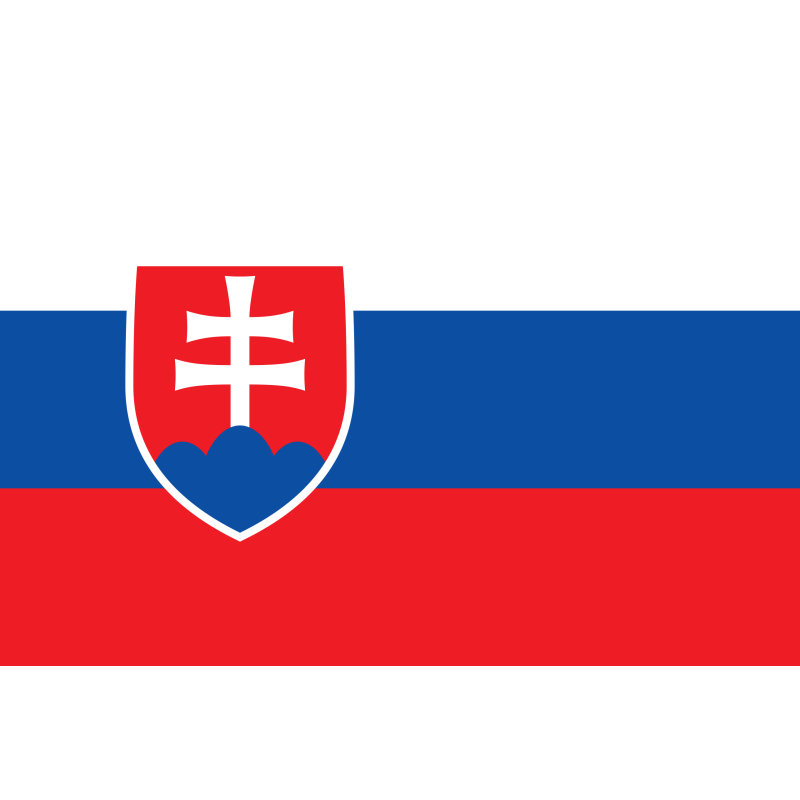


Język słowacki dla OpenCart 3.x-2.x
Model: 178
W magazynie
300 грн
Główne specyfikacje
PHP:
7.2-7.4
Zgodność:
2.0.0.0, 2.0.1.0, 2.0.1.1, 2.0.2.0, 2.0.3.1, 2.1.0.1, 2.1.0.2, 2.2.0.0, 2.3.0.0, 2.3.0.1, 2.3.0.2, 3.0.0.0, 3.0. 1.1, 3.0.1.2, 3.0.2.0, 3.0.3.0, 3.0.3.1, 3.0.3.2, 3.0.3.3, 3.0.3.5, 3.0.3.6, 3.0.3.7, 3.0.3.8
Okmod:
NIE
Dostosowanie do Twojego sklepu:
Płatny
Wszystkie specyfikacje
Opis
Tłumaczenia na język słowacki dla CMS Opencart 2.x - 3.x. Wszystkie Twoje moduły, które nie mają tłumaczenia, wymagają dodania tłumaczeń.
Ustawienia języka
Nazwa: Slovenčina
Kod: sk-sk
Kodowanie: sk_SK.UTF-8,sk_SK,słowacki
Specyfikacje
Funkcje dodatku
PHP
7.2-7.4
Zgodność
2.0.0.0, 2.0.1.0, 2.0.1.1, 2.0.2.0, 2.0.3.1, 2.1.0.1, 2.1.0.2, 2.2.0.0, 2.3.0.0, 2.3.0.1, 2.3.0.2, 3.0.0.0, 3.0. 1.1, 3.0.1.2, 3.0.2.0, 3.0.3.0, 3.0.3.1, 3.0.3.2, 3.0.3.3, 3.0.3.5, 3.0.3.6, 3.0.3.7, 3.0.3.8
Okmod
NIE
Dostosowanie do Twojego sklepu
Płatny
Brak recenzji dla tego produktu, bądź pierwszy, który napisze recenzję.
Brak pytań dotyczących tego produktu, bądź pierwszy i zadaj swoje pytanie.
Instalacja modułu
Instrukcja instalacji modułu:
- Przed wykonaniem jakichkolwiek czynności związanych z instalacją dodatku w Opencart zalecamy utworzenie kopii zapasowej wszystkich plików witryny i bazy danych sklepu ;
- Zainstaluj poprawkę localcopy (jeśli jeszcze jej nie zainstalowałeś)
- Pobierz plik modułu dla wybranej wersji Opencart z naszej strony internetowej ( postępuj zgodnie z instrukcjami instalacji, jeśli takowe znajdują się w archiwum modułu );
- Następnie przejdź do sekcji „Instalowanie dodatków/rozszerzeń” i kliknij przycisk „ Pobierz ”;
- Wybierz pobrany plik i poczekaj, aż moduł zostanie w pełni zainstalowany i pojawi się komunikat „Aplikacja zainstalowana pomyślnie”;
- Następnie przejdź do „ Menedżera aplikacji ” i zaktualizuj modyfikatory, klikając przycisk „ Aktualizuj ”;
- Po wykonaniu tych czynności należy dodać uprawnienia do przeglądania i zarządzania modułem w sekcji „ Grupy użytkowników ” dla administratora lub innych wybranych przez siebie użytkowników, klikając „ Zaznacz wszystko ”.