

Modul barang multi mata uang untuk Opencart
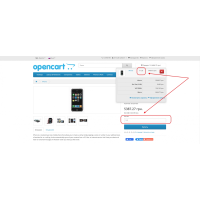
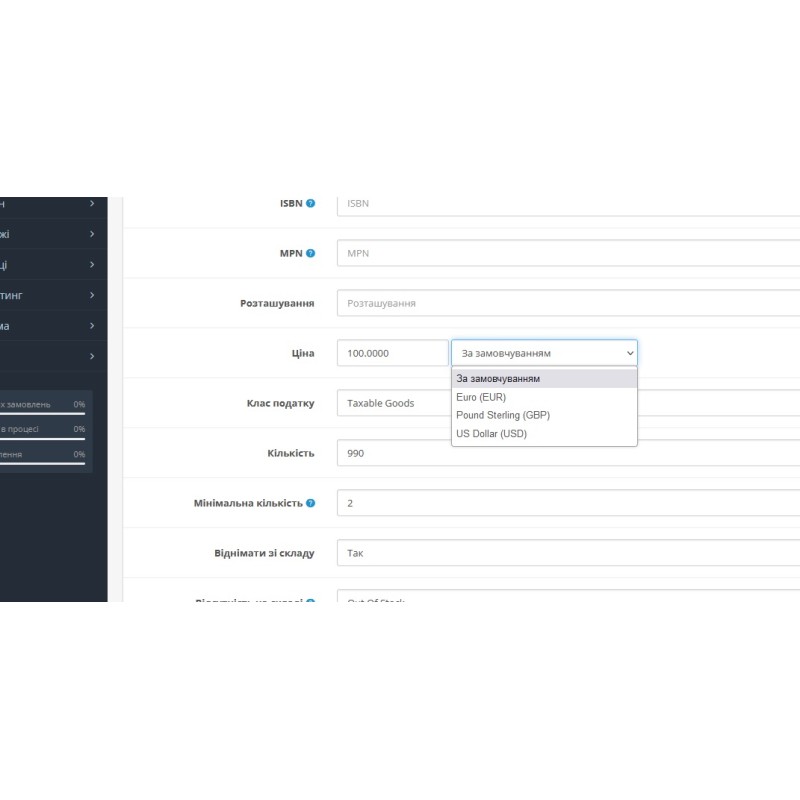
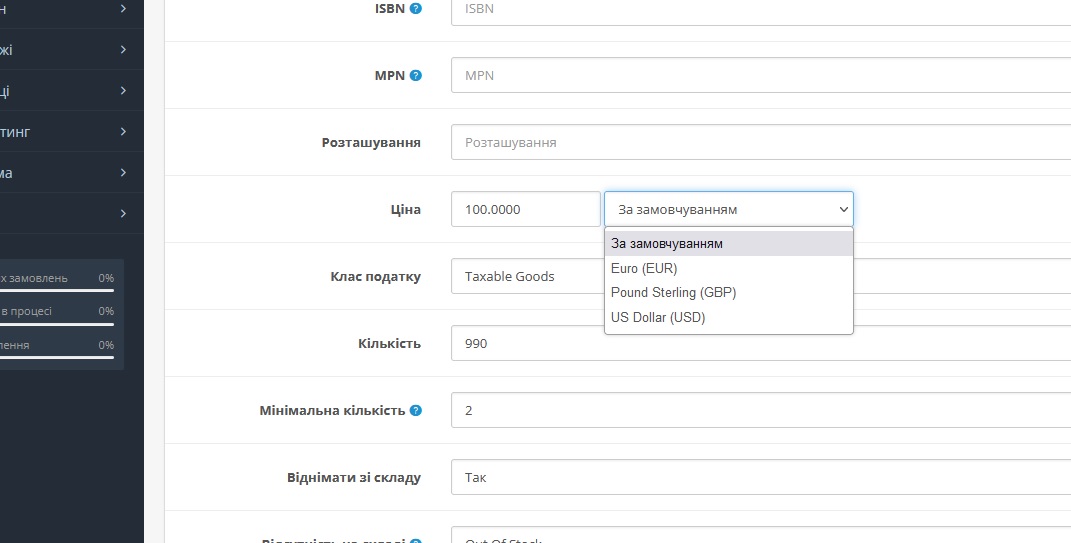
Modul ini memungkinkan Anda untuk mengatur harga barang dalam mata uang yang berbeda. Dalam formulir edit produk di Opencart, pilihan mata uang ditambahkan di sebelah kolom "Harga". Di website, harga akan ditampilkan dalam mata uang toko, yang berarti akan dikonversi secara otomatis sesuai dengan nilai tukar.
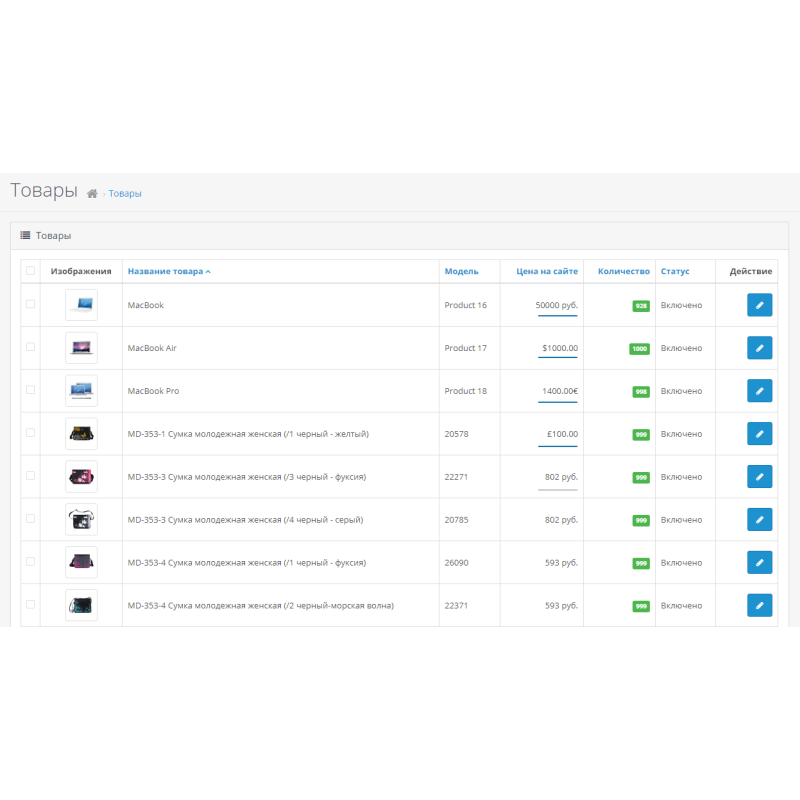
Hal ini berguna jika Anda memiliki produk multi-mata uang, misalnya jika Anda membeli produk dari pemasok berbeda dalam mata uang berbeda. Anda kemudian dapat menambahkan produk dengan harga dalam mata uang apa pun, namun situs akan menampilkan harga dalam mata uang yang dipilih secara default di toko. Dengan cara ini, Anda dapat dengan cepat menghitung ulang semua harga hanya dengan memperbarui nilai tukar di admin jika terjadi lonjakan nilai tukar. Pada daftar produk di admin, harga akan ditampilkan dengan mata uang yang Anda tentukan untuk setiap produk satu per satu.
Memasang modul:
1. Download modul melalui "Instalasi ekstensi" di admin Opencart
2. Perbarui cache di Pengubah
3. Perbarui cache templat
4. Anda perlu menambahkan mata uang dan menentukan nilai tukar yang benar untuk mata uang utama, hal ini dapat dilakukan di bagian Sistem > Lokalisasi > Mata Uang. Di bidang "Nilai", nilai tukar ditentukan sehubungan dengan mata uang utama situs, pemisah desimal adalah titik. Masukkan nilai tukar dengan benar, jika tidak, harga akan dicantumkan dengan salah.
Jika mata uang utama di situs ini adalah rubel, maka nilai tukarnya adalah 1, dan untuk mata uang lainnya, nilai tukar akan terkait dengan mata uang ini, yaitu USD/RUB, EUR/RUB, UAH/ RUB, dan bukan sebaliknya seperti yang biasa Anda lihat di bank.
Jika hryvnia utama, maka memiliki nilai tukar 1, dan di hryvnia lain, zloty/hryvnia, dolar/hryvnia, euro/hryvnia.
Jika dolar adalah mata uang utama, maka nilai tukarnya adalah 1, dan dalam mata uang lain zlotys/dolar, UAH/dolar, euro/dolar.
Jika mata uang utamanya adalah euro, maka nilai tukarnya adalah 1, dan untuk mata uang lainnya adalah zlotys/euro, hryvnia/euro, dolar/euro.
5. Lanjutkan untuk menambah atau mengedit produk, pada tab "Data", di sebelah kolom "Harga", Anda dapat memilih mata uang.
Nama lain yang mungkin: produk multi mata uang, produk mata uang berbeda, produk multi mata uang, harga multi mata uang, Opencart multi mata uang
Belum ada ulasan untuk produk ini, jadilah orang pertama yang memberikan ulasan Anda.
Tidak ada pertanyaan tentang produk ini, jadilah orang pertama yang mengajukan pertanyaan Anda.
Petunjuk pemasangan modul:
- Sebelum melakukan tindakan apa pun terkait pemasangan add-on di Opencart, kami sarankan untuk membuat salinan cadangan dari semua file situs dan basis data toko ;
- Instal perbaikan localcopy (jika Anda belum menginstalnya).
- Unduh berkas modul untuk versi OpenCart yang diinginkan dari situs web kami ( Ikuti petunjuk instalasi jika ada di dalam arsip modul );
- Kemudian, buka bagian "Menginstal add-on/ekstensi" dan klik tombol " Unduh ";
- Pilih file yang telah diunduh dan tunggu hingga modul terinstal sepenuhnya dan teks "Aplikasi berhasil diinstal" muncul;
- Setelah itu, buka " Pengelola Aplikasi " dan perbarui pengubah dengan mengklik tombol " Perbarui ";
- Setelah langkah-langkah ini, Anda perlu menambahkan hak akses untuk melihat dan mengelola modul di bagian " Grup Pengguna " untuk administrator atau pengguna lain yang Anda pilih dengan mengklik " Pilih Semua ".