



Ενότητα OCDbanner: Banners | Ρυθμιστικά βίντεο για το OpenCart
OCDbanner: Banners | Ρυθμιστικά βίντεο
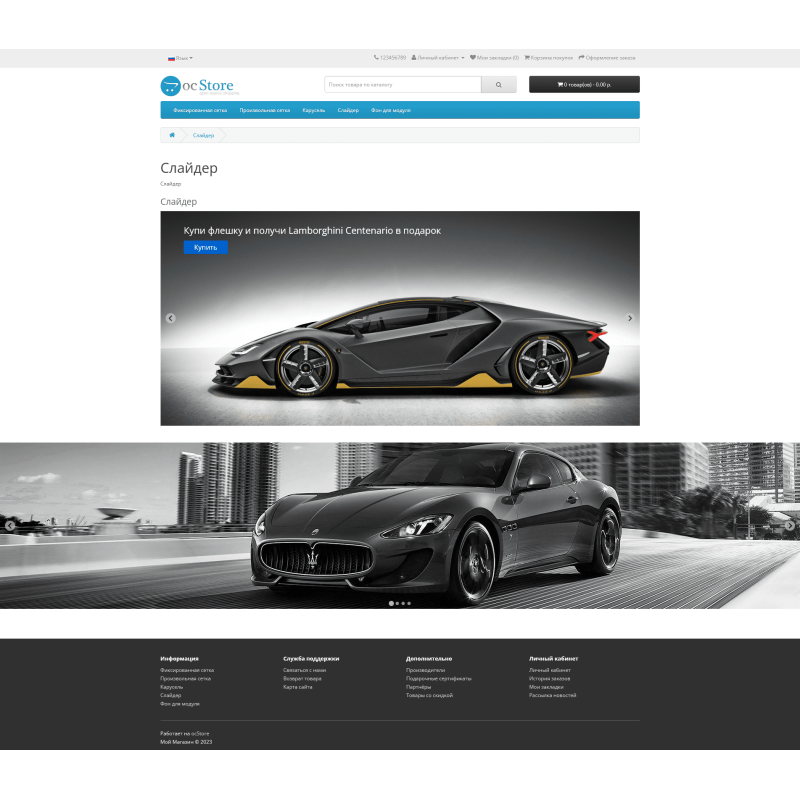
OCDbanner: Banners | Sliders Video - μια πολυλειτουργική μονάδα για την εμφάνιση banner, ρυθμιστικών και την εμφάνιση βίντεο στον ιστότοπό σας.
Βασικές ρυθμίσεις της ενότητας:
1) Έξοδος της κεφαλίδας της μονάδας
2) Πλάτος μπλοκ μονάδας:
- στο πλάτος του δοχείου
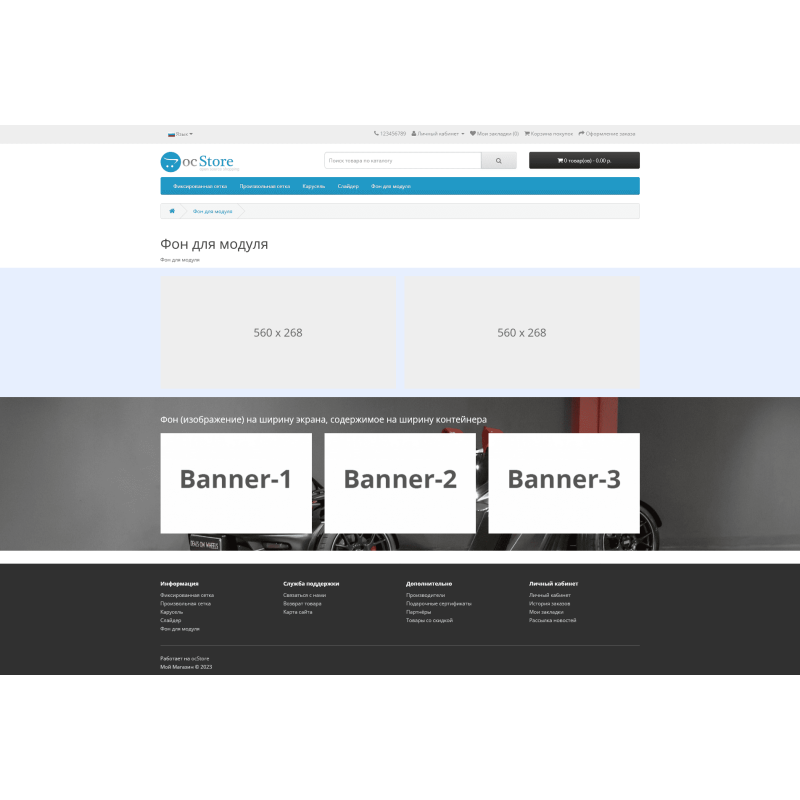
- στο πλάτος της οθόνης
- φόντο για το πλάτος της οθόνης, περιεχόμενο για το πλάτος του κοντέινερ (ως φόντο, μπορείτε να επιλέξετε είτε μια εικόνα είτε να καθορίσετε ένα χρώμα)
3) Εμφάνιση της μονάδας σε διαφορετικές συσκευές.
4) Προσαρμοσμένα πρότυπα. Ένα πρότυπο χρήστη μπορεί να συνδεθεί σε κάθε λειτουργική μονάδα, επομένως τυχόν αλλαγές που έγιναν δεν θα χαθούν κατά την ενημέρωση της λειτουργικής μονάδας.
ΠΡΟΕΙΔΟΠΟΙΗΣΗ!
Η ρύθμιση "Πλάτος μπλοκ" για τις επιλογές "Πλάτος οθόνης" και "Πλάτος από φόντο σε οθόνη, πλάτος περιεχομένου σε κοντέινερ" στις περισσότερες περιπτώσεις απαιτεί προσαρμογή σε πρότυπα.
Βασικές ρυθμίσεις για banner σε μια ομάδα:
1) Εμφανίστε το όνομα της ομάδας
2) Τρεις λειτουργίες εμφάνισης
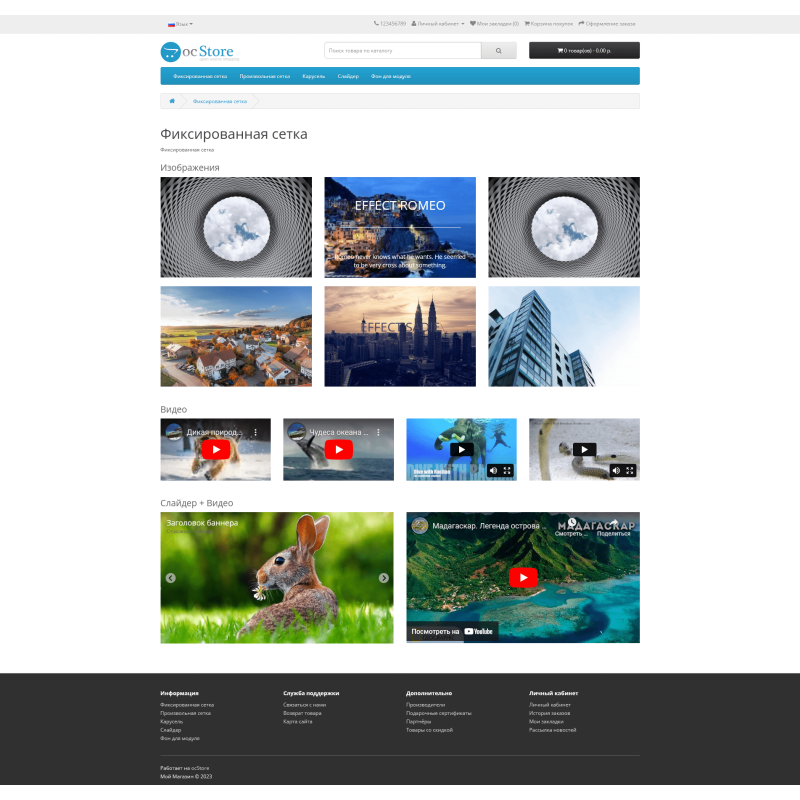
- Πλέγμα Bootstrap (1, 2, 3, 4 ή 6 banner στη σειρά)
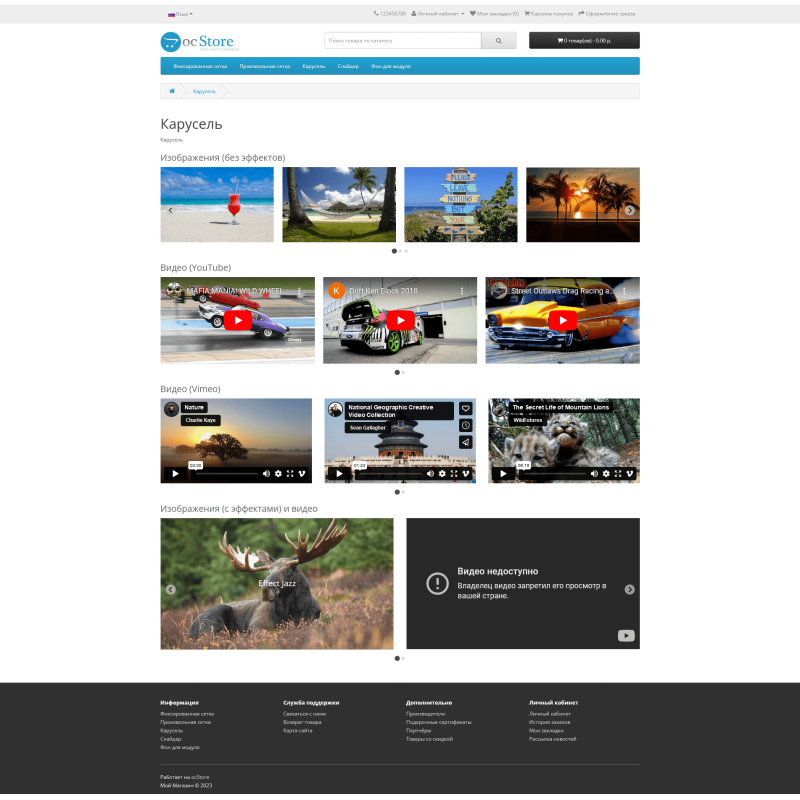
- Καρουζέλ (αυτόματη κύλιση, πλοήγηση, όριο banner στο ορατό μέρος του καρουζέλ σε διαφορετικές αναλύσεις) της οθόνης (απεριόριστος αριθμός αναλύσεων), απόσταση μεταξύ των banner για διαφορετικές αναλύσεις)
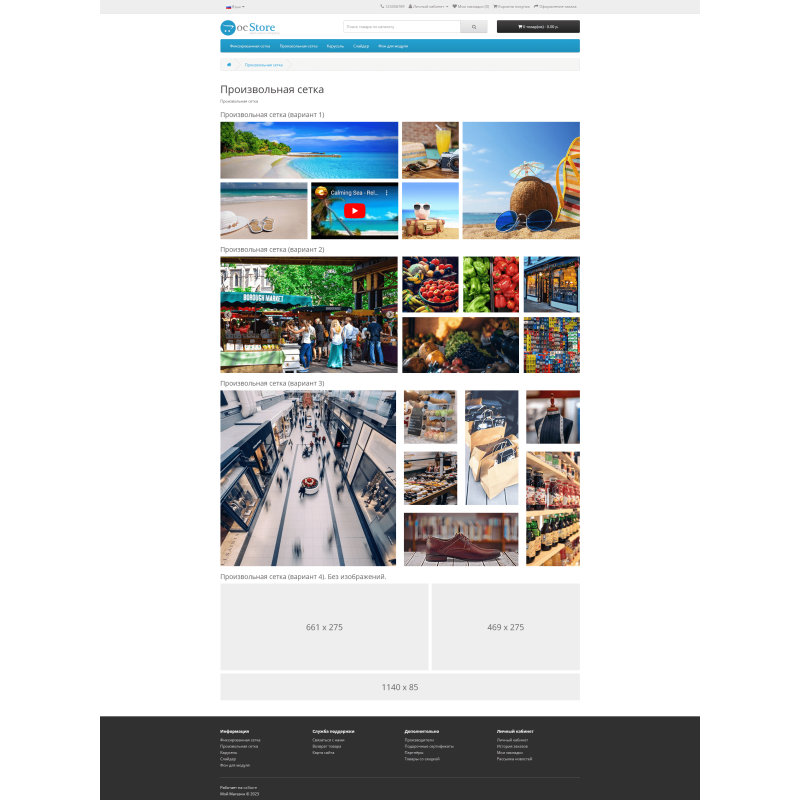
- Αυθαίρετο πλέγμα (ρυθμιζόμενη απόσταση μεταξύ των πανό)
3) Μεγέθη εικόνας
4) Κατάσταση ομάδας
Μετά την ενημέρωση στην έκδοση 4, είναι απαραίτητο να διαμορφώσετε εκ νέου το πλέγμα στο διοικητικό μέρος!
Στις λειτουργίες εμφάνισης ομάδων Bootstrap Grid και Random Grid, μπορείτε να επιλέξετε έναν από τους τρεις τύπους για κάθε banner:
1) Εικόνα
2) Βίντεο
3) Ρυθμιστικό
Στη λειτουργία εμφάνισης ομάδας "Carousel", μπορείτε να επιλέξετε έναν από τους δύο τύπους για κάθε banner:
1) Εικόνα
2) Βίντεο
Απολύτως οποιοδήποτε banner μπορεί να ρυθμιστεί σε κατάσταση ενεργοποίησης/απενεργοποίησης.
Πολύγλωσσες επιλογές για τον τύπο banner "Εικόνα":
1) Εικόνα.
2) Εφέ κατά την αιώρηση της εικόνας (12 εφέ).
3) Κεφαλίδα (υποστήριξη κώδικα html). Θα χρησιμοποιηθεί επίσης ως εικόνα τίτλου.
4) Alt εικόνα.
5) Κατάσταση τίτλου.
6) Θέση για τον τίτλο (πριν από την εικόνα, μετά την εικόνα, στο σώμα της εικόνας).
7) Στοίχιση κεφαλίδας (αριστερά, δεξιά, κέντρο).
8) Σύνδεσμοι.
9) Υποδεικνύει ο σύνδεσμος βίντεο (YouTube ή Vimeo).
10) Οι σύνδεσμοι ανοίγουν σε τρέχον ή νέο παράθυρο. Ξεχωριστά, τα βίντεο μπορούν να εμφανιστούν σε ένα παράθυρο μοντάζ.
11) Κατάσταση περιγραφής banner.
12) Περιγραφή (η υποστήριξη για κώδικα html + οπτικό πρόγραμμα επεξεργασίας μπορεί να ενεργοποιηθεί εάν είναι απαραίτητο).
13) Σειρά ταξινόμησης.
Πολύγλωσσες επιλογές για τον τύπο banner "Βίντεο":
1) Επιλογή φιλοξενίας βίντεο (YouTube ή Vimeo).
2) Αναγνωριστικό βίντεο. Για να εμφανίσετε ένα βίντεο, χρειάζεται μόνο να εισαγάγετε το αναγνωριστικό του στο πεδίο.
3) Τίτλος για το βίντεο.
4) Κατάσταση τίτλου.
5) Θέση τίτλου (πριν ή μετά το βίντεο κλιπ).
6) Στοίχιση τίτλου (αριστερά, δεξιά, κέντρο).
7) Σειρά ταξινόμησης.
Ρυθμίσεις για τον τύπο banner "Slider":
1) Κατάσταση ρυθμιστικού.
2) Εικόνα.
3) Κεφαλίδα (υποστήριξη κώδικα html). Θα χρησιμοποιηθεί επίσης ως εικόνα τίτλου.
4) Alt εικόνα.
5) Κατάσταση τίτλου.
6) Στοίχιση τίτλου (αριστερά, δεξιά, κέντρο).
7) Σύνδεσμοι.
8) Ο σύνδεσμος υποδεικνύει ένα βίντεο κλιπ (YouTube ή Vimeo).
9) Οι σύνδεσμοι ανοίγουν σε τρέχον ή νέο παράθυρο. Ξεχωριστά, τα βίντεο μπορούν να εμφανιστούν σε ένα παράθυρο μοντάζ.
10) Κατάσταση περιγραφής banner
11) Περιγραφή (η υποστήριξη για κώδικα html + οπτικό πρόγραμμα επεξεργασίας μπορεί να ενεργοποιηθεί εάν είναι απαραίτητο)
12) Σειρά ταξινόμησης.
Επίπεδα πρόσβασης:
1) Εμφάνιση πανό για διαφορετικά καταστήματα
2) Εμφάνιση πανό για διαφορετικές ομάδες αγοραστών
3) Εμφάνιση banner για διαφορετικές κατηγορίες
4) Εμφάνιση πανό για διαφορετικούς κατασκευαστές
5) Εμφάνιση banner για διάφορα προϊόντα
Εάν είναι απαραίτητο να κάνετε αλλαγές στον στυλιστικό σχεδιασμό της ενότητας, παρέχεται η καρτέλα "CSS".
Δεν αντικαθιστά τα αρχεία συστήματος του κινητήρα
Δεν χρησιμοποιεί VQmod
Δεν χρησιμοποιεί OCMOD
Δεν χρησιμοποιεί ioncube
Εγκατάσταση
1) Κάντε λήψη του ocdbanner.ver4.ocmod.zip μέσω των επεκτάσεων / του προγράμματος εγκατάστασης επεκτάσεων
2) Εισαγάγετε το κλειδί άδειας χρήσης
3) Μεταβείτε στις ομάδες System/User και ορίστε δικαιώματα πρόσβασης για τον διαχειριστή (στα μπλοκ "Να επιτρέπεται η προβολή" και "Να επιτρέπεται η επεξεργασία", επιλέξτε το πλαίσιο για τις εκδόσεις 2.3 και 3.x - επέκταση/module/ocdbanner, για την έκδοση 2.1 - module/ocdbanner)
4) Στις ρυθμίσεις της μονάδας, στην καρτέλα "Πρόσβαση", βεβαιωθείτε ότι έχετε επισημάνει το κατάστημα και την ομάδα αγοραστών για την οποία πρέπει να εμφανίζεται η λειτουργική μονάδα.
5) Εμφανίστε τη μονάδα που δημιουργήθηκε στην επιθυμητή σελίδα.
Ανανέωση
1) Λήψη του ocdbanner.ver4.ocmod.zip μέσω του Extensions/Extension Installer
2) Μπείτε στη μονάδα, πληκτρολογήστε το κλειδί άδειας χρήσης και αποθηκεύστε τις ρυθμίσεις.
ΠΡΟΕΙΔΟΠΟΙΗΣΗ!
Τα ακόλουθα εφέ είναι απενεργοποιημένα για το αυθαίρετο πλέγμα: Apollo, Jazz, Sarah, Romeo, Bubba, Marley, Oscar και Sadie.
Για να λάβετε ένα κλειδί άδειας χρήσης, στείλτε τις ακόλουθες πληροφορίες στο Telegram: https://t.me/opencarthub :
1) Αριθμός παραγγελίας
2) Ο τομέας στον οποίο χρησιμοποιείται ή θα χρησιμοποιηθεί η ενότητα .
Αδεια!
1) Αυτή η ενότητα υλοποιείται σύμφωνα με την αρχή: μία άδεια - ένας τομέας.
2) Απαγορεύεται η μεταπώληση της ενότητας χωρίς τη συγκατάθεση του δημιουργού.
3) Απαγορεύεται η μεταφορά της ενότητας σε τρίτους, η διανομή και η δημοσίευσή της για δικό σας λογαριασμό χωρίς την άδεια του συγγραφέα της ενότητας.
Από τις 15/05/2021, η κυκλοφορία νέων εκδόσεων για το os2.1 έχει σταματήσει

Спасибо!
Δεν υπάρχουν ερωτήσεις σχετικά με αυτό το προϊόν, γίνετε ο πρώτος που θα υποβάλει την ερώτησή σας.
Οδηγίες εγκατάστασης ενότητας:
- Πριν εκτελέσετε οποιεσδήποτε ενέργειες που σχετίζονται με την εγκατάσταση ενός πρόσθετου στο Opencart, συνιστούμε να δημιουργήσετε ένα αντίγραφο ασφαλείας όλων των αρχείων του ιστότοπου και της βάσης δεδομένων του καταστήματος .
- Εγκαταστήστε την επιδιόρθωση localcopy (αν δεν την έχετε εγκαταστήσει ακόμα)
- Κατεβάστε το αρχείο της ενότητας για την επιθυμητή έκδοση Opencart από τον ιστότοπό μας ( Ακολουθήστε τις οδηγίες εγκατάστασης, εάν υπάρχουν στο αρχείο της ενότητας ).
- Στη συνέχεια, μεταβείτε στην ενότητα "Εγκατάσταση πρόσθετων/επεκτάσεων" και κάντε κλικ στο κουμπί " Λήψη ".
- Επιλέξτε το αρχείο που έχετε κατεβάσει και περιμένετε να εγκατασταθεί πλήρως η ενότητα και να εμφανιστεί το μήνυμα "Η εφαρμογή εγκαταστάθηκε με επιτυχία".
- Στη συνέχεια, μεταβείτε στη " Διαχείριση εφαρμογών " και ενημερώστε τους τροποποιητές κάνοντας κλικ στο κουμπί " Ενημέρωση ".
- Μετά από αυτές τις ενέργειες, πρέπει να προσθέσετε τα δικαιώματα προβολής και διαχείρισης της ενότητας στην ενότητα " Ομάδες χρηστών " για τον διαχειριστή ή άλλους χρήστες που επιλέγετε κάνοντας κλικ στην επιλογή " Επιλογή όλων ".