
Wszystko o produkcie
Opis
Specyfikacja
Download
Recenzje
0
Pytania0
Instalacja modułu
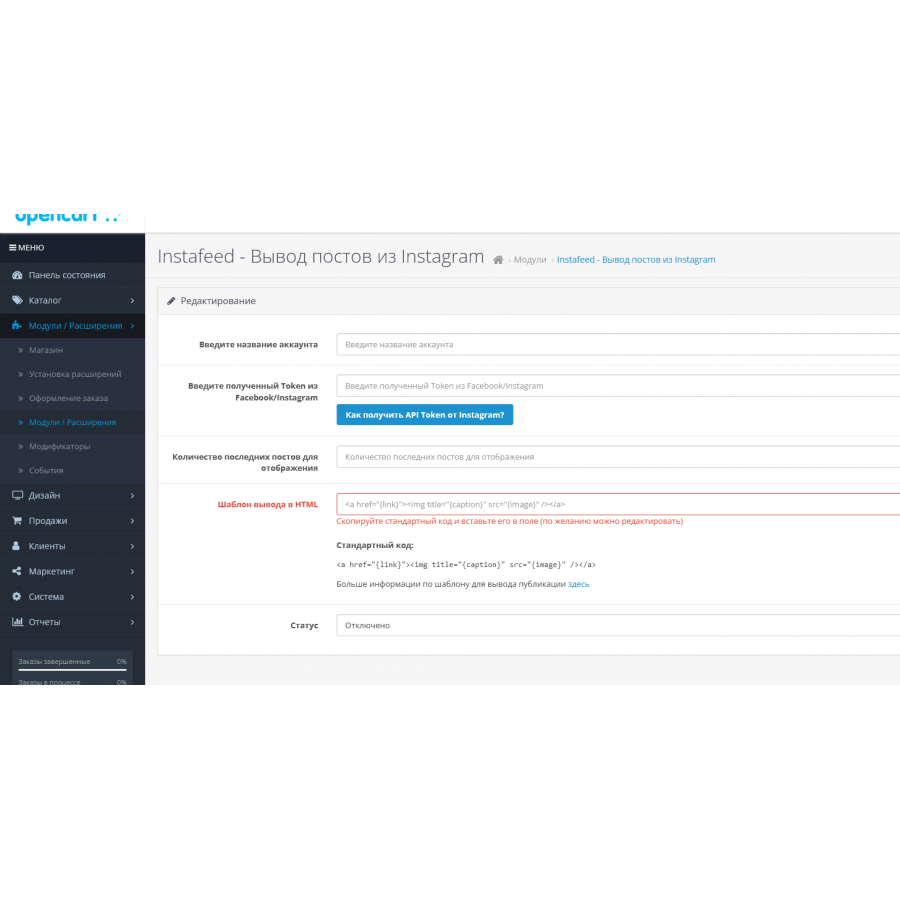
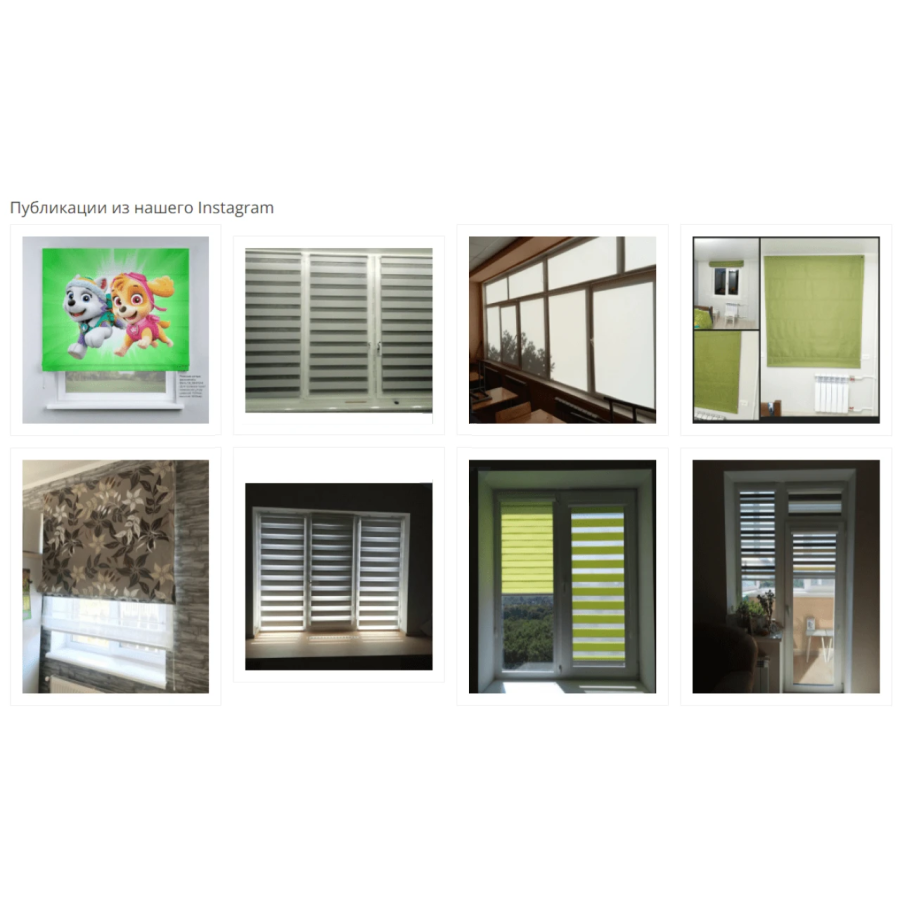


Moduł Instafeed - Wyświetlanie postów z Instagrama dla Opencart
Model: 443
Version: 3.0
W magazynie
FREE
Główne specyfikacje
PHP:
7.2-7.4
Zgodność:
OpenCart 3, ocStore 3
Lokalizacja:
ukraiński, rosyjski, angielski
Okmod:
Więc
Dostosowanie do Twojego sklepu:
Płatny
Wszystkie specyfikacje
Opis
W związku z sankcjami ze strony Facebooka pozostało już niewiele działających rozwiązań umożliwiających wyświetlanie postów z Instagrama w serwisie.
Jeśli mówimy o rozwiązaniach bezpośrednio dla CMS Opencart, to nie ma ich w ogóle, z wyjątkiem naszego sprawdzonego dodatku - Instafeed.
Funkcje Instafeeda
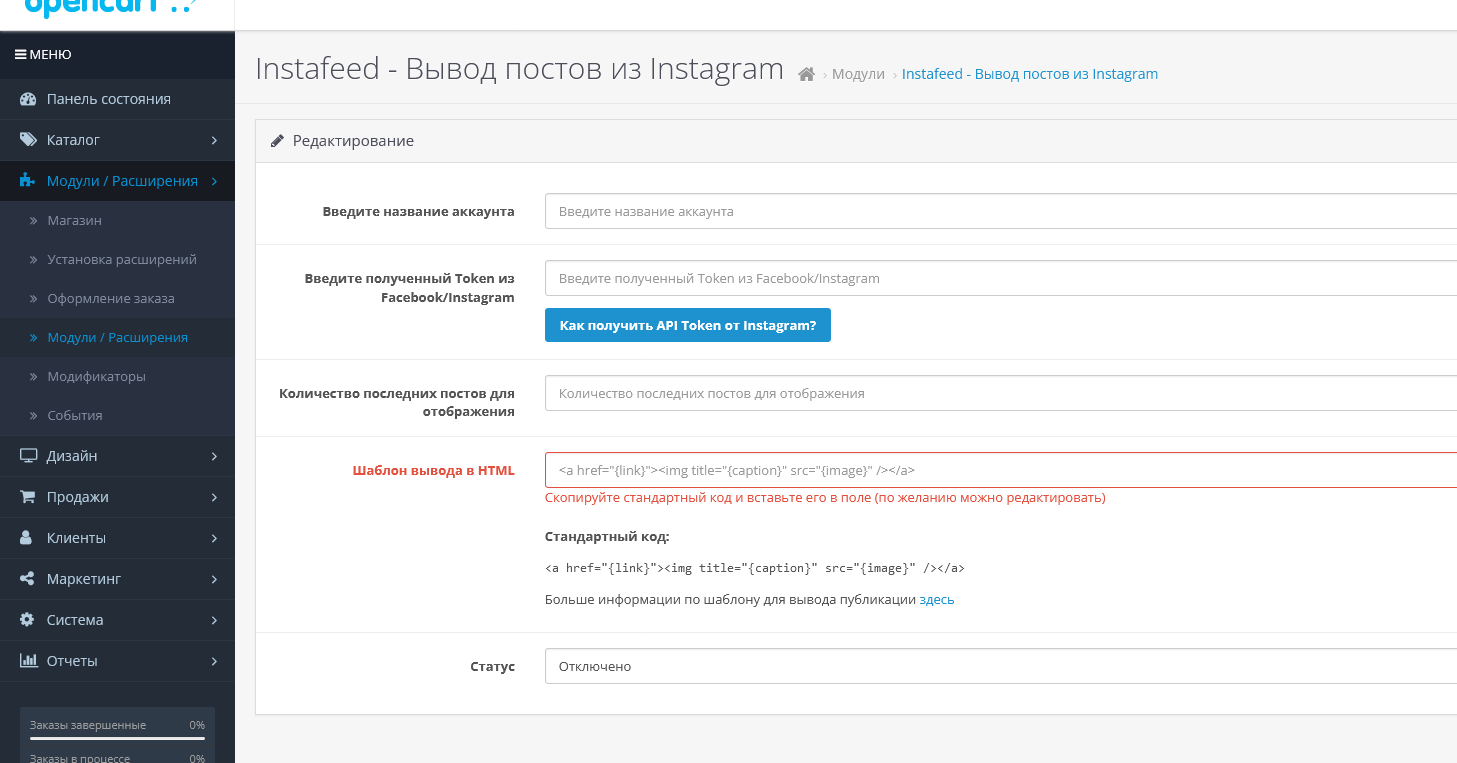
- Instalacja nie wymaga specjalisty, administrator modułu ma minimum pól wymagających Twojej interwencji;
- Razem z modułem dajemy przejrzystą i co najważniejsze aktualną instrukcję jak zdobyć token z Instagrama w 2021 roku;
- Domyślnie siatka słupków wykonana jest w stylu minimalizmu. Pomysł jest taki, że wygląd modułu dobrze komponuje się z różnymi szablonami/projektami
I tak, jeśli masz sklep internetowy oparty na Opencart, OcStore, to prawdopodobnie wiesz, jak zainstalować prosty moduł przez administratora, ale my skupimy się na ważniejszym, czyli uzyskaniu API Tokena z Facebooka do współpracy z Podstawowy interfejs API Instagrama.
Jak zdobyć token API z Instagrama?
- Zarejestruj się lub zaloguj do portalu dewelopera na Facebooku - https://developers.facebook.com/
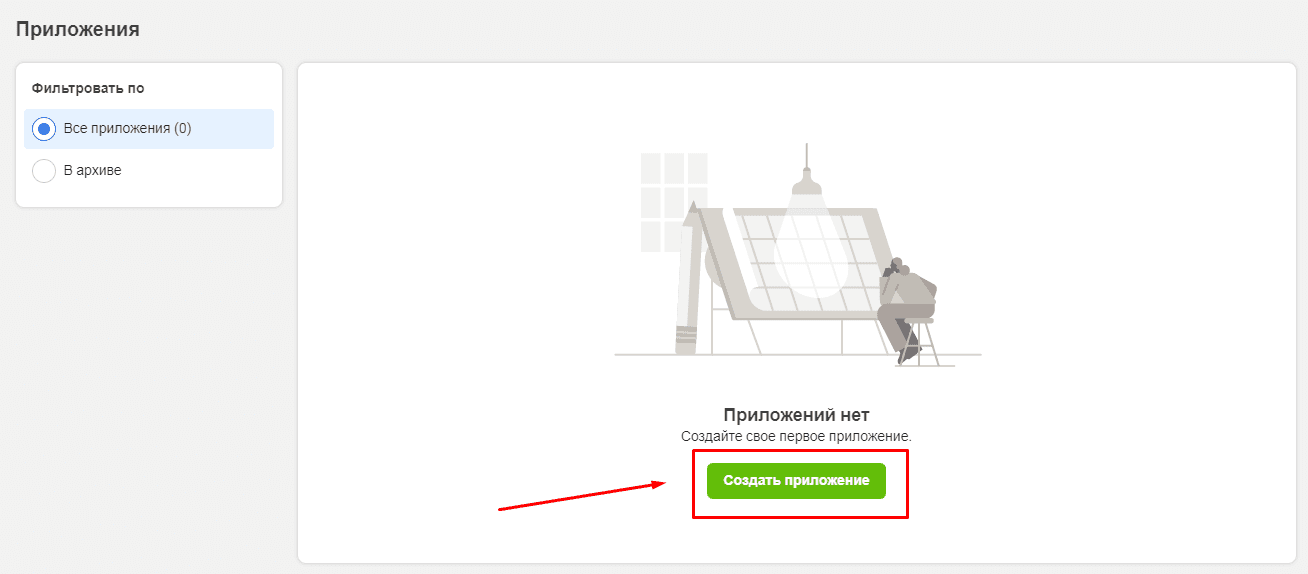
- Kliknij „Utwórz aplikację”
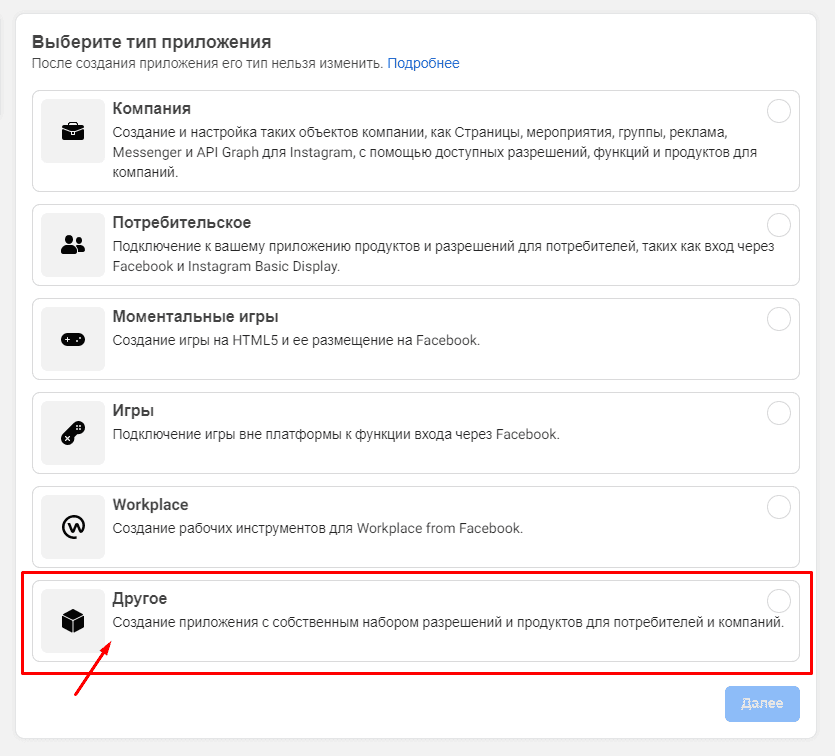
- Wybierz „Inne”
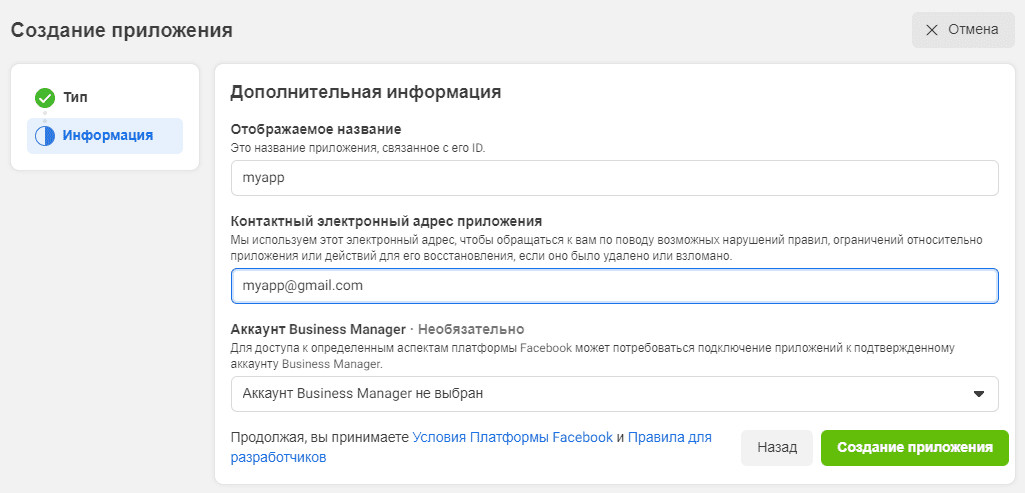
- Wpisz nazwę swojej aplikacji (nazwa nie może zawierać słowa Instagram). Następnie uzupełnij adres e-mail. Nie możesz określić konta Menedżera firmy.
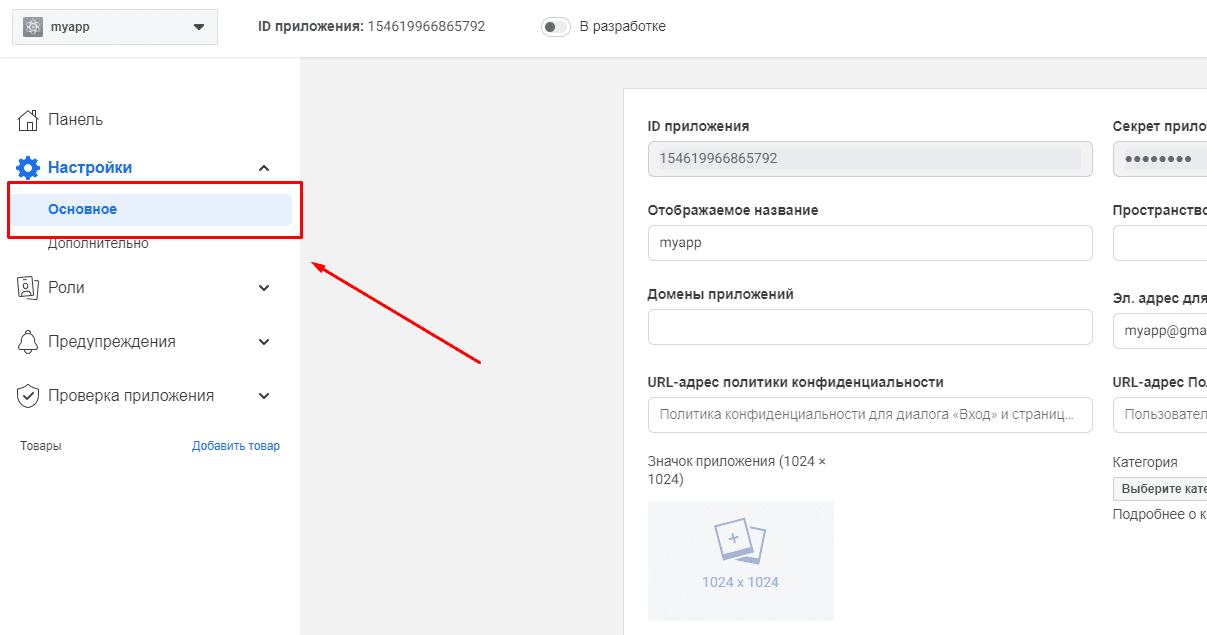
- Przejdź do „Ustawienia” -> „Podstawowe”
- Na samym dole strony kliknij szary przycisk + Dodaj platformę i wybierz opcję Strona internetowa
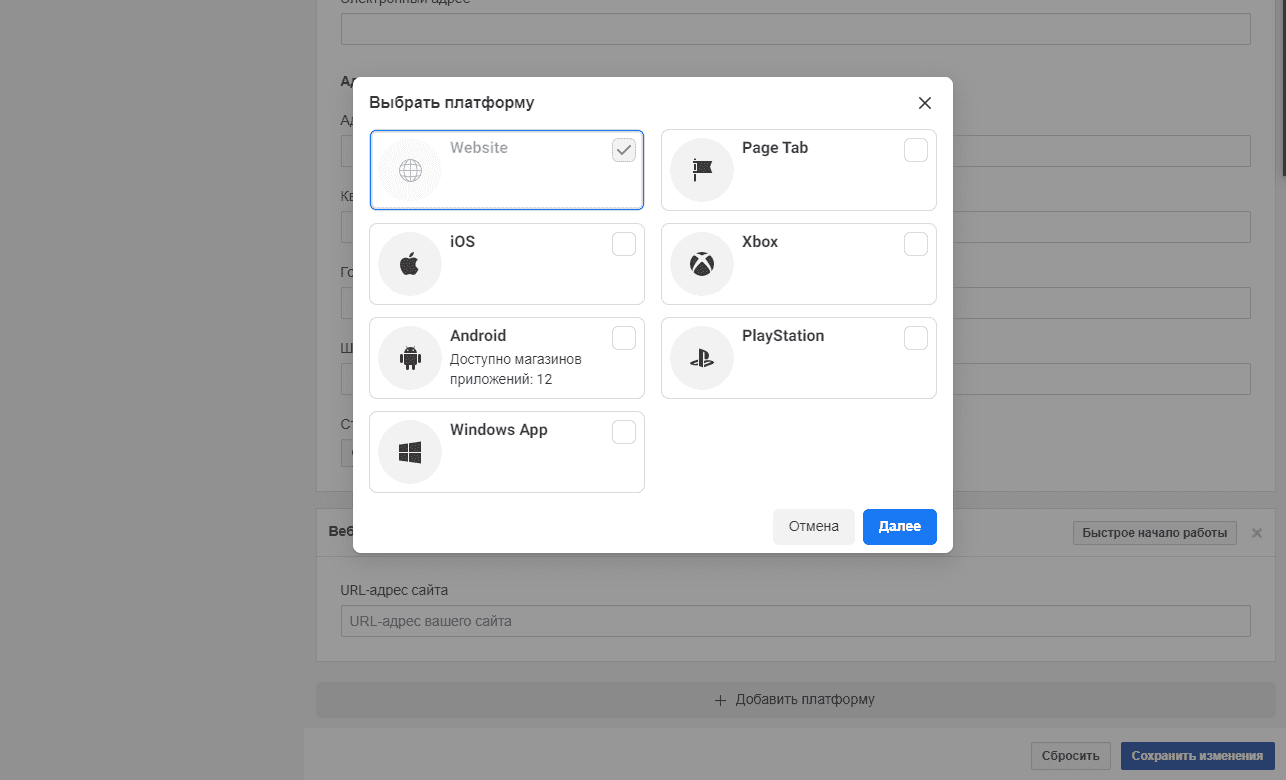
- Teraz przed przyciskiem + Dodaj platformę pojawi się pole do wpisania adresu URL Twojej witryny. Wypełnij go i zapisz zmiany.
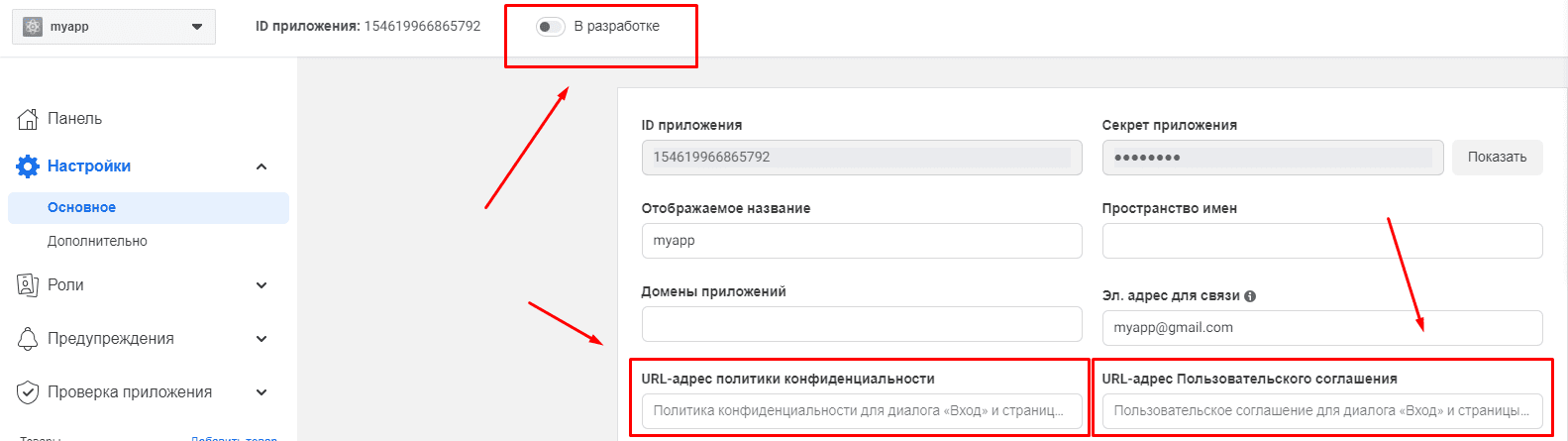
- Link do polityki prywatności i link do umowy użytkownika lepiej wypełnić od razu, jest to wymagane do aktywacji programu (patrz zrzut ekranu)
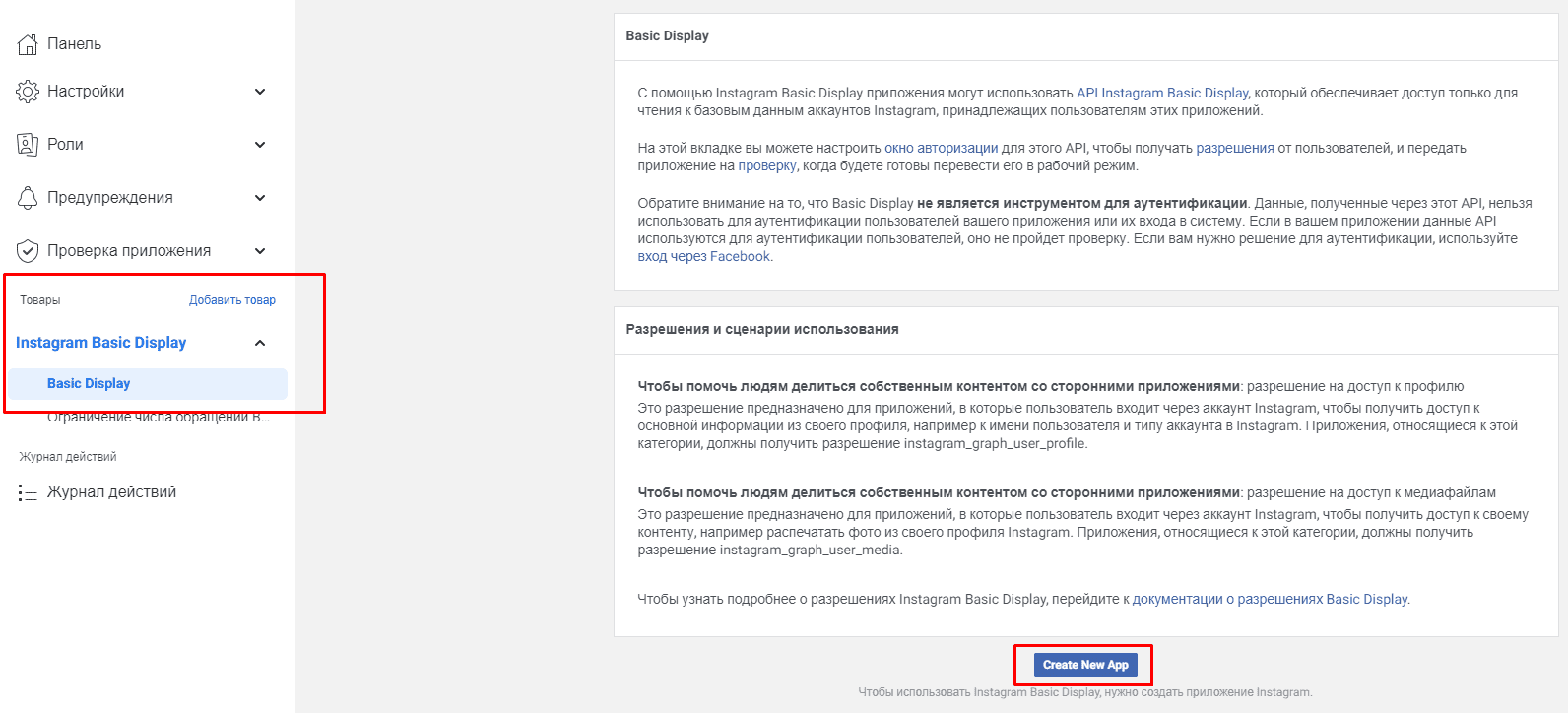
- Przejdź do „Panelu” i wybierz „Podstawowy wyświetlacz Instagram”, a następnie „Utwórz nową aplikację”
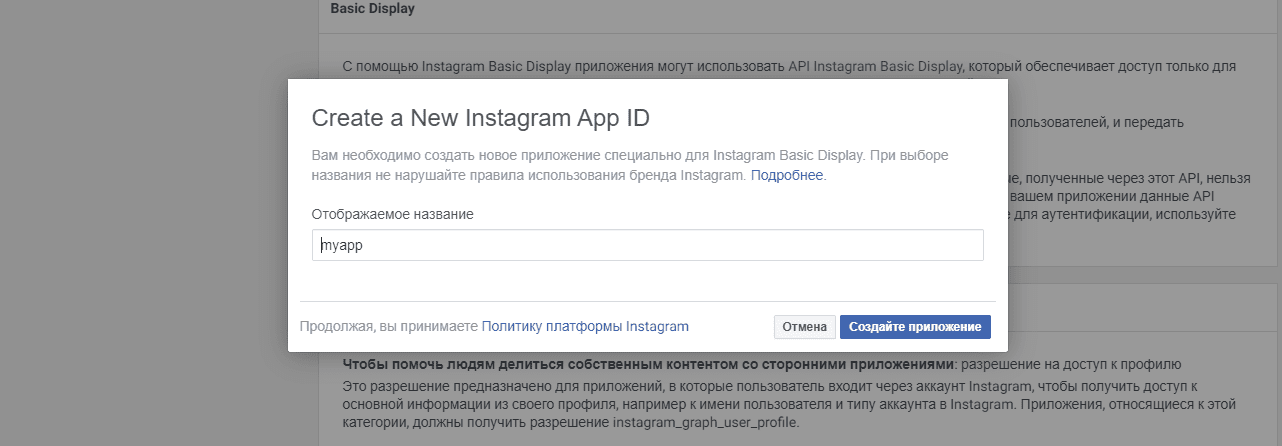
- Wprowadź nazwę widżetu
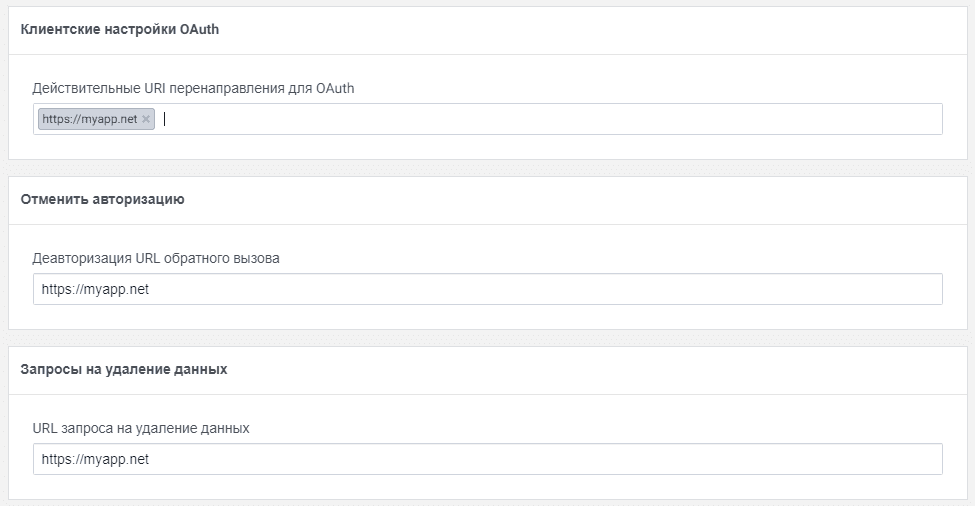
- Wpisz adres URL witryny, na której chcesz trzykrotnie wyświetlić widżet. Potrzebujesz pól jak na zrzucie ekranu (Ustawienia klienta OAuth, Anuluj autoryzację, Żądania usunięcia danych)
- Przejdź do „Roli”, gdzie na samym dole kliknij „Dodaj testerów Instagrama”
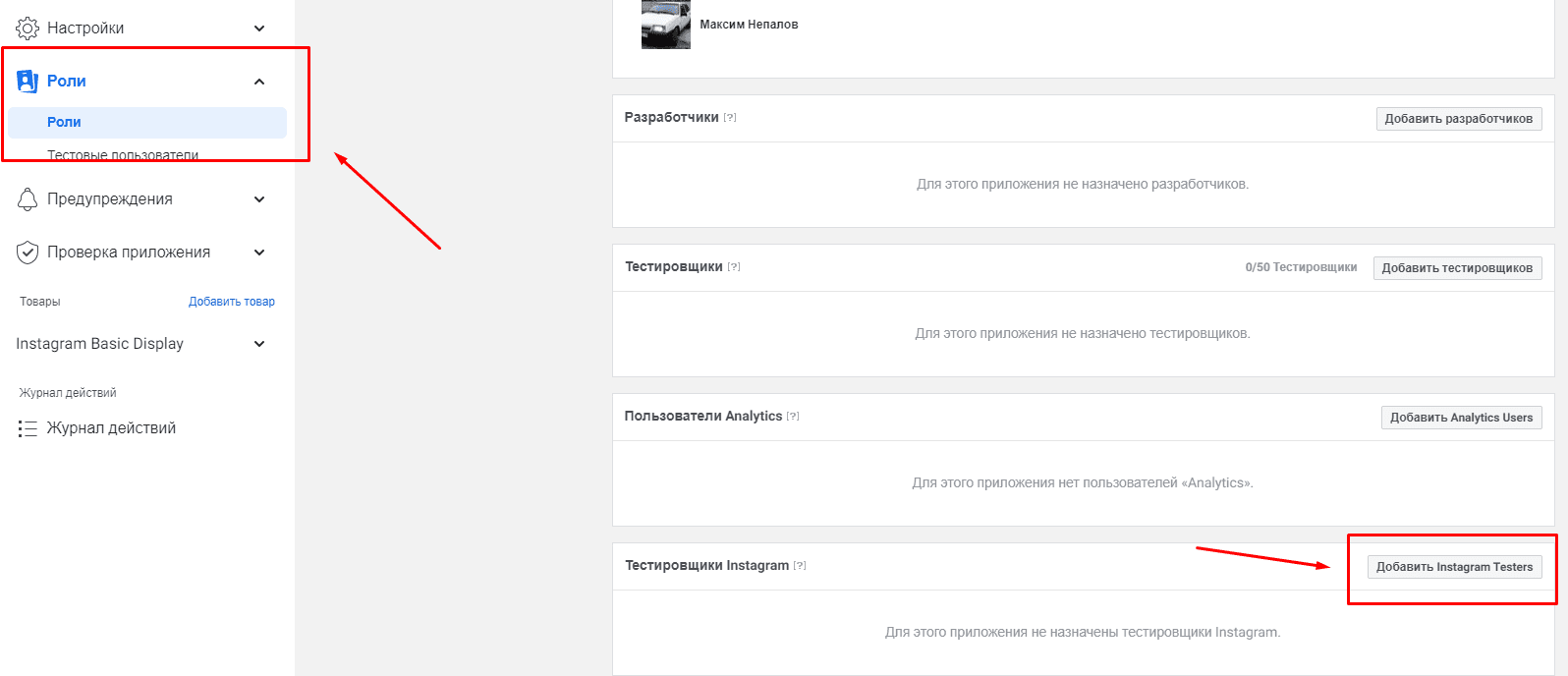
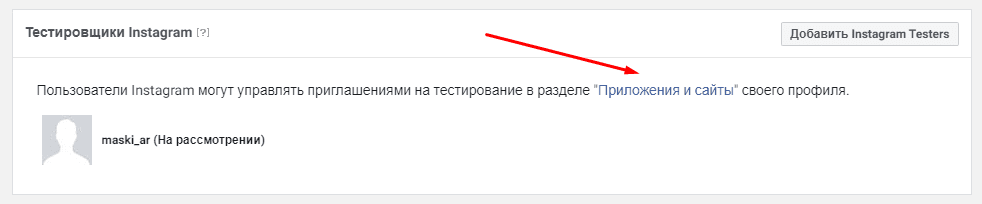
- Podaj login i wybierz niezbędne konto na Instagramie, z którego będziemy wyświetlać posty w serwisie. Następnie w bloku „Testerzy Instagrama” zobaczymy to konto.
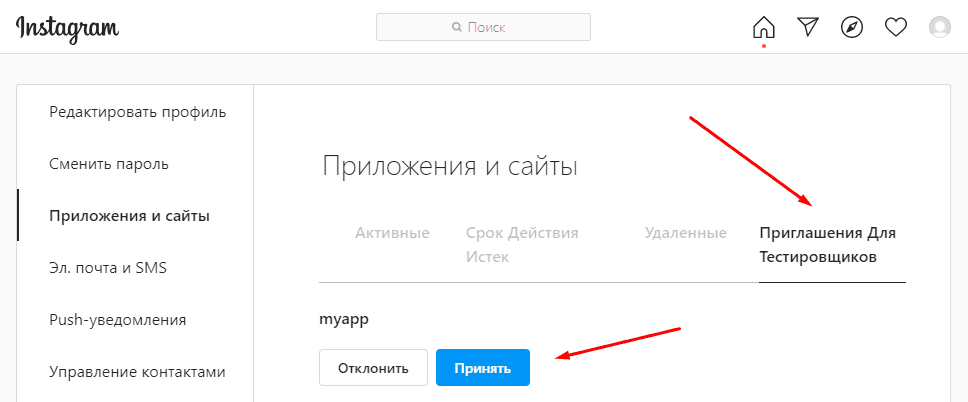
- Musimy potwierdzić zgłoszenie poprzez konto na Instagramie. W bloku „Testerzy Instagrama” przejdź do linku „Aplikacje i witryny” i zatwierdź żądanie ze swojego widżetu przyciskiem „Akceptuj”
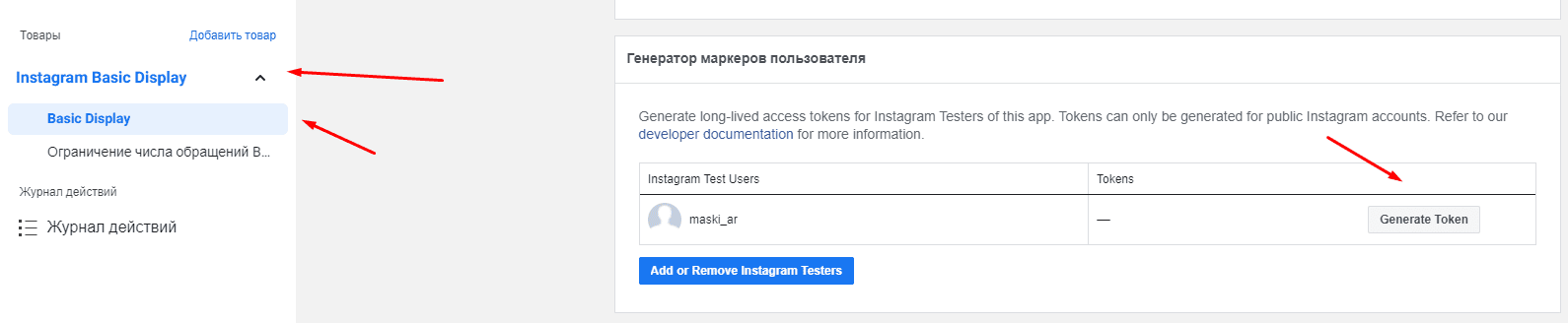
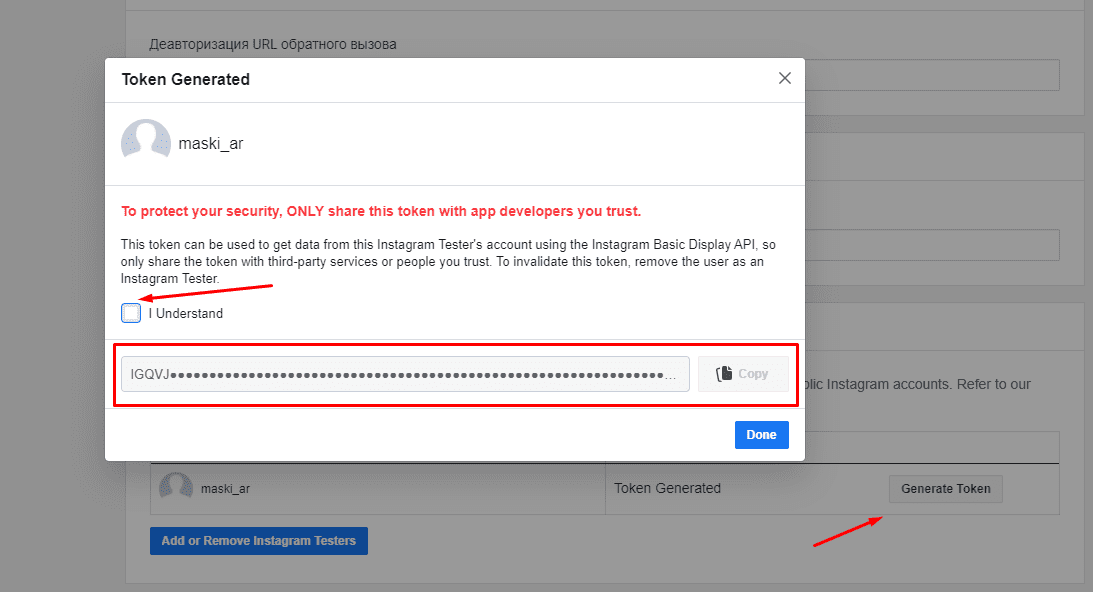
- Ostatnim krokiem jest wygenerowanie tokenu. Wróć do „Podstawowy wyświetlacz Instagrama” -> „Podstawowy wyświetlacz”. W bloku Generator tokenów użytkownika kliknij przycisk Generuj token
Specyfikacje
Funkcje dodatku
PHP
7.2-7.4
Zgodność
OpenCart 3, ocStore 3
Lokalizacja
ukraiński, rosyjski, angielski
Okmod
Więc
Dostosowanie do Twojego sklepu
Płatny
Download
| Nazwa pliku | Rozmiar | Połączyć |
|---|---|---|
 instafeed.ocmod.zip instafeed.ocmod.zip
|
16.55KiB | Zaloguj się |
Wyświetlanie od 1 do 1 z 1 (1 stron)
Brak recenzji dla tego produktu, bądź pierwszy, który napisze recenzję.
Brak pytań dotyczących tego produktu, bądź pierwszy i zadaj swoje pytanie.
Instalacja modułu
Instrukcja instalacji modułu:
- Przed wykonaniem jakichkolwiek czynności związanych z instalacją dodatku w Opencart zalecamy utworzenie kopii zapasowej wszystkich plików witryny i bazy danych sklepu ;
- Zainstaluj poprawkę localcopy (jeśli jeszcze jej nie zainstalowałeś)
- Pobierz plik modułu dla wybranej wersji Opencart z naszej strony internetowej ( postępuj zgodnie z instrukcjami instalacji, jeśli takowe znajdują się w archiwum modułu );
- Następnie przejdź do sekcji „Instalowanie dodatków/rozszerzeń” i kliknij przycisk „ Pobierz ”;
- Wybierz pobrany plik i poczekaj, aż moduł zostanie w pełni zainstalowany i pojawi się komunikat „Aplikacja zainstalowana pomyślnie”;
- Następnie przejdź do „ Menedżera aplikacji ” i zaktualizuj modyfikatory, klikając przycisk „ Aktualizuj ”;
- Po wykonaniu tych czynności należy dodać uprawnienia do przeglądania i zarządzania modułem w sekcji „ Grupy użytkowników ” dla administratora lub innych wybranych przez siebie użytkowników, klikając „ Zaznacz wszystko ”.





