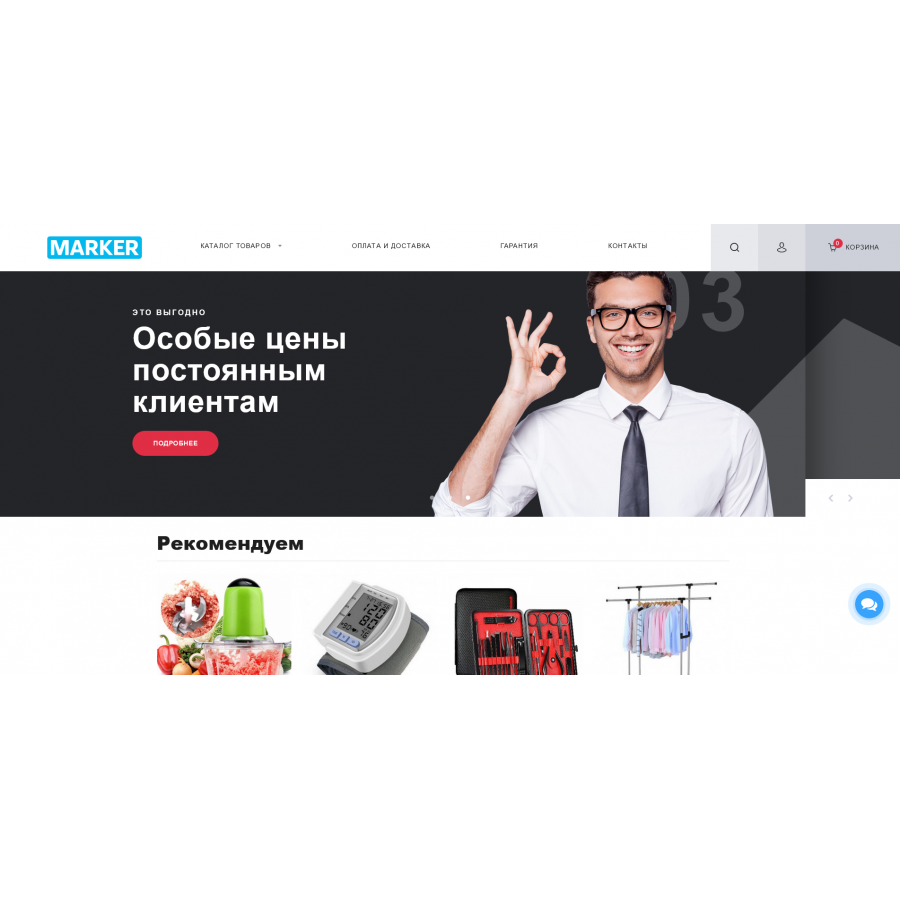


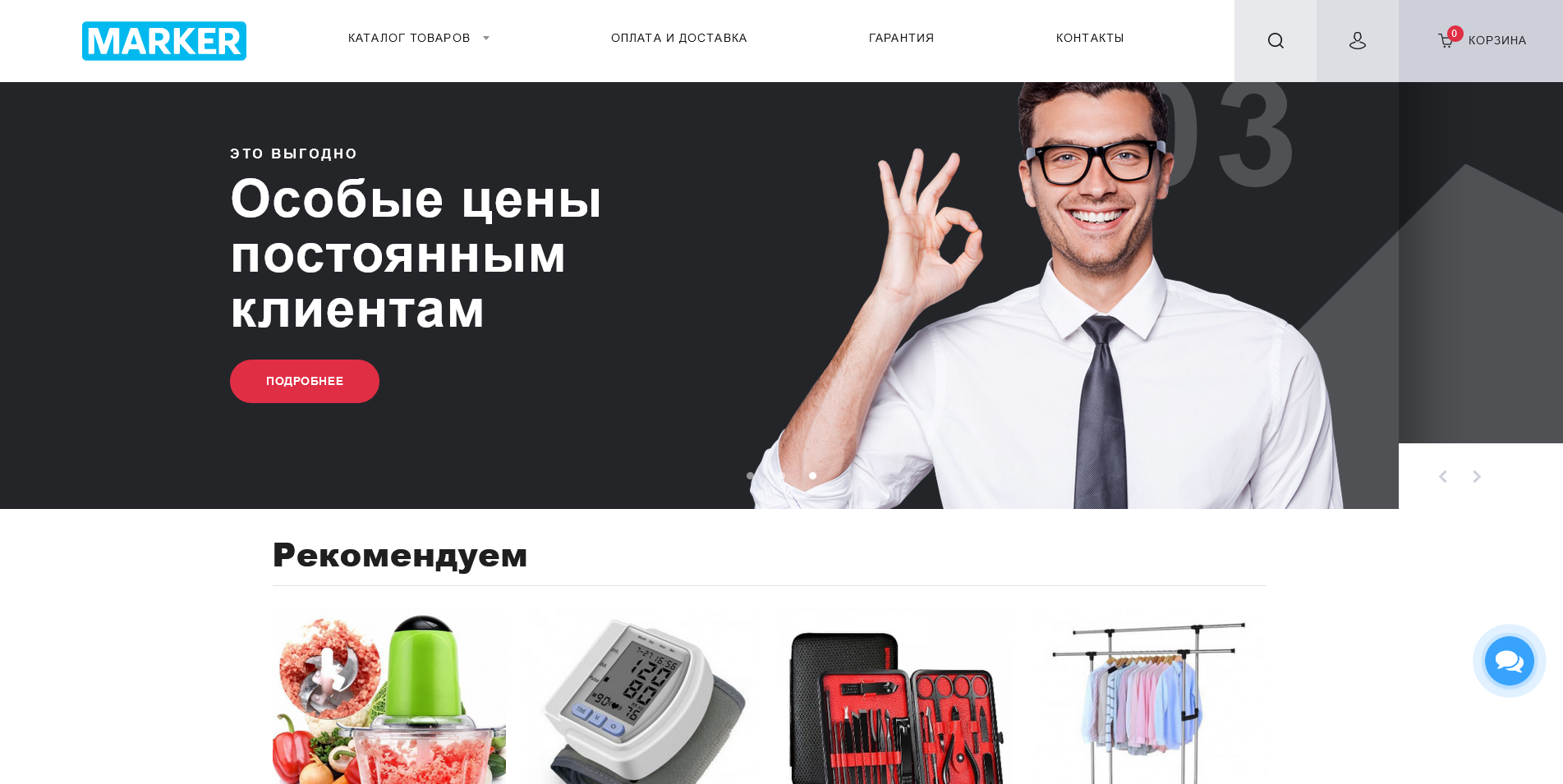
Marker to szablon biznesowy dla towarów dla OpenCart 3
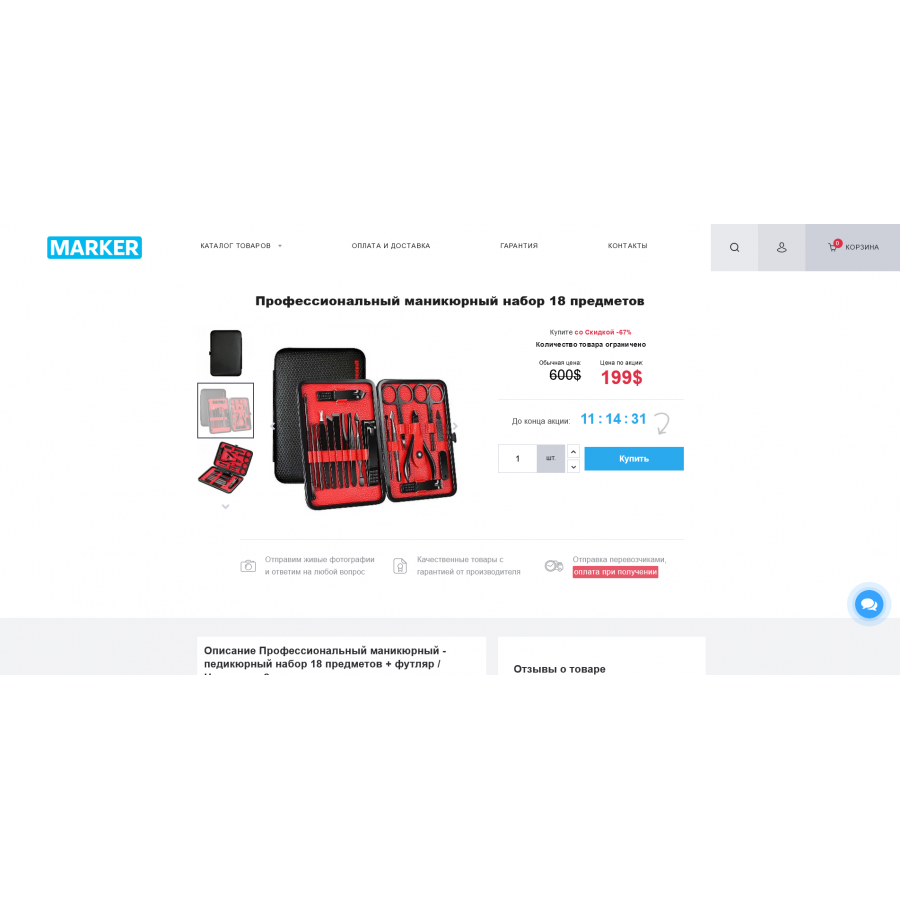
Szablon Marker dla OpenCart 3.x to nowoczesne i elastyczne rozwiązanie zbudowane na frameworku Bootstrap 4. Oferuje ponad 50 konfigurowalnych opcji, które pozwalają szybko dostosować strukturę witryny do dowolnych potrzeb.
Szablon Marker nie tylko zapewnia atrakcyjny i nowoczesny interfejs, ale także pomaga zwiększyć sprzedaż dzięki przemyślanemu układowi. Czysty i ustrukturyzowany kod ułatwia dalszą modyfikację i udoskonalanie, co zostanie docenione przez programistów.
Przy minimalnej liczbie skryptów i żądań, a także małej liczbie stron, Marker wykazuje doskonałą wydajność i szybkość. Oferujemy także szybką pomoc techniczną dla właścicieli szablonów, dostępną w wątku pomocy technicznej dodatku oraz na oficjalnej stronie programisty. Szablon jest stale aktualizowany z uwzględnieniem nowych wymagań i życzeń użytkowników, co gwarantuje trafność i wysoką jakość aktualizacji.
Szablon Marker zawiera następujące moduły i funkcje:
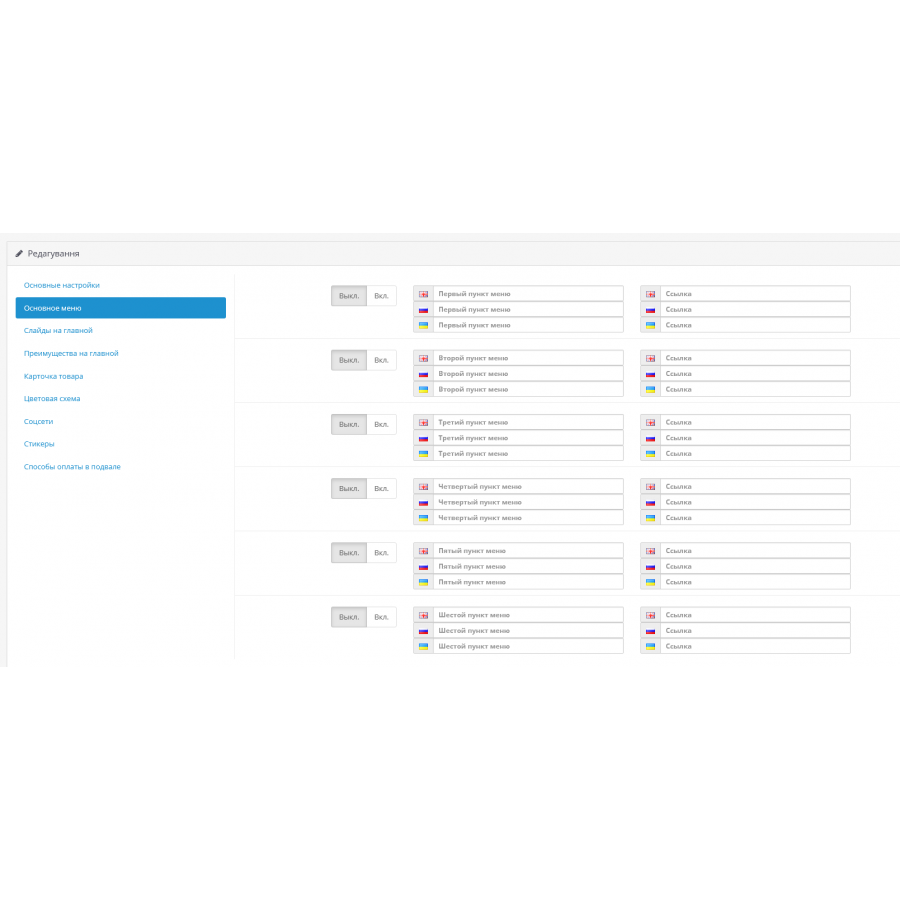
- Moduł zarządzania szablonami i dostosowywania z ponad 30 konfigurowalnymi opcjami.
- Niestandardowe naklejki na produkty.
- Moduł „Kup jednym kliknięciem” z powiadomieniem w panelu administracyjnym.
- Komunikat wyskakujący podczas dodawania produktu do zakładek lub listy porównawczej.
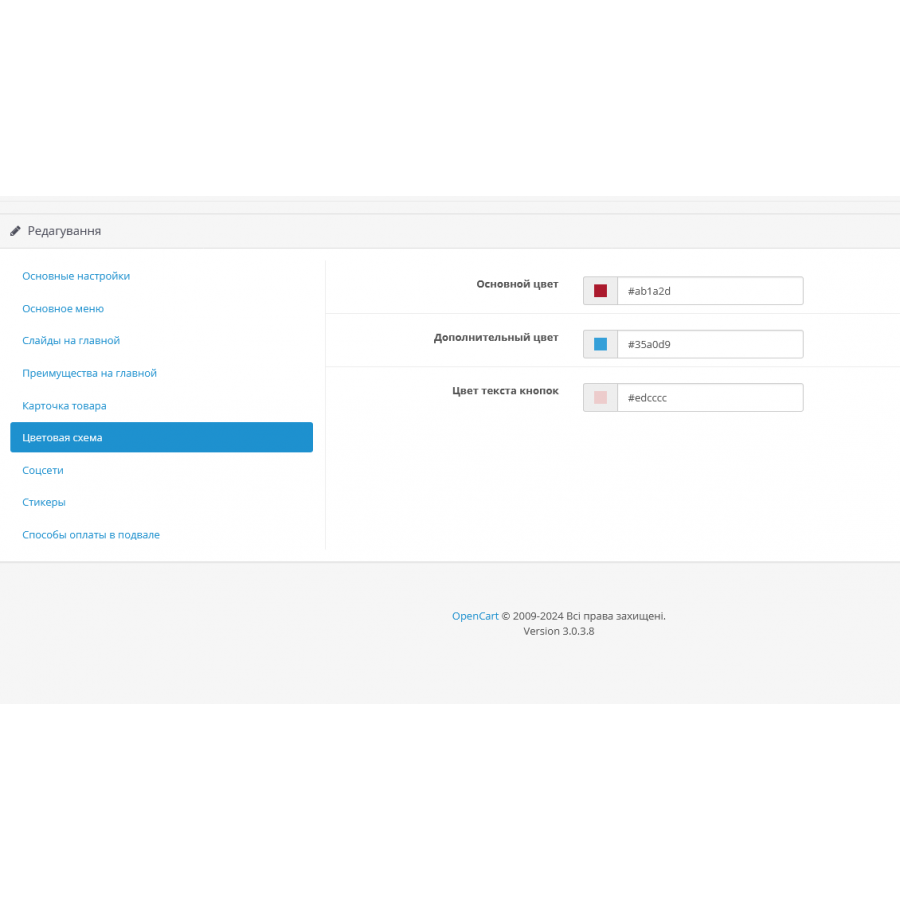
- Moduł wyboru schematu kolorów.
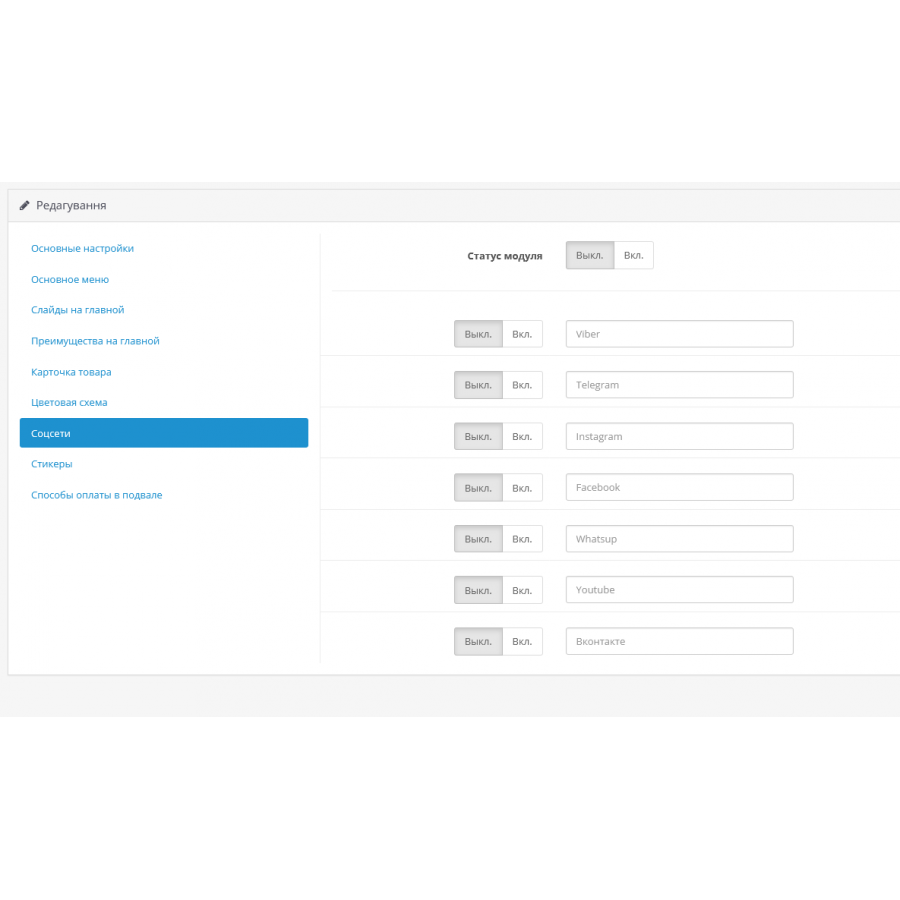
- Integracja z sieciami społecznościowymi w stopce i nagłówku strony.
- Moduł do wyświetlania metod płatności w piwnicy.
- Możliwość wyłączenia konta osobistego użytkownika i koszyka, co aktywuje jednostronicowy wygląd strony produktu podczas korzystania z niej w trybie katalogowym.
Brak pytań dotyczących tego produktu, bądź pierwszy i zadaj swoje pytanie.
Instrukcja instalacji modułu:
- Przed wykonaniem jakichkolwiek czynności związanych z instalacją dodatku w Opencart zalecamy utworzenie kopii zapasowej wszystkich plików witryny i bazy danych sklepu ;
- Zainstaluj poprawkę localcopy (jeśli jeszcze jej nie zainstalowałeś)
- Pobierz plik modułu dla wybranej wersji Opencart z naszej strony internetowej ( postępuj zgodnie z instrukcjami instalacji, jeśli takowe znajdują się w archiwum modułu );
- Następnie przejdź do sekcji „Instalowanie dodatków/rozszerzeń” i kliknij przycisk „ Pobierz ”;
- Wybierz pobrany plik i poczekaj, aż moduł zostanie w pełni zainstalowany i pojawi się komunikat „Aplikacja zainstalowana pomyślnie”;
- Następnie przejdź do „ Menedżera aplikacji ” i zaktualizuj modyfikatory, klikając przycisk „ Aktualizuj ”;
- Po wykonaniu tych czynności należy dodać uprawnienia do przeglądania i zarządzania modułem w sekcji „ Grupy użytkowników ” dla administratora lub innych wybranych przez siebie użytkowników, klikając „ Zaznacz wszystko ”.