Wszystko o produkcie
Opis
Specyfikacja
Recenzje
0
Pytania0
Instalacja modułu
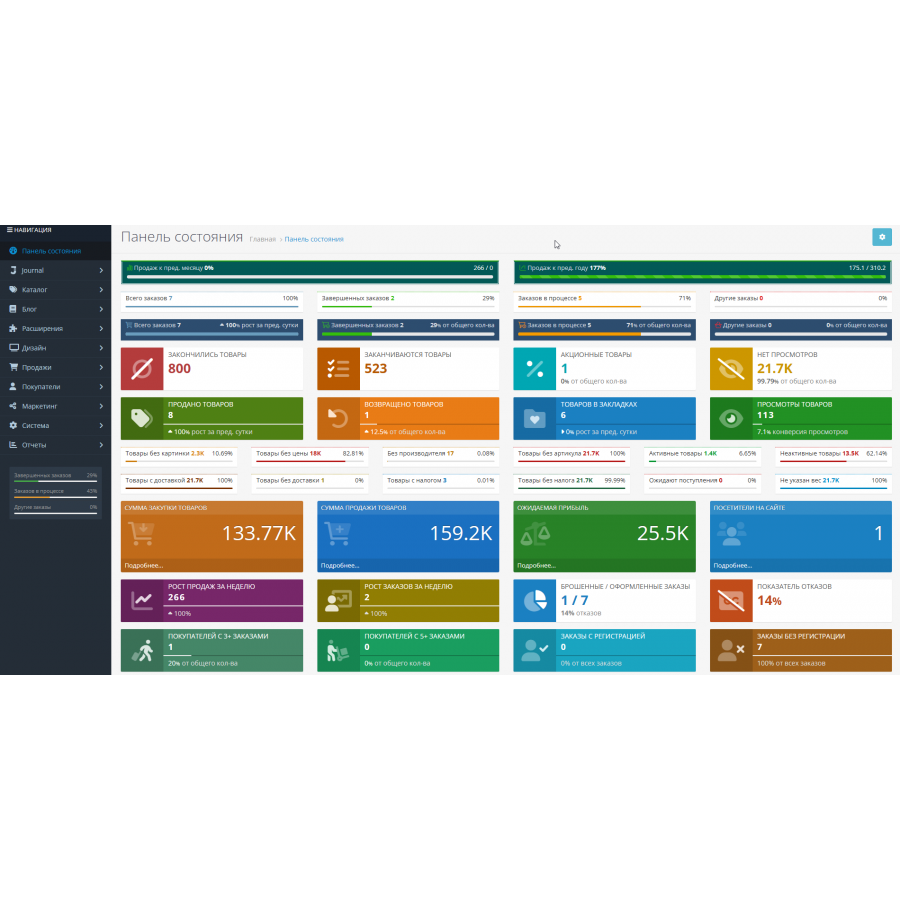


Moduł „Home Widgets” (MultiWidget) dla Panelu sterowania Opencart
Model: 402
Version: 1.0
W magazynie
450 грн
Główne specyfikacje
PHP:
7.2-7.4
Zgodność:
3.0.0.0, 3.0.1.1, 3.0.1.2, 3.0.2.0, 3.0.3.0, 3.0.3.1, 3.0.3.2, 3.0.3.3, 3.0.3.5, 3.0.3.6, 3.0.3.7, 3.0.3.8
Lokalizacja:
Rosyjski, angielski
Okmod:
Więc
Dostosowanie do Twojego sklepu:
Płatny
Wszystkie specyfikacje
Opis
Moduł „Home Widgets” (MultiWidget) dla panelu sterowania Opencart.
Wyświetla w panelu administracyjnym na stronie głównej (Panel sterowania) wiele przydatnych podsumowań i informacji statystycznych w zwartej lub rozszerzonej formie z kolorem, tekstem i wieloma innymi ustawieniami. itp. bez naprawiania plików.
W module 2 typy widgetów:
* Wyświetlanie widżetów konfigurowane jest dla każdej grupy użytkowników osobno. Prawa do przeglądania i edycji modułu nadawane są automatycznie grupie użytkowników, którzy zainstalowali moduł (przeważnie jest to grupa Administratorzy). Konfigurując moduł dla innych grup użytkowników należy dodać uprawnienia do przeglądania i edycji rozszerzenia/dashboardu/multiwidgetu .
* Możliwość zapisywania i przywracania ustawień z pliku, ładowania ustawień domyślnych. Standardowe parametry widgetu: Szerokość, Status, Kolejność sortowania.
Dodatkowe opcje dla prostych widżetów:
Wyświetla w panelu administracyjnym na stronie głównej (Panel sterowania) wiele przydatnych podsumowań i informacji statystycznych w zwartej lub rozszerzonej formie z kolorem, tekstem i wieloma innymi ustawieniami. itp. bez naprawiania plików.
W module 2 typy widgetów:
- Proste, ze stałymi ( ponad 28 ) żądaniami (można je szybko i łatwo skonfigurować).
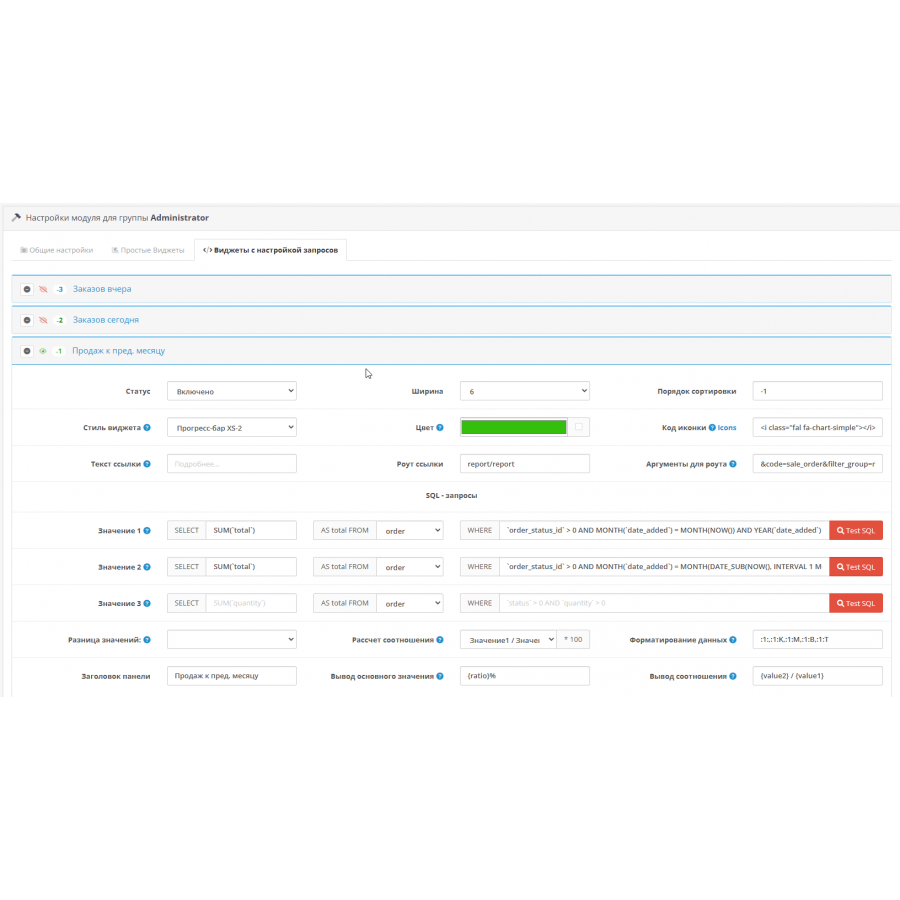
- Widżety do konfiguracji zapytań SQL. Tutaj jest to bardziej skomplikowane, ale możliwe jest skonfigurowanie wyjścia bardzo różnych przydatnych informacji (co często nie wystarcza w standardowych modułach openmap) bez edytowania plików.
* Wyświetlanie widżetów konfigurowane jest dla każdej grupy użytkowników osobno. Prawa do przeglądania i edycji modułu nadawane są automatycznie grupie użytkowników, którzy zainstalowali moduł (przeważnie jest to grupa Administratorzy). Konfigurując moduł dla innych grup użytkowników należy dodać uprawnienia do przeglądania i edycji rozszerzenia/dashboardu/multiwidgetu .
* Możliwość zapisywania i przywracania ustawień z pliku, ładowania ustawień domyślnych. Standardowe parametry widgetu: Szerokość, Status, Kolejność sortowania.
Dodatkowe opcje dla prostych widżetów:
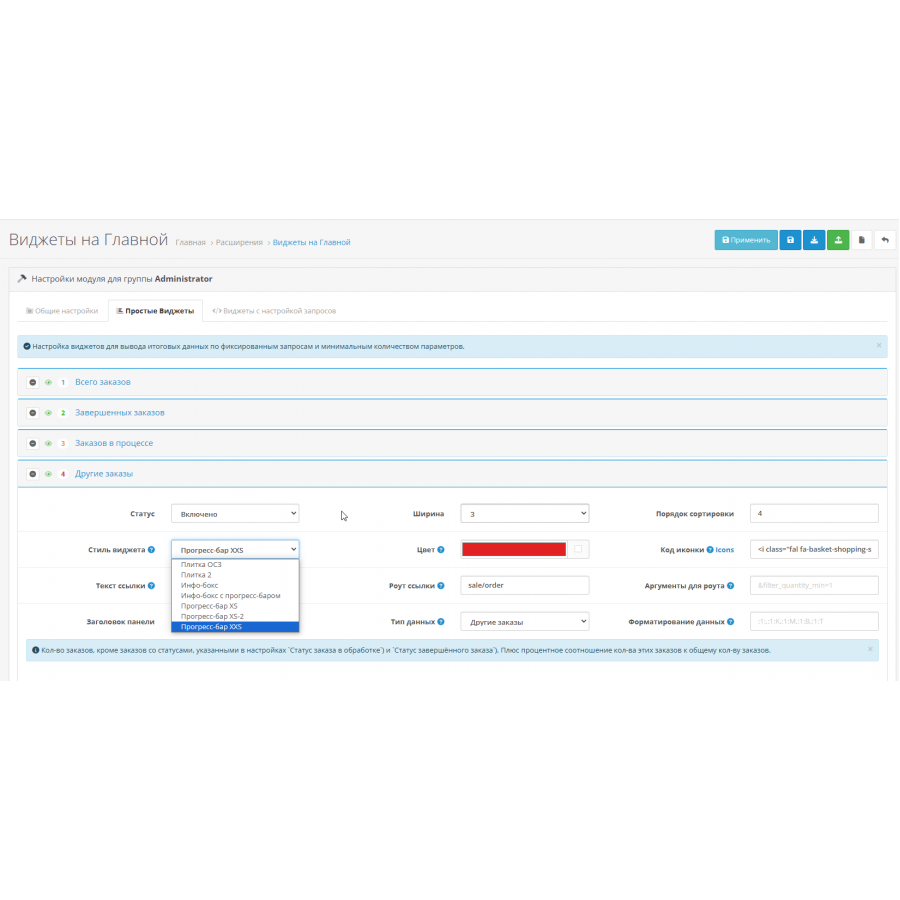
- Styl widgetu (w tej chwili dostępnych jest 6 gotowych stylów, w tym styl Opencart)
- Kolor (ustawienie koloru tła i/lub tekstu zależy od stylu widgetu)
- Kod ikony (dowolny dostępny w bibliotece Fontawesome v.6.1.0)
- Link do Więcej szczegółów (tekst, trasa, argumenty (czyli idziemy tam, gdzie trzeba i możemy od razu przefiltrować dane))
- Tytuł panelu
- Typ danych (obecnie dostępnych jest 28 (lub 30 w przypadku ceny zakupu) stałych zapytań)
- Formatowanie danych (tekst lewy/prawy, zasady zaokrąglania).
- Standardowo: „Łączna liczba zamówień”, „Łączna sprzedaż”, „Łączna liczba kupujących”, „Odwiedzający online”
- Dodatkowe według stałych zapytań: „Zamówienia w toku”, „Zakończ zamówienia”, „Inne zamówienia”, „Sprzedaż ogółem”, „Kupujący ogółem”, „Kupujący z zamówieniami 1+(3+,5+) (+ procent wszystkich kręgów ) -va, czyli wskaźnik, dzięki któremu widzimy, ilu klientów powraca (składa ponowne zamówienia))', 'Liczba sztuk produktu', 'Liczba jednostek produktu', 'Liczba jednostek produktu', 'Ilość sprzedaży towaru ', 'Kwota sprzedaży towarów', 'Sprzedane produkty', 'Zwrócone produkty', 'Produkty dodane do zakładek', 'Wyświetlenia produktów (wyświetl konwersję)', 'Zwrócone produkty', 'Zamówienia wczoraj', 'Zamówienia dzisiaj'. Jeżeli system wykorzystuje cenę zakupu (pole „koszt” w tabeli towarów) dodatkowo możesz wyświetlić: „Ilość zakupu towaru”, „Oczekiwany zysk”.
- trzy zapytania sql, dla każdego dostępnego wyboru danych z 5 tabel (zamówienie, produkt, produkt_zamówienia, klient_online, lista życzeń klienta)
- ustawienia uzyskiwania różnicy wartości (do dalszych obliczeń i/lub wyświetlania danych w widżecie)
- ustawienia obliczania stosunku procentowego otrzymanych danych
- wzorzec wyjściowy wartości klucza
- wzorzec wyjściowy współczynnika.
- Sprzedane (za kwotę) do poziomu z poprzedniego miesiąca (widzimy dynamikę osiągania wskaźników danego okresu, okresy łatwo zmienić (dotyczy wszystkich podobnych widżetów))
- Sprzedano do poziomu z zeszłego roku
- Wzrost sprzedaży w tygodniu
- Wzrost liczby zamówień w tygodniu
- Porzucone / Zrealizowane zamówienia (+ procent odmów)
- Współczynnik awaryjności (%)
- Zamówienia z rejestracją (+ procent całości, czyli jaki procent zamówień składają zarejestrowani użytkownicy)
- Zamówienie bez rejestracji (podobnie jak w poprzednim punkcie)
- Brak w magazynie (liczba sztuk produktu)
- Brak w magazynie (liczba sztuk produktu)
- Wczorajsze zamówienia (domyślnie wyłączone)
- Zamówienia dzisiaj (domyślnie wyłączone)
Specyfikacje
Funkcje dodatku
PHP
7.2-7.4
Zgodność
3.0.0.0, 3.0.1.1, 3.0.1.2, 3.0.2.0, 3.0.3.0, 3.0.3.1, 3.0.3.2, 3.0.3.3, 3.0.3.5, 3.0.3.6, 3.0.3.7, 3.0.3.8
Lokalizacja
Rosyjski, angielski
Okmod
Więc
Dostosowanie do Twojego sklepu
Płatny
Brak recenzji dla tego produktu, bądź pierwszy, który napisze recenzję.
Brak pytań dotyczących tego produktu, bądź pierwszy i zadaj swoje pytanie.
Instalacja modułu
Instrukcja instalacji modułu:
- Przed wykonaniem jakichkolwiek czynności związanych z instalacją dodatku w Opencart zalecamy utworzenie kopii zapasowej wszystkich plików witryny i bazy danych sklepu ;
- Zainstaluj poprawkę localcopy (jeśli jeszcze jej nie zainstalowałeś)
- Pobierz plik modułu dla wybranej wersji Opencart z naszej strony internetowej ( postępuj zgodnie z instrukcjami instalacji, jeśli takowe znajdują się w archiwum modułu );
- Następnie przejdź do sekcji „Instalowanie dodatków/rozszerzeń” i kliknij przycisk „ Pobierz ”;
- Wybierz pobrany plik i poczekaj, aż moduł zostanie w pełni zainstalowany i pojawi się komunikat „Aplikacja zainstalowana pomyślnie”;
- Następnie przejdź do „ Menedżera aplikacji ” i zaktualizuj modyfikatory, klikając przycisk „ Aktualizuj ”;
- Po wykonaniu tych czynności należy dodać uprawnienia do przeglądania i zarządzania modułem w sekcji „ Grupy użytkowników ” dla administratora lub innych wybranych przez siebie użytkowników, klikając „ Zaznacz wszystko ”.