


Moduł narzędzi Uni - Narzędzia użyteczności dla Opencart
Jak wiadomo, ostatnio wyszukiwarki preferują te witryny i sklepy internetowe, które mają wysokie wskaźniki czynników behawioralnych.
Jak wpływać na czynniki zachowania sklepu na Openkart?
Możesz mieć znaczący wpływ na czynniki behawioralne swojego sklepu w tak prosty sposób, jak poprawa użyteczności strony internetowej Twojego sklepu, czyli uczynienie Twojego sklepu wygodniejszym, prostszym i zrozumiałym dla klientów, dzięki czemu klient będzie mógł od razu znaleźć to, czego szukasz żądany produkt, dodaj ten produkt do koszyka i złóż zamówienie, zadaj pytania menadżerowi, uzyskaj informacje o dostawie i płatności i tak dalej.
Moduł Usability Tools for OpenMaps 3 pomoże Ci rozwiązać większość tych pytań
Cechy modułu Narzędzia użyteczności dla Openkart 3
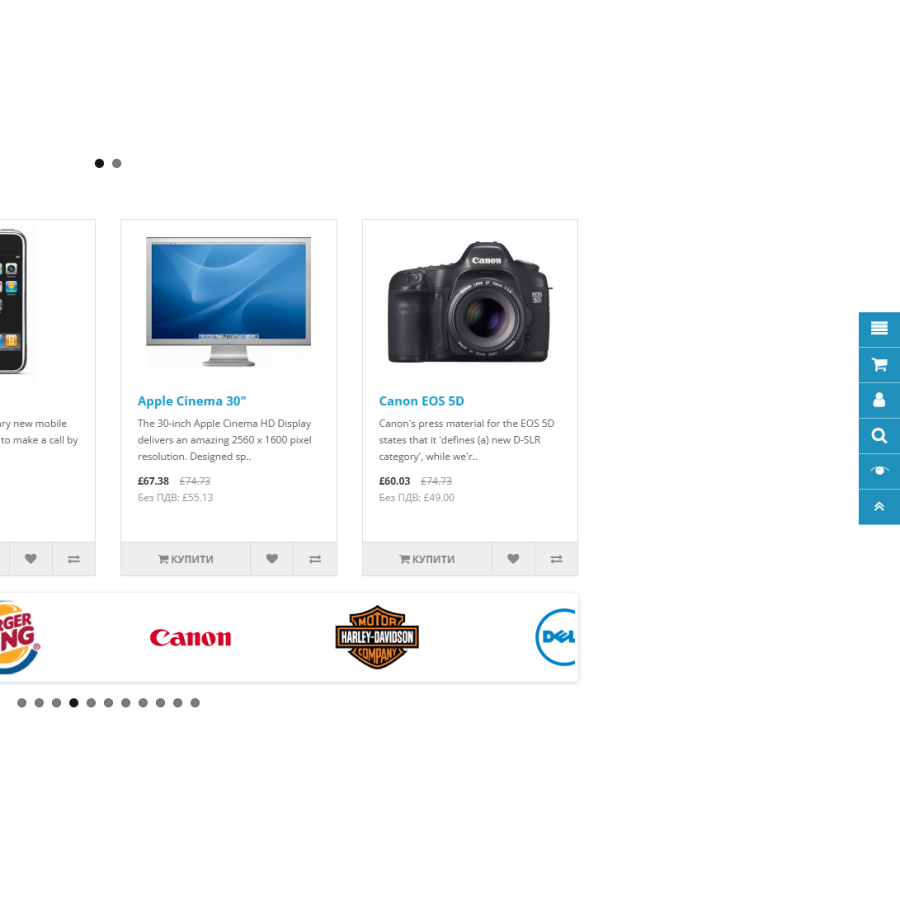
Moduł tworzy pływający pasek boczny, który bardzo ułatwia Twoim klientom znalezienie odpowiedniego produktu w Twoim sklepie.
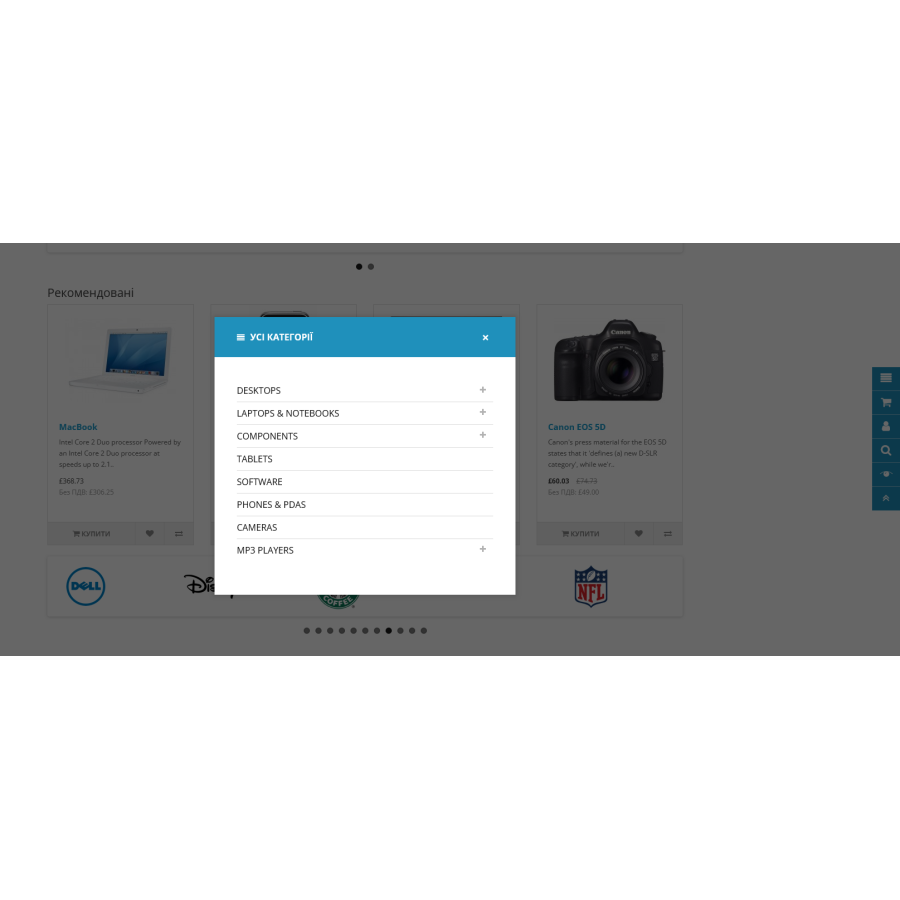
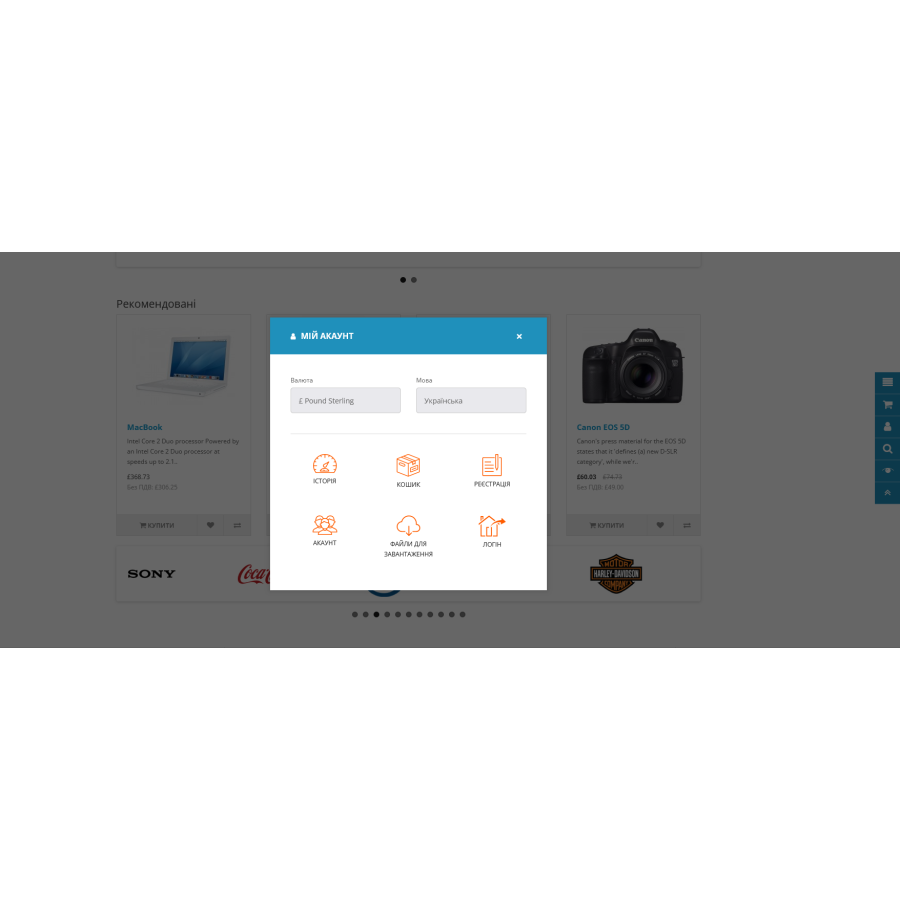
Moduł narzędzi Uni dla Opencart 3x tworzy następujące narzędzia:
- 1 Szybki wybór żądanej kategorii produktów
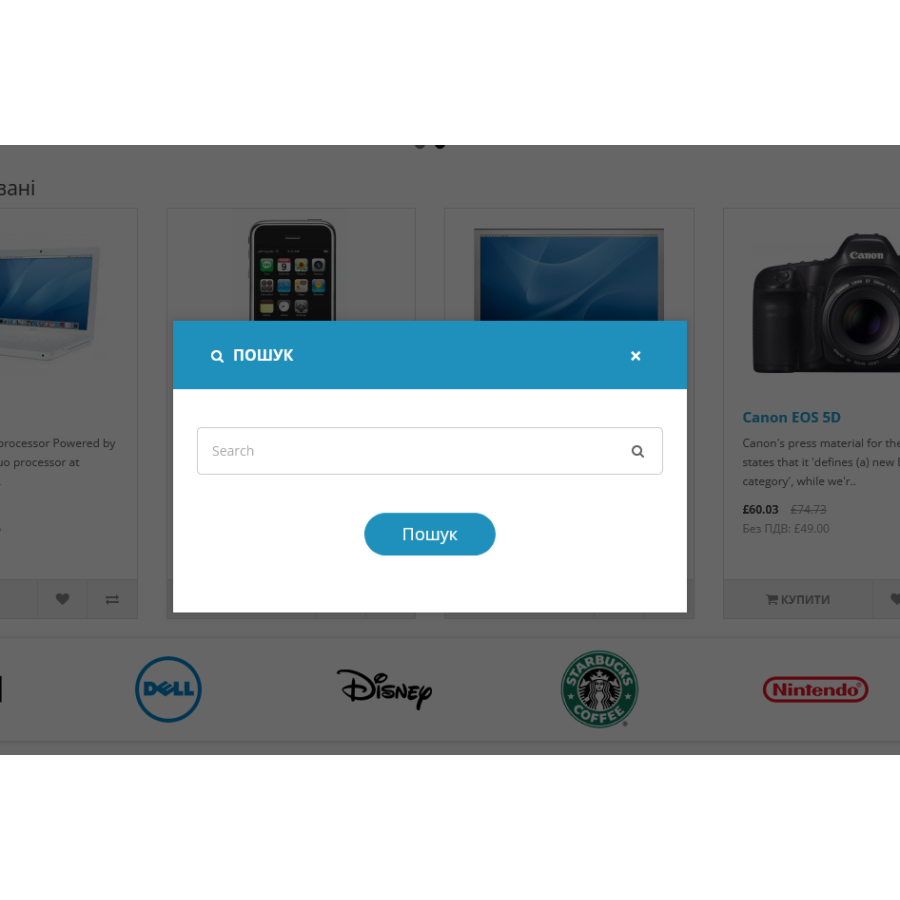
- 2 Szybkie wywołanie paska wyszukiwania produktów
- 3 Szybkie przejście do koszyka
- 4 Przeglądanie i powrót do wcześniej oglądanych produktów
- 5 Rejestracja, autoryzacja i logowanie do serwisu oraz nawigacja po koncie osobistym użytkownika.
- 6 Przycisk przewijania strony w górę.
Jak zainstalować moduł Usability dla Openkart 3.0?
- 1 Pobierz moduł poprzez instalator aplikacji
- 2 Dodaj uprawnienia administratora do zarządzania modułem
- 3 Włącz moduł na stronie Zarządzaj modułami
- 4 Dodaj moduł do schematu
- 5 Odśwież pamięć podręczną modyfikacji
Moduł został przetestowany na domyślnych szablonach
| Nazwa pliku | Rozmiar | Połączyć |
|---|---|---|
 uni-tools-oc3.ocmod.zip uni-tools-oc3.ocmod.zip
|
37.9KiB | Zaloguj się |
Brak recenzji dla tego produktu, bądź pierwszy, który napisze recenzję.
Brak pytań dotyczących tego produktu, bądź pierwszy i zadaj swoje pytanie.
Instrukcja instalacji modułu:
- Przed wykonaniem jakichkolwiek czynności związanych z instalacją dodatku w Opencart zalecamy utworzenie kopii zapasowej wszystkich plików witryny i bazy danych sklepu ;
- Zainstaluj poprawkę localcopy (jeśli jeszcze jej nie zainstalowałeś)
- Pobierz plik modułu dla wybranej wersji Opencart z naszej strony internetowej ( postępuj zgodnie z instrukcjami instalacji, jeśli takowe znajdują się w archiwum modułu );
- Następnie przejdź do sekcji „Instalowanie dodatków/rozszerzeń” i kliknij przycisk „ Pobierz ”;
- Wybierz pobrany plik i poczekaj, aż moduł zostanie w pełni zainstalowany i pojawi się komunikat „Aplikacja zainstalowana pomyślnie”;
- Następnie przejdź do „ Menedżera aplikacji ” i zaktualizuj modyfikatory, klikając przycisk „ Aktualizuj ”;
- Po wykonaniu tych czynności należy dodać uprawnienia do przeglądania i zarządzania modułem w sekcji „ Grupy użytkowników ” dla administratora lub innych wybranych przez siebie użytkowników, klikając „ Zaznacz wszystko ”.