

Moduł Needless Image - Usuwanie obrazów, które nie są używane w Opencart
Needles Image - Usuwanie nieużywanych obrazów następuje automatycznie.
Zgromadziłeś tak wiele zdjęć, że musisz zmienić swój plan hostingowy? Czy wszystkie obrazy są używane? Być może duża ich część była kiedyś potrzebna, ale teraz nie jest już konieczna?
Moduł Usuń nieużywane obrazy umożliwia sprawdzenie i usunięcie wszystkich obrazów, które nie są już potrzebne, łącznie z ich wersjami zapisanymi w pamięci podręcznej.
Pod uwagę brane są następujące obrazy:
- Zdjęcia produktów, w tym dodatkowe
- obrazy kategorii
- Wizerunek producentów
- Obraz banerów
- Obrazy z plików do pobrania
- Zdjęcia z zamówień
- Obraz opcji (jeśli jest dostępny)
- Obraz z ustawień
- Obrazy certyfikatów
Jeżeli link do zdjęcia został dodany ręcznie, np. w opisie html produktu, to takie zdjęcia nie są brane pod uwagę. Uważaj, co usuwasz i przechowuj najlepszy obraz użyty w tekście opisu produktu w osobnym katalogu/folderze.
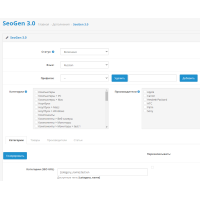
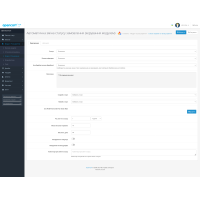
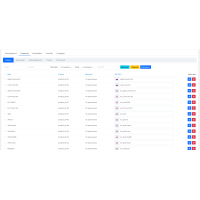
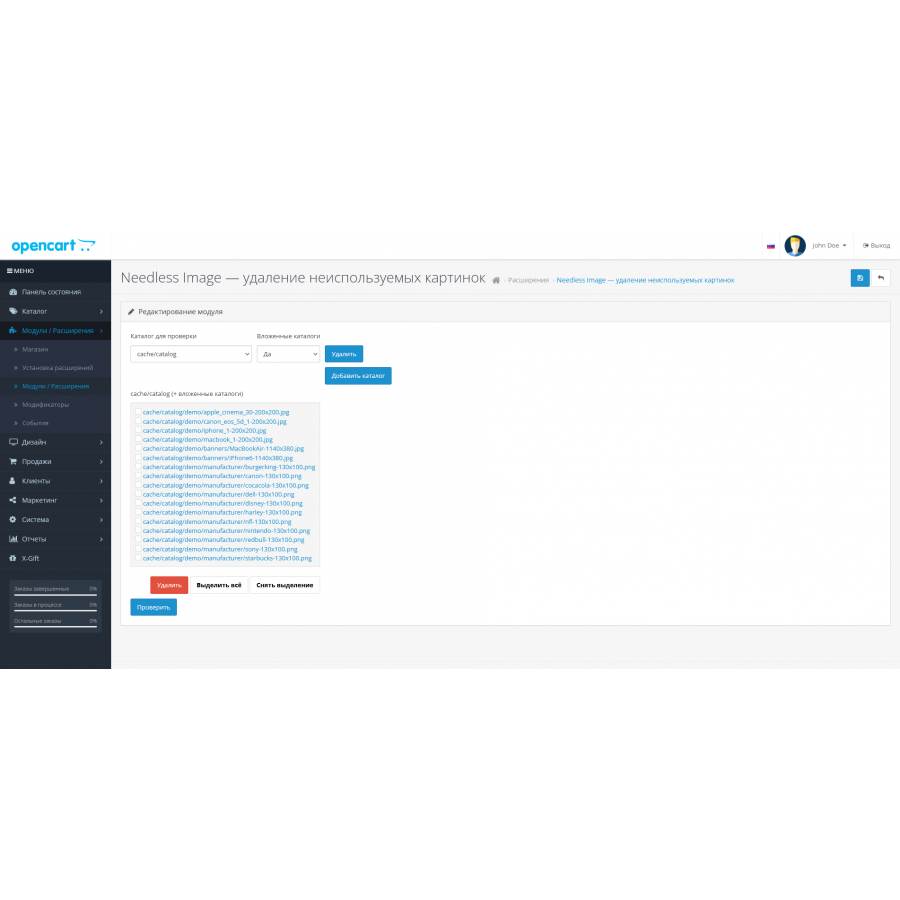
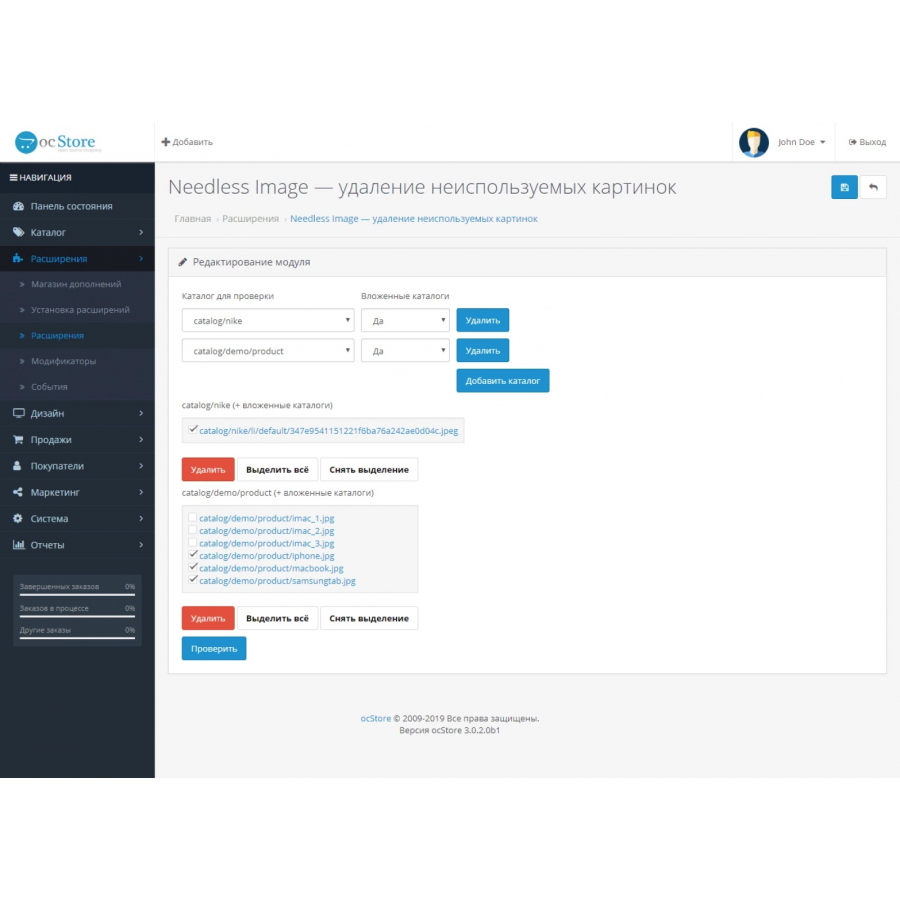
Po zainstalowaniu modułu przejdź do jego ustawień, wybierz katalog do sprawdzenia, kliknij sprawdź i tutaj masz listę wszystkich zbędnych obrazów.
Zaleca się utworzenie kopii zapasowej plików obrazów przed ich usunięciem.
Autor modułu nie ponosi odpowiedzialności za usunięcie zdjęć. Nie uwzględnia roszczeń związanych z utratą zdjęć.
Brak recenzji dla tego produktu, bądź pierwszy, który napisze recenzję.
Brak pytań dotyczących tego produktu, bądź pierwszy i zadaj swoje pytanie.
Instrukcja instalacji modułu:
- Przed wykonaniem jakichkolwiek czynności związanych z instalacją dodatku w Opencart zalecamy utworzenie kopii zapasowej wszystkich plików witryny i bazy danych sklepu ;
- Zainstaluj poprawkę localcopy (jeśli jeszcze jej nie zainstalowałeś)
- Pobierz plik modułu dla wybranej wersji Opencart z naszej strony internetowej ( postępuj zgodnie z instrukcjami instalacji, jeśli takowe znajdują się w archiwum modułu );
- Następnie przejdź do sekcji „Instalowanie dodatków/rozszerzeń” i kliknij przycisk „ Pobierz ”;
- Wybierz pobrany plik i poczekaj, aż moduł zostanie w pełni zainstalowany i pojawi się komunikat „Aplikacja zainstalowana pomyślnie”;
- Następnie przejdź do „ Menedżera aplikacji ” i zaktualizuj modyfikatory, klikając przycisk „ Aktualizuj ”;
- Po wykonaniu tych czynności należy dodać uprawnienia do przeglądania i zarządzania modułem w sekcji „ Grupy użytkowników ” dla administratora lub innych wybranych przez siebie użytkowników, klikając „ Zaznacz wszystko ”.