

Przeciągnij i upuść dodatkowe sortowanie obrazów dla OpenCart
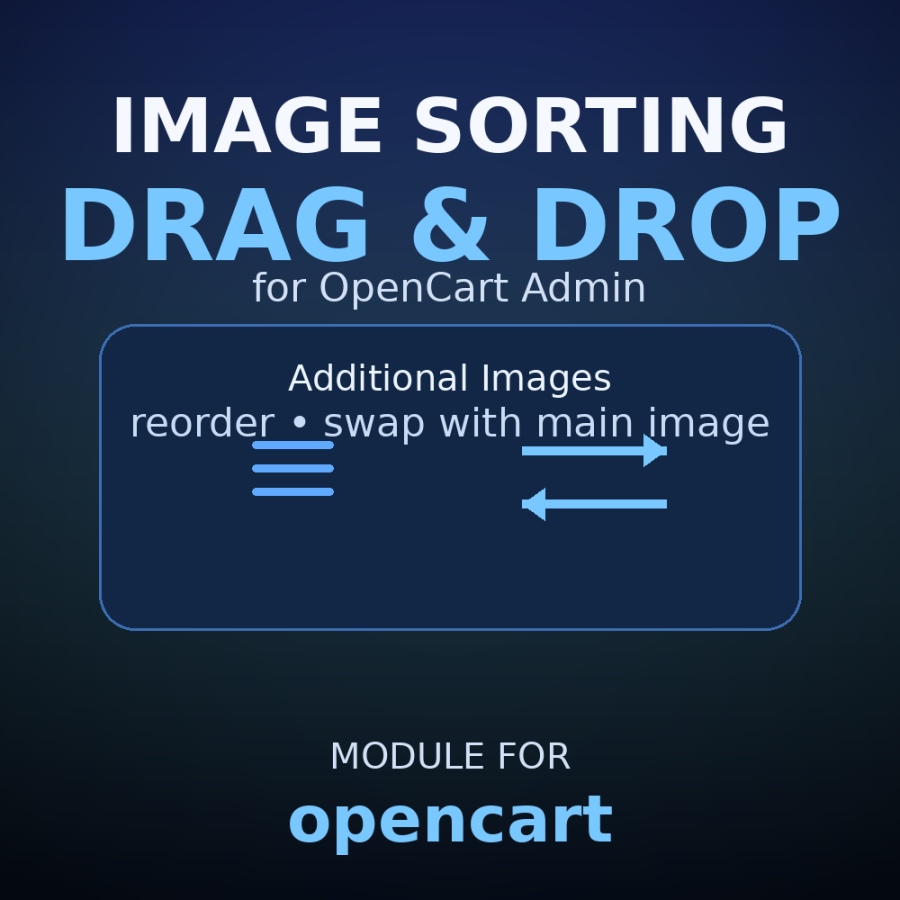
Sortuj dodatkowe obrazy, przeciągając i upuszczając
Ten modyfikator dodaje wygodne zarządzanie zdjęciami produktów do panelu administracyjnego OpenCart : możesz przeciągać i upuszczać dodatkowe zdjęcia, aby zmienić kolejność, a także zamieniać dodatkowe zdjęcia na główne.
Główne funkcje
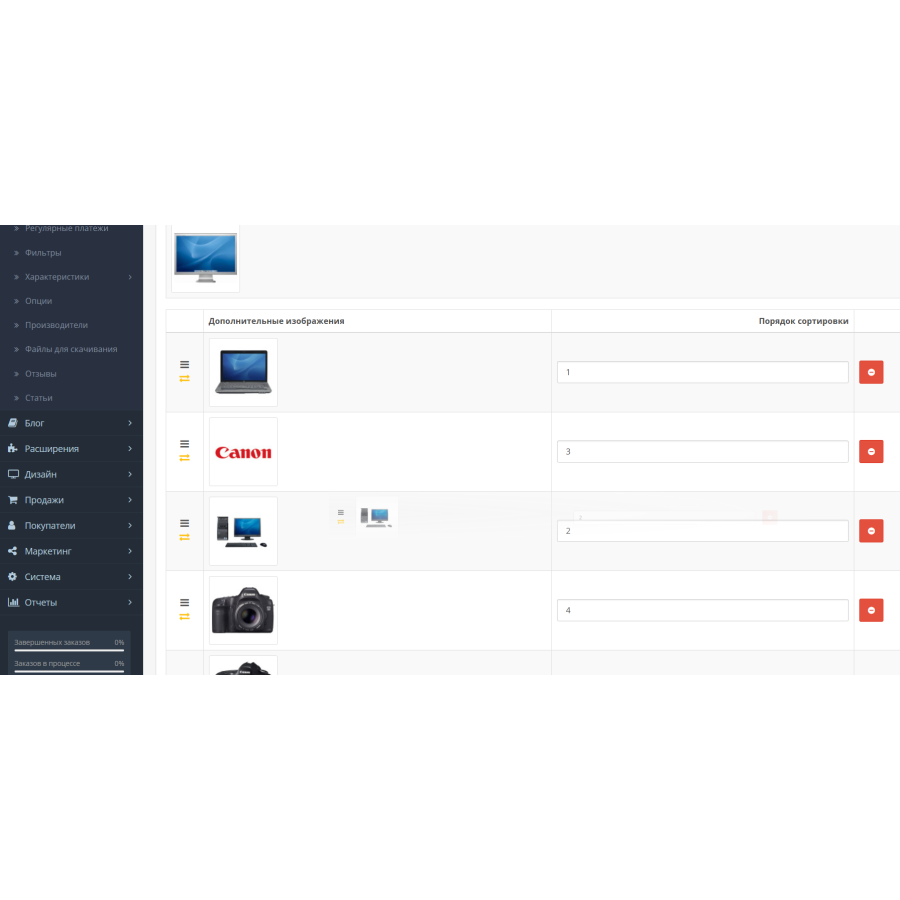
- Sortowanie metodą „przeciągnij i upuść” – zmień kolejność obrazów, po prostu przeciągając je i upuszczając.
- Zamień ze zdjęciem głównym — szybko zmień dodatkowy obraz w zdjęcie główne (i odwrotnie).
- Sortowanie z automatyczną aktualizacją — wartości kolejności sortowania są przeliczane automatycznie.
- Efekty wizualne - oświetlenie i płynne animacje podczas przeciągania.
Instalacja
- Zainstaluj modyfikator za pomocą panelu administracyjnego (Instalator rozszerzeń).
- Odśwież/wyczyść pamięć podręczną modyfikacji w sekcji Modyfikatory (Odśwież).
Używanie
- Otwórz edycję produktu: Katalog → Produkty → Edytuj .
- Przejdź do zakładki Obrazy .
- Aby zmienić kolejność, przeciągnij obrazy za ikonę ☰ .
- Aby zamienić dodatkowy obraz z obrazem głównym, kliknij ikonę ⇄ .
Notatki
- Pole do ręcznego wprowadzania kolejności sortowania jest ukryte, ponieważ sortowanie odbywa się metodą „przeciągnij i upuść”.
- Wartości sortowania są aktualizowane automatycznie podczas przenoszenia elementów.
- Do działania tej funkcji wymagany jest jQuery UI (Sortable).
- Używany jest atrybut
error="skip", dzięki czemu modyfikator często działa nawet po zmianach szablonu. - Nowo dodany obraz automatycznie otrzymuje numer sekwencyjny na końcu listy.
Jak to działa
Modyfikator wprowadza zmiany w szablonie edycji produktu: dodaje identyfikatory usług umożliwiające dostęp przez JavaScript, dodaje kolumnę z ikonami przeciągania i upuszczania oraz zamiany, ukrywa pole ręcznego sortowania, łączy skrypty i style. Przeciąganie i upuszczanie jest realizowane za pomocą jQuery UI Sortable , a zamiana odbywa się za pomocą logiki JavaScript (zamiana wartości i źródeł obrazów między głównymi a pobocznymi).
| Nazwa pliku | Rozmiar | Połączyć |
|---|---|---|
 sort_product_images_with_swap.ocmod.zip sort_product_images_with_swap.ocmod.zip
|
32.4KiB | Zaloguj się |
Brak recenzji dla tego produktu, bądź pierwszy, który napisze recenzję.
Brak pytań dotyczących tego produktu, bądź pierwszy i zadaj swoje pytanie.
Instrukcja instalacji modułu:
- Przed wykonaniem jakichkolwiek czynności związanych z instalacją dodatku w Opencart zalecamy utworzenie kopii zapasowej wszystkich plików witryny i bazy danych sklepu ;
- Zainstaluj poprawkę localcopy (jeśli jeszcze jej nie zainstalowałeś)
- Pobierz plik modułu dla wybranej wersji Opencart z naszej strony internetowej ( postępuj zgodnie z instrukcjami instalacji, jeśli takowe znajdują się w archiwum modułu );
- Następnie przejdź do sekcji „Instalowanie dodatków/rozszerzeń” i kliknij przycisk „ Pobierz ”;
- Wybierz pobrany plik i poczekaj, aż moduł zostanie w pełni zainstalowany i pojawi się komunikat „Aplikacja zainstalowana pomyślnie”;
- Następnie przejdź do „ Menedżera aplikacji ” i zaktualizuj modyfikatory, klikając przycisk „ Aktualizuj ”;
- Po wykonaniu tych czynności należy dodać uprawnienia do przeglądania i zarządzania modułem w sekcji „ Grupy użytkowników ” dla administratora lub innych wybranych przez siebie użytkowników, klikając „ Zaznacz wszystko ”.