
FilterExport - Eksportuj zamówienia do pliku CSV dla OpenCart
Moduł wygodnego przeglądania i eksportu zamówień w OpenCart 3
Moduł ten ma na celu uproszczenie zarządzania zamówieniami w Twoim sklepie internetowym na platformie OpenCart 3. Zapewnia bardziej informacyjny widok listy zamówień oraz umożliwia eksport danych w wygodnym formacie CSV, który można łatwo otworzyć w programach takich jak. jak LibreOffice i Excel.
Główne funkcje modułu:
-
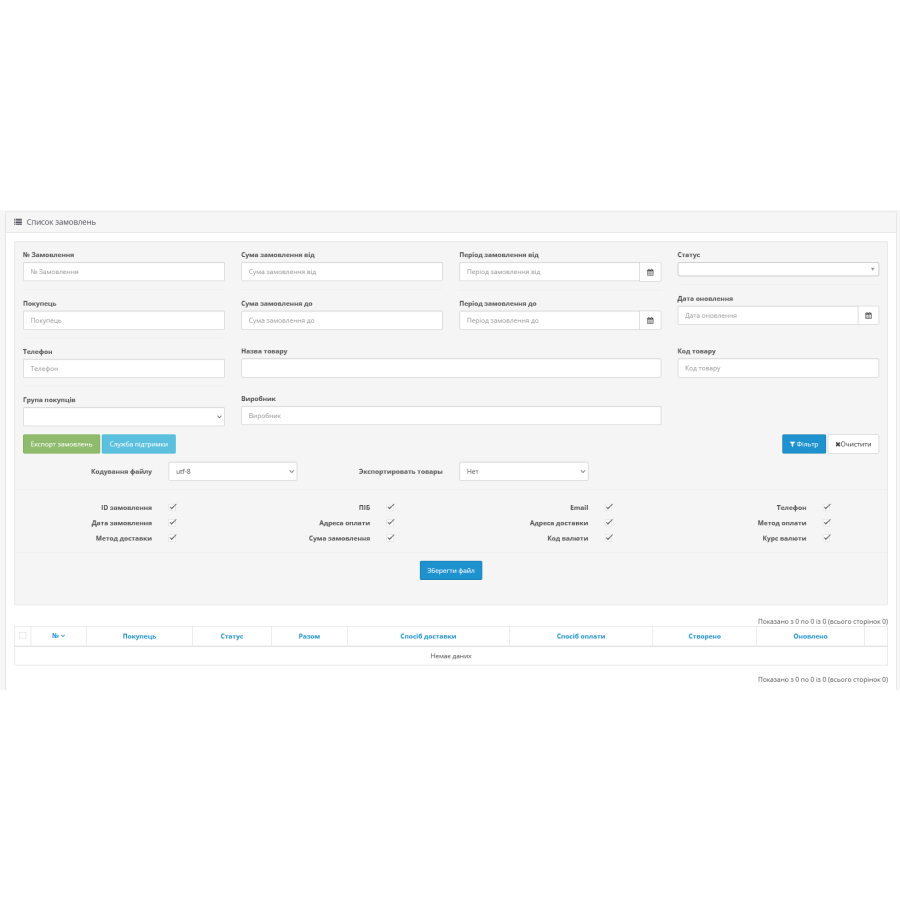
Filtrowanie zamówień :
- Numer zamówienia : szybko znajdź żądane zamówienie według jego unikalnego identyfikatora.
- Status : filtrowanie według statusu zamówienia (nowe, przetworzone, anulowane itp.).
- Kwota zamówienia : Ustaw zakres kwot do wyszukiwania zamówień (od i do).
- Data zamówienia : Wybierz okres, aby wyświetlić zamówienia dla określonych dat.
- Kupujący : autouzupełnianie pozwala szybko znaleźć zamówienia według nazwy kupującego.
- Grupa nabywców : filtrowanie według grup klientów (hurtownicy, nabywcy detaliczni itp.).
- Telefon kupującego : wyszukuj zamówienia według numeru telefonu autouzupełniania.
- Nazwa produktu : filtrowanie według nazwy produktu, z wygodnym automatycznym uzupełnianiem.
- Kod produktu : szybko znajdź produkty według modelu z funkcją automatycznego uzupełniania.
- Producent produktu : filtrowanie według producenta, co ułatwia znalezienie odpowiednich zamówień.
-
Eksportuj zamówienia w formacie CSV :
- Wybierz pola, które chcesz wyeksportować, w tym:
- Identyfikator zamówienia
- Nazwa klienta
- Adres e-mail klienta
- Numer telefonu
- Data zamówienia
- Adresy, dostawy i metody płatności
- Waluta zamówienia
- Całkowita kwota zamówienia
- Dostosuj pola, które będą wyświetlane w pliku CSV po eksporcie, aby uzyskać tylko potrzebne dane.
- Wybierz pola, które chcesz wyeksportować, w tym:
Moduł ten stanie się niezbędnym narzędziem dla właścicieli sklepów internetowych, pozwalającym szybko i wygodnie zarządzać zamówieniami, analizować je i eksportować w wygodnym formacie do dalszej pracy. Uprość procesy biznesowe dzięki naszemu modułowi dla OpenCart 3!
.png)
Brak recenzji dla tego produktu, bądź pierwszy, który napisze recenzję.
Brak pytań dotyczących tego produktu, bądź pierwszy i zadaj swoje pytanie.
Instrukcja instalacji modułu:
- Przed wykonaniem jakichkolwiek czynności związanych z instalacją dodatku w Opencart zalecamy utworzenie kopii zapasowej wszystkich plików witryny i bazy danych sklepu ;
- Zainstaluj poprawkę localcopy (jeśli jeszcze jej nie zainstalowałeś)
- Pobierz plik modułu dla wybranej wersji Opencart z naszej strony internetowej ( postępuj zgodnie z instrukcjami instalacji, jeśli takowe znajdują się w archiwum modułu );
- Następnie przejdź do sekcji „Instalowanie dodatków/rozszerzeń” i kliknij przycisk „ Pobierz ”;
- Wybierz pobrany plik i poczekaj, aż moduł zostanie w pełni zainstalowany i pojawi się komunikat „Aplikacja zainstalowana pomyślnie”;
- Następnie przejdź do „ Menedżera aplikacji ” i zaktualizuj modyfikatory, klikając przycisk „ Aktualizuj ”;
- Po wykonaniu tych czynności należy dodać uprawnienia do przeglądania i zarządzania modułem w sekcji „ Grupy użytkowników ” dla administratora lub innych wybranych przez siebie użytkowników, klikając „ Zaznacz wszystko ”.