

Módulo de botões de contato com números de telefone, WhatsApp, Facebook Messenger, Telegram, Skype e Viber para OpenCart.
Módulo de botões de comunicação
Simplifica o contato e a conexão com sua empresa. Nenhum cliente em potencial será ignorado.
Botões de contato do Opencart 3
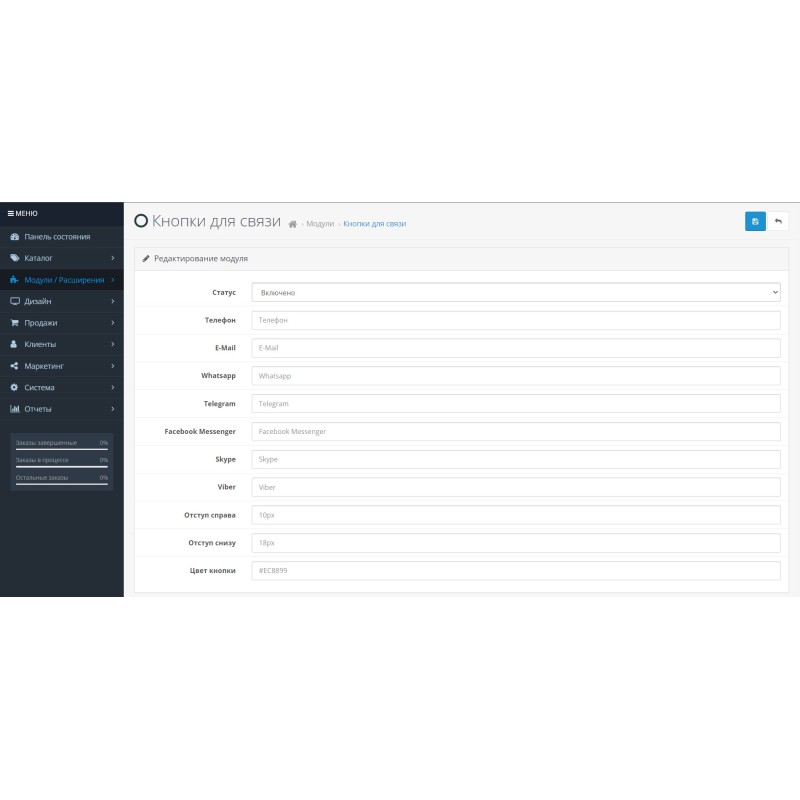
O módulo de botão de contato é fácil de configurar. Você não precisa passar por uma longa lista de etapas de configuração. Basta adicionar seus nomes de usuário de redes sociais ou números de telefone.
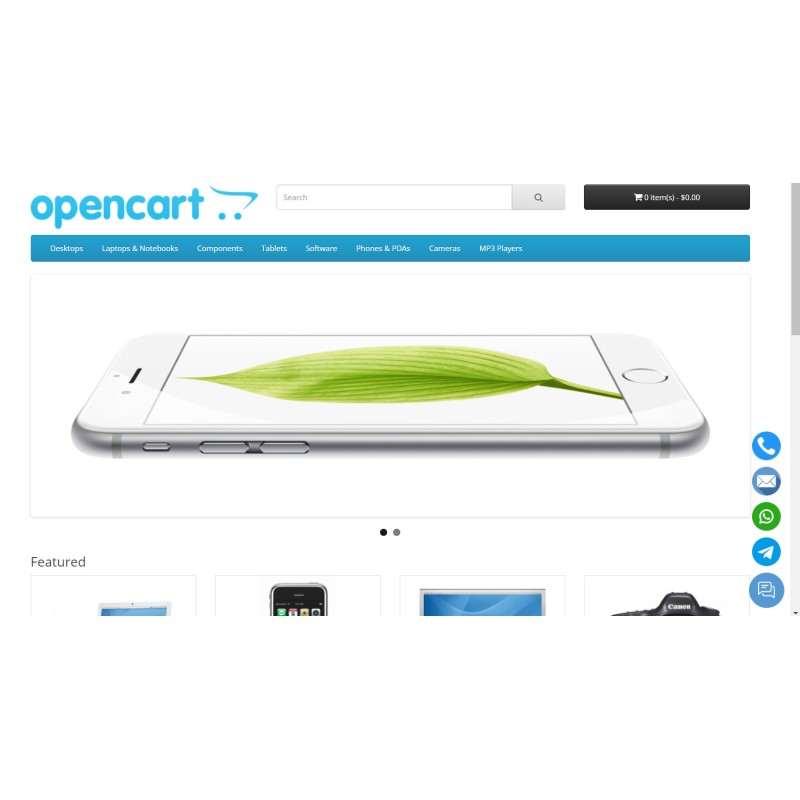
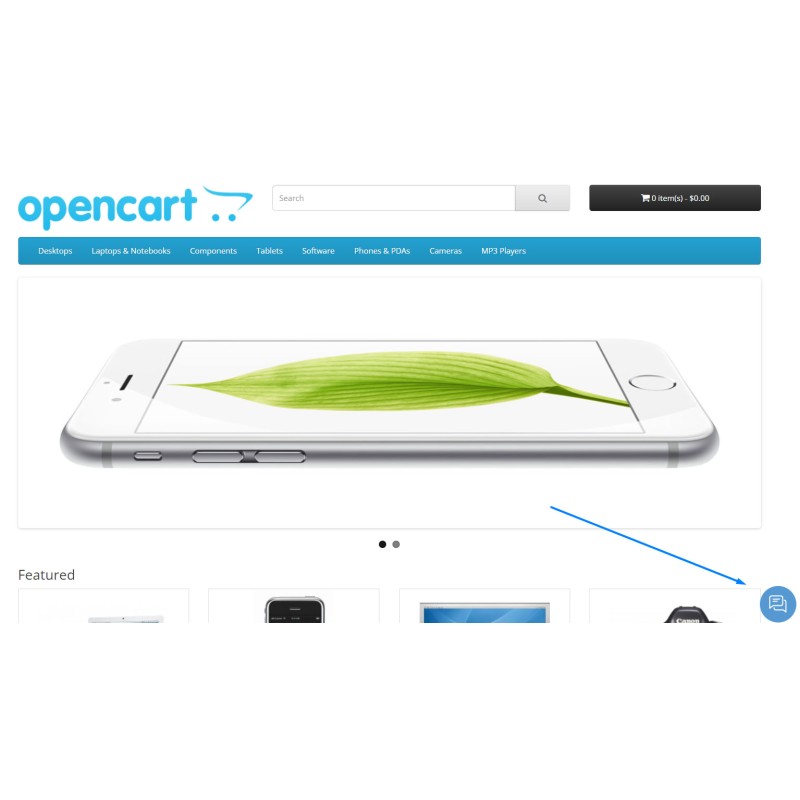
- O botão de contato do Opencart 3 será exibido de forma organizada no canto inferior direito da sua página.
- Ao clicar ou tocar, os botões dos aplicativos de mensagens instantâneas aparecem. Você pode usar e-mail, telefone, WhatsApp, Facebook Messenger, Telegram, Skype e Viber.
- Você pode alterar a cor e o espaçamento do botão.
- Isso não só é conveniente, como também incentiva os visitantes a entrarem em contato com você.
- Você obtém os contatos deles em seu banco de dados para futuras campanhas publicitárias.
Se você procura um módulo avançado para dar suporte a mensagens instantâneas, esta solução é adequada para suas tarefas.
Instalando o módulo:
1. Você precisa ter a correção Localcopy instalada.
2. Faça o download do arquivo do módulo através do painel de administração na seção Instalação de Módulos.
3. Clique no botão Atualizar na seção Modificações.
4. Acesse Sistema > Usuários > Grupos de Usuários > Administradores e marque todas as caixas de seleção de permissões.
5. Ative e configure o módulo em Extensões > Módulos > Botões de Comunicação
Não há avaliações para este produto. Seja o primeiro a deixar a sua avaliação.
Não há perguntas sobre este produto. Seja o primeiro a fazer a sua pergunta.
Instruções de instalação do módulo:
- Antes de realizar qualquer ação relacionada à instalação de um complemento no Opencart, recomendamos criar um backup de todos os arquivos do site e do banco de dados da loja ;
- Instale a correção do LocalCopy (caso ainda não a tenha instalado).
- Baixe o arquivo do módulo para a versão desejada do Opencart em nosso site ( siga as instruções de instalação, se houver, no arquivo do módulo );
- Em seguida, acesse a seção "Instalando complementos/extensões" e clique no botão " Download ";
- Selecione o arquivo baixado e aguarde a instalação completa do módulo e a exibição da mensagem "Aplicativo instalado com sucesso".
- Em seguida, acesse o " Gerenciador de Aplicativos " e atualize os modificadores clicando no botão " Atualizar ";
- Após essas ações, você precisa adicionar os direitos de visualização e gerenciamento do módulo na seção " Grupos de Usuários " para o administrador ou outros usuários que você selecionar clicando em " Selecionar Todos ".