Todo sobre el producto
Descripción
Especificaciones
Download
Reseñas
0
Preguntas
Instalación del módulo


Herramienta de exportación: importar productos a Excel
Referencia: 102
En Stock
FREE
Características principales:
PHP:
7.2-7.4
Compatibilidad:
2.0.0.0, 2.0.1.0, 2.0.1.1, 2.0.2.0, 2.0.3.1, 2.1.0.1, 2.1.0.2, 2.2.0.0, 2.3.0.0, 2.3.0.1, 2.3.0.2, 3.0.0.0, 3.0.1.1, 3.0.1.2, 3.0.2.0, 3.0.3.0, 3.0.3.1, 3.0.3.2, 3.0.3.3, 3.0.3.5, 3.0.3.6, 3.0.3.7, 3.0.3.8
Localización:
ruso, inglés
Ocmod:
Sí
Adaptación a tu tienda:
Pagado
Todas las características
Descripción
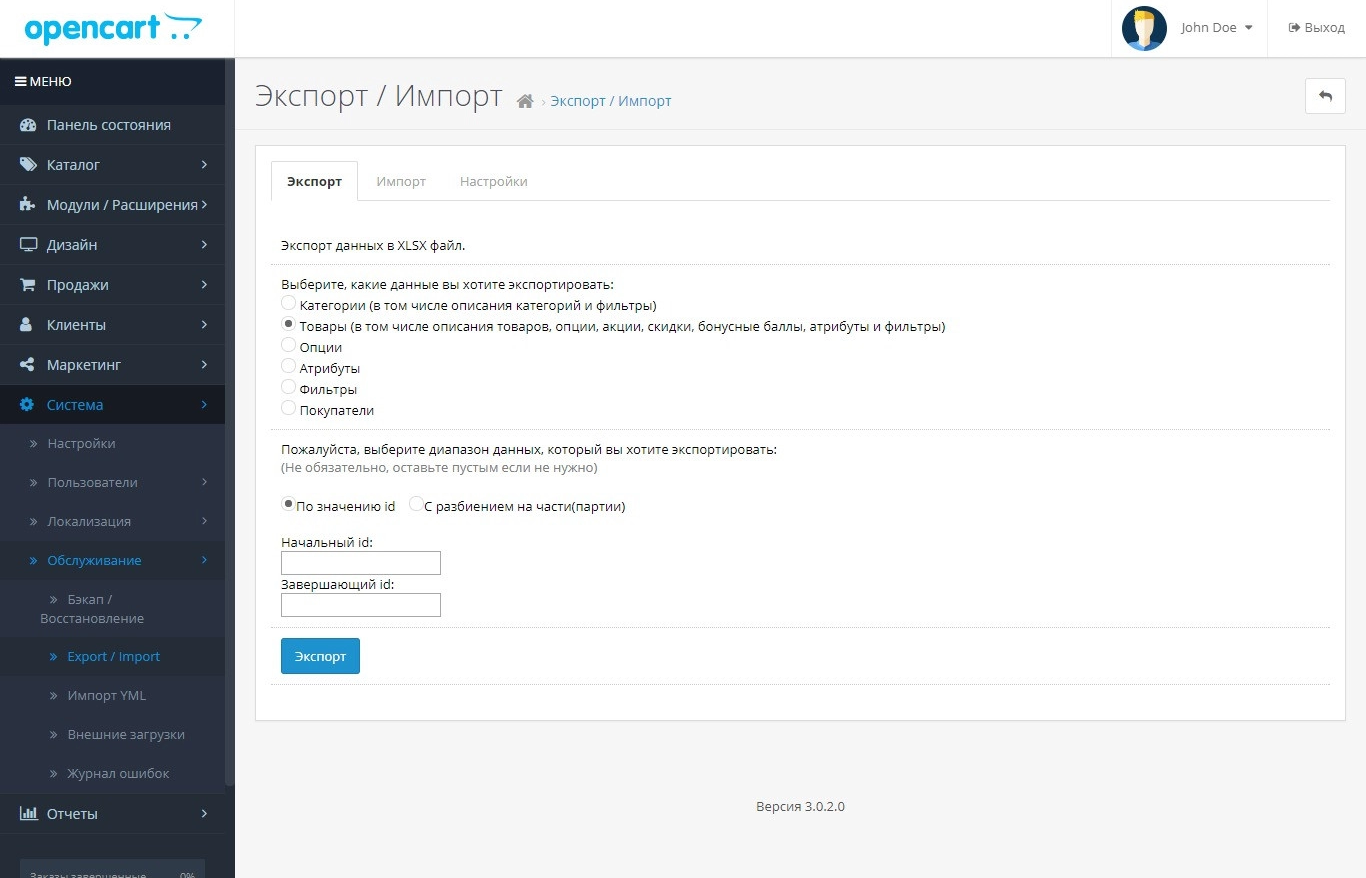
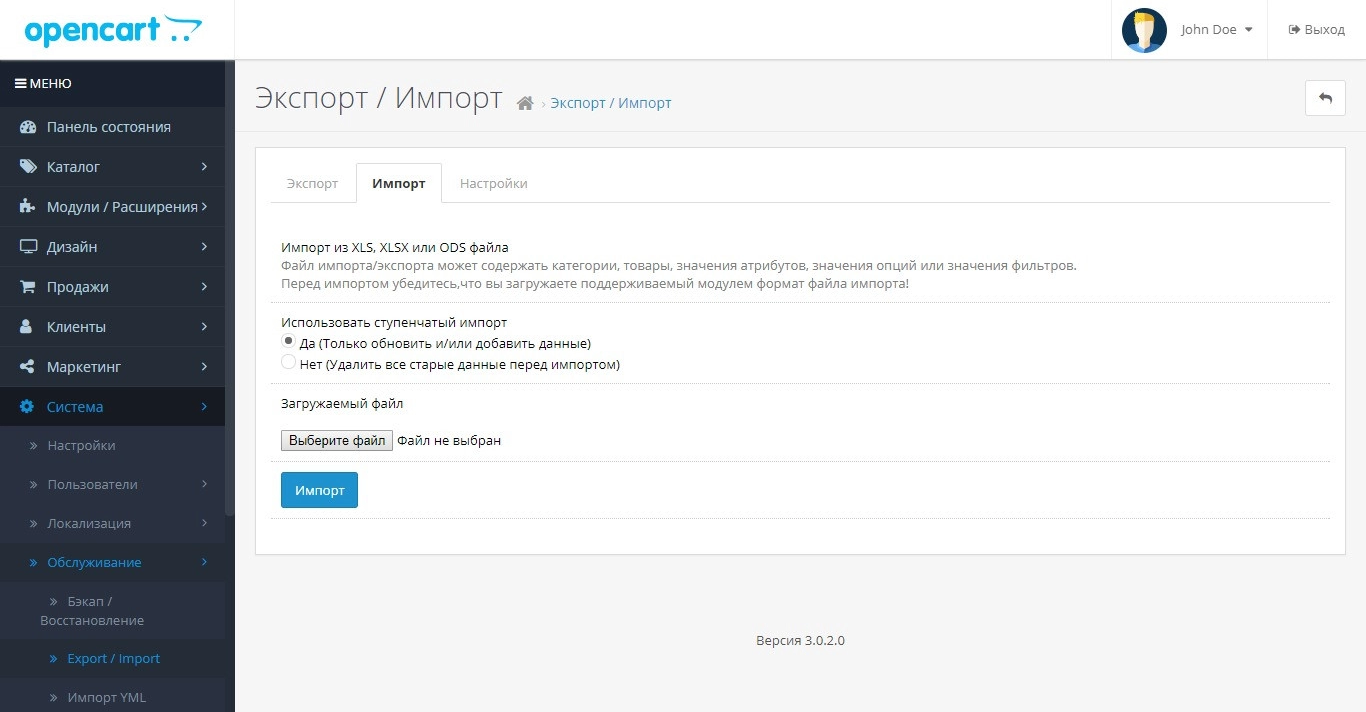
La herramienta de importación/exportación de Excel permite al administrador exportar de forma masiva todas las categorías, productos, opciones, atributos, filtros y clientes a una hoja de cálculo de Excel. El archivo de Excel se puede editar sin conexión y luego reimportar a la base de datos de OpenCart. Admite la carga de datos en varios idiomas.
Características
Características del complemento
PHP
7.2-7.4
Compatibilidad
2.0.0.0, 2.0.1.0, 2.0.1.1, 2.0.2.0, 2.0.3.1, 2.1.0.1, 2.1.0.2, 2.2.0.0, 2.3.0.0, 2.3.0.1, 2.3.0.2, 3.0.0.0, 3.0.1.1, 3.0.1.2, 3.0.2.0, 3.0.3.0, 3.0.3.1, 3.0.3.2, 3.0.3.3, 3.0.3.5, 3.0.3.6, 3.0.3.7, 3.0.3.8
Localización
ruso, inglés
Ocmod
Sí
Adaptación a tu tienda
Pagado
Download
| Nombre del archivo | Tamaño | Enlace |
|---|---|---|
 exportar-importar-multilingüe_oc20-23.ocmod.zip exportar-importar-multilingüe_oc20-23.ocmod.zip
|
1.03MiB | Acceso |
|
exportar-importar-multilingüe_oc3x.ocmod.zip
|
1.28MiB | Acceso |
Mostrando desde {inicio} hasta {fin} de 2 ({páginas} páginas)
No hay reseñas para este producto, sé el primero en dejar tu reseña.
No hay preguntas sobre este producto, sea el primero en hacer su pregunta.
Instalación del módulo
Instrucciones de instalación del módulo:
- Antes de realizar cualquier acción relacionada con la instalación de un complemento en Opencart, recomendamos crear una copia de seguridad de todos los archivos del sitio y de la base de datos de la tienda ;
- Instale la corrección de copia local (si aún no la tiene instalada)
- Descargue el archivo del módulo para la versión deseada de Opencart desde nuestro sitio web ( siga las instrucciones de instalación si hay alguna en el archivo del módulo );
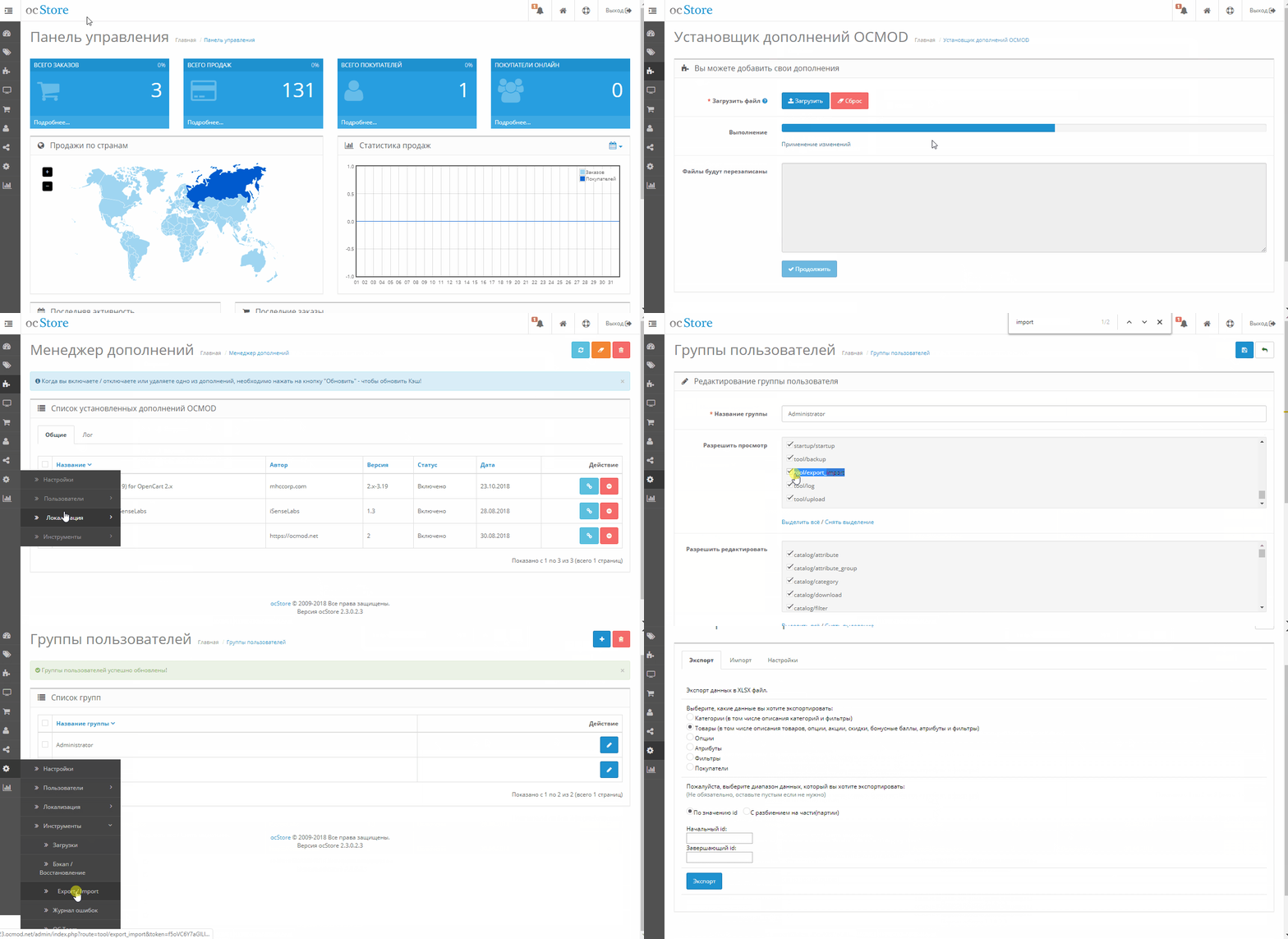
- Luego vaya a la sección “Instalar complementos/extensiones” y haga clic en el botón “ Descargar ”;
- Seleccione el archivo descargado y espere a que el módulo se instale completamente y aparezca el texto "Aplicación instalada correctamente";
- Después de eso, vaya al “ Administrador de aplicaciones ” y actualice los modificadores haciendo clic en el botón “ Actualizar ”;
- Después de estas acciones, deberá agregar los derechos para ver y administrar el módulo en la sección " Grupos de usuarios " para el administrador u otros usuarios que seleccione haciendo clic en " Seleccionar todo ".