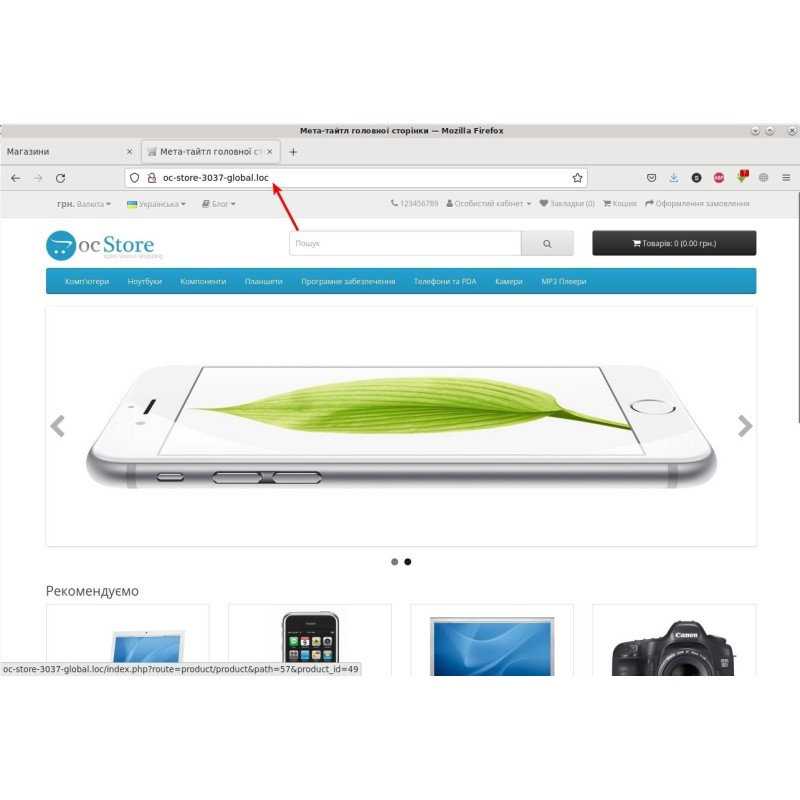


Carpetas de idioma en el módulo URL (para ocStore 3.x)
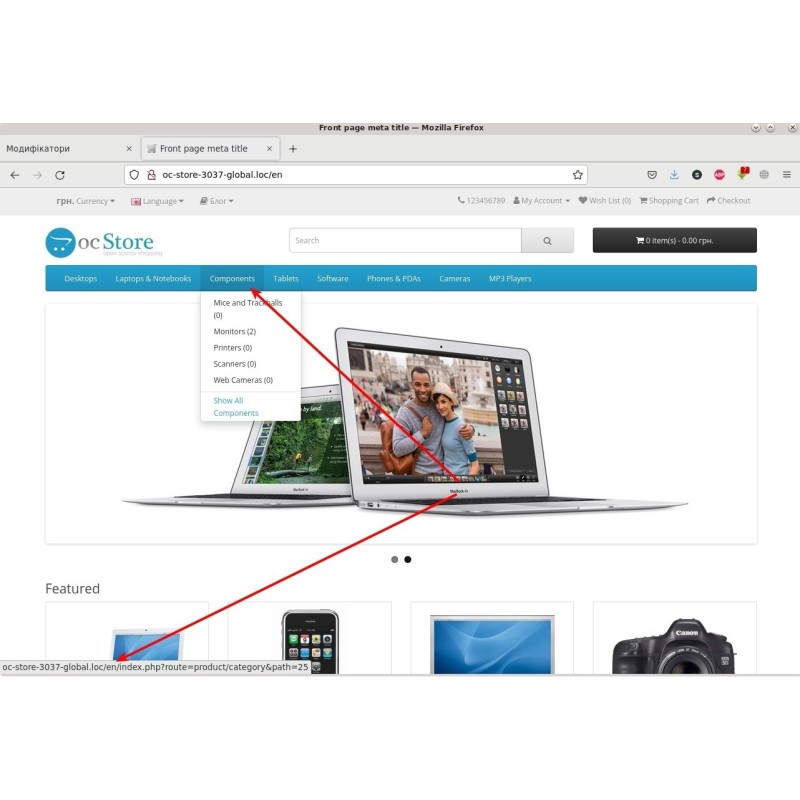
El módulo "Carpetas de idioma en URL" (para ocStore 3.x) ayuda a obtener una estructura de URL tradicional clara en sitios multilingües. La estructura de URL tradicional se define de la siguiente manera:
Estos CNC están disponibles para el idioma principal del sitio (ucraniano).
- site.com.ua — página de inicio
- site.com.ua/product1 — página del producto
Estos CNC están disponibles para un idioma diferente del sitio (por ejemplo, polaco).
- site.com.ua/pl — página de inicio
- site.com.ua/ pl/ product1 — página del producto
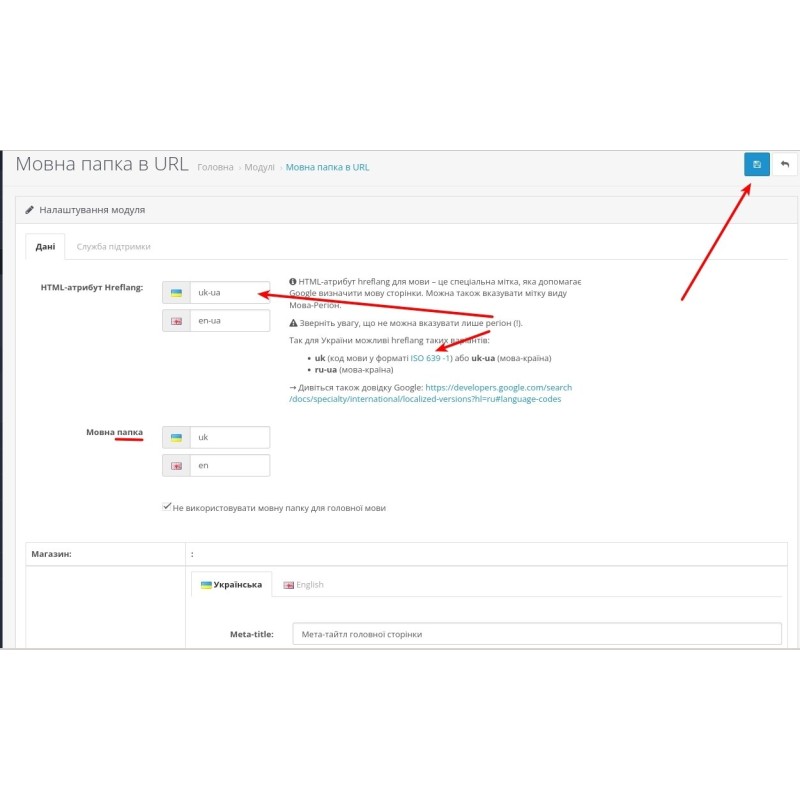
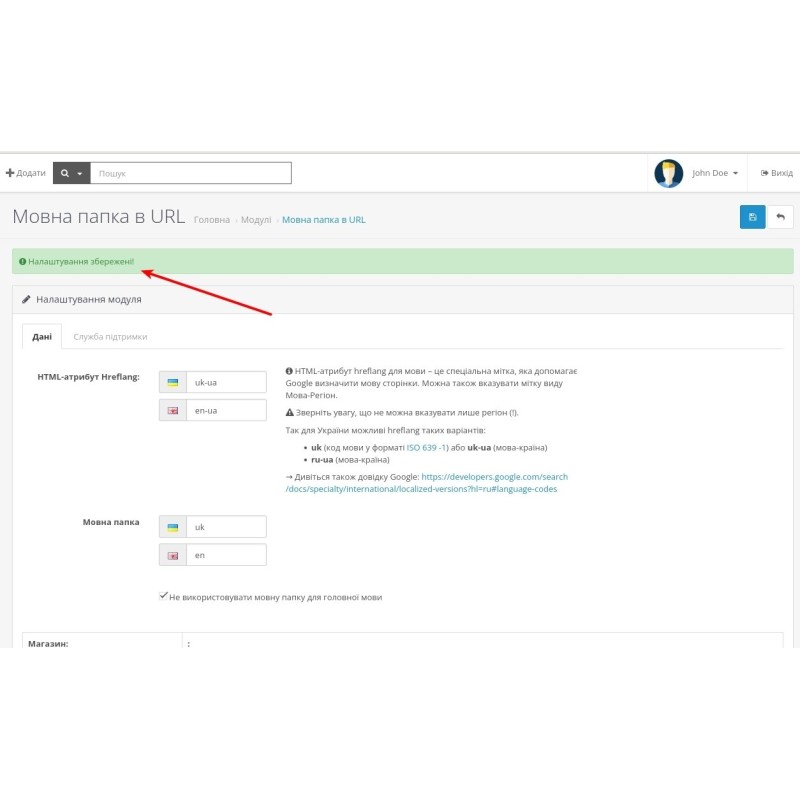
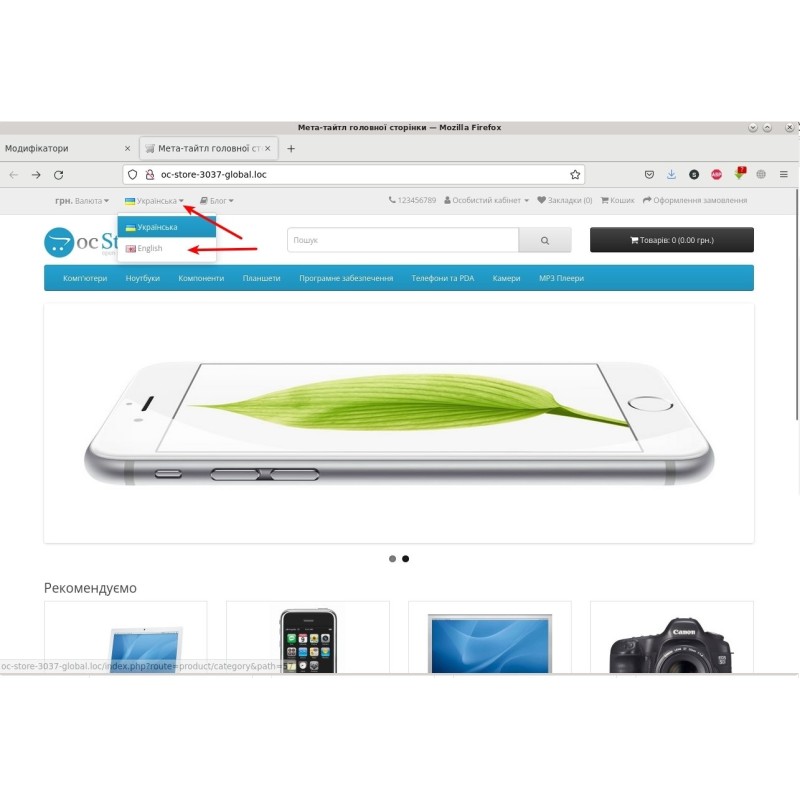
Además de las carpetas de idiomas, el módulo agrega una etiqueta hreflang a las páginas y agrega metaetiquetas de página de inicio en diferentes idiomas.
¡ADVERTENCIA!
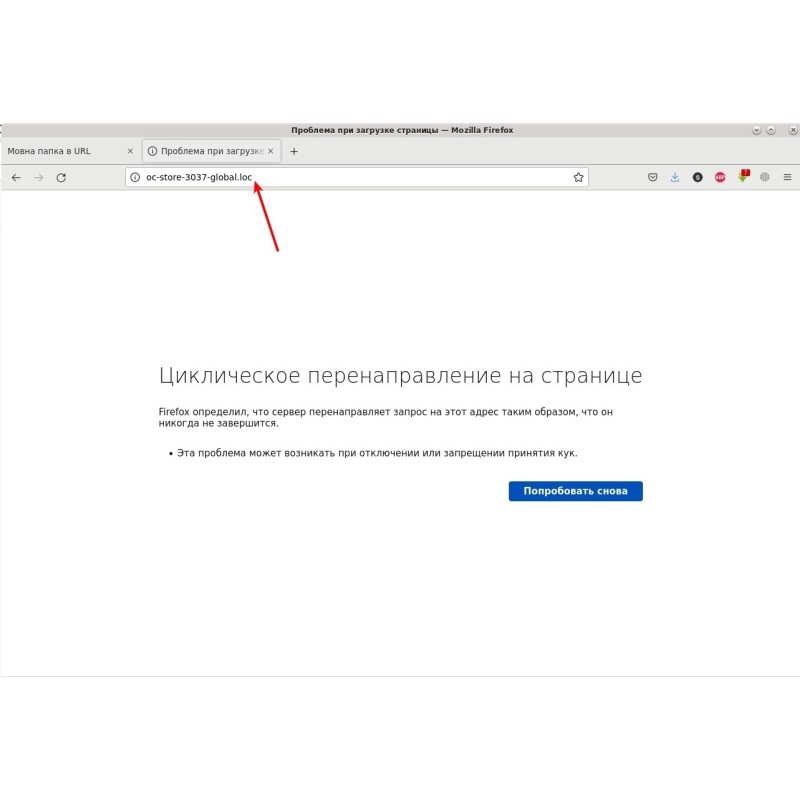
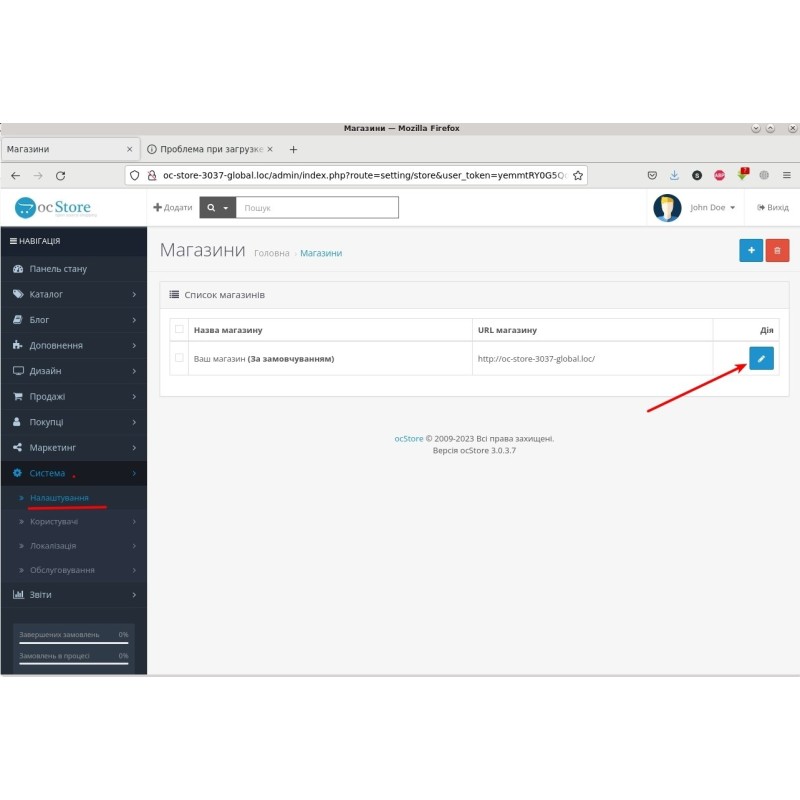
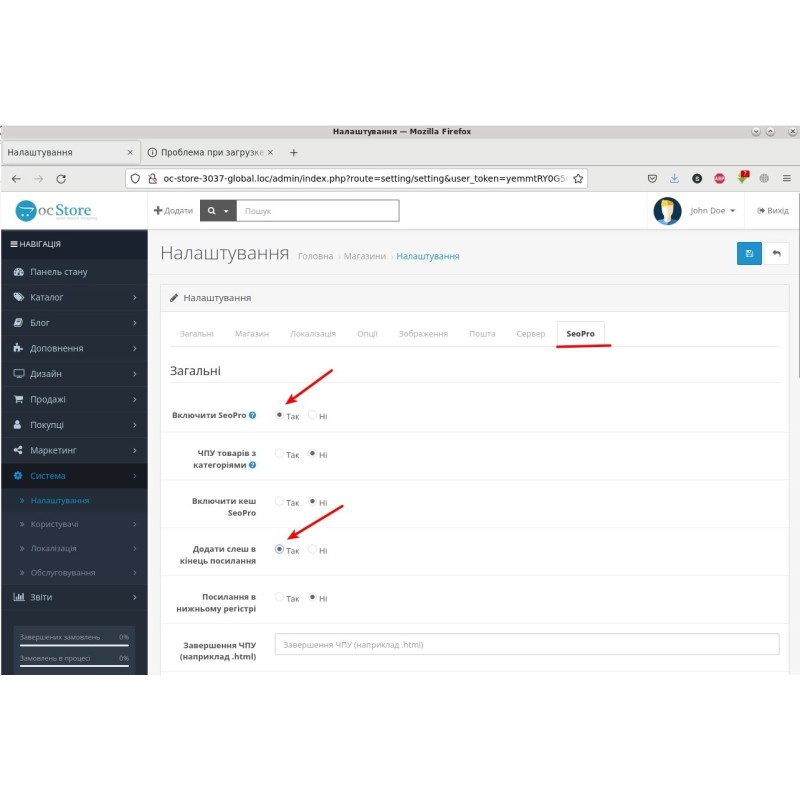
El módulo solo funciona en ocStore 3.x con SeoPro habilitado.
Se recomienda usar un modificador que permita guardar las mismas URL SEO para diferentes idiomas: "Permitir la misma URL SEO para diferentes idiomas" . De lo contrario, ¿de qué sirven las carpetas de idioma si aún se necesitan sufijos o prefijos en la URL?
Siempre que utilice las mismas URL de SEO para todos los idiomas, el módulo puede funcionar en OpenCart 3.x puro.
Problema con la búsqueda
Para que la búsqueda funcione correctamente, la URL SEO de la página de búsqueda debe ser la misma en todos los idiomas. Esto aplica tanto a las búsquedas de productos como de artículos.
| Nombre del archivo | Tamaño | Enlace |
|---|---|---|
 langdir-v1.0.6.ocmod.zip langdir-v1.0.6.ocmod.zip
|
17.31KiB | Acceso |
No hay preguntas sobre este producto, sea el primero en hacer su pregunta.
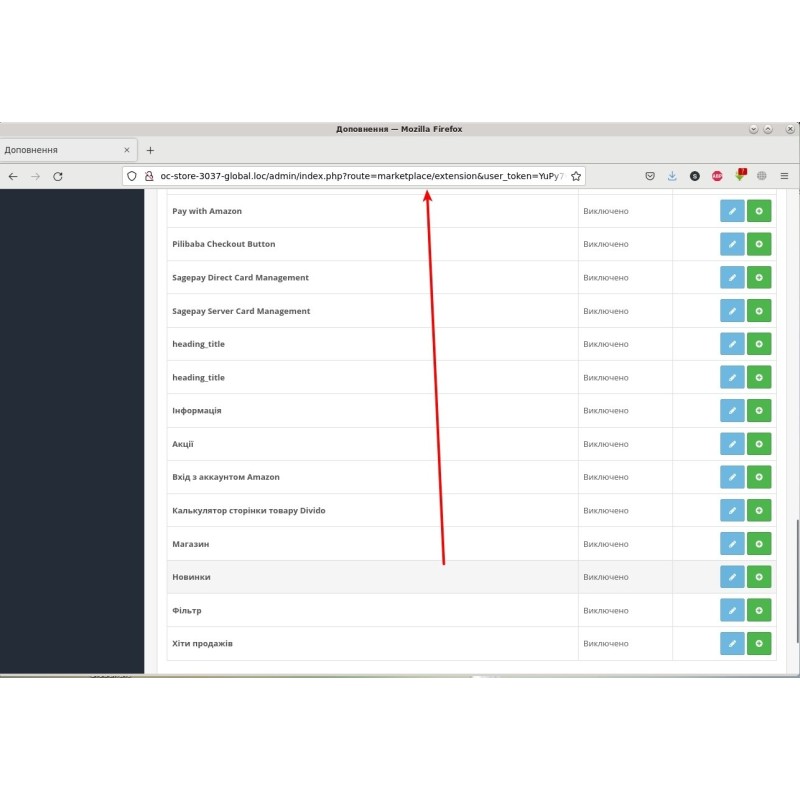
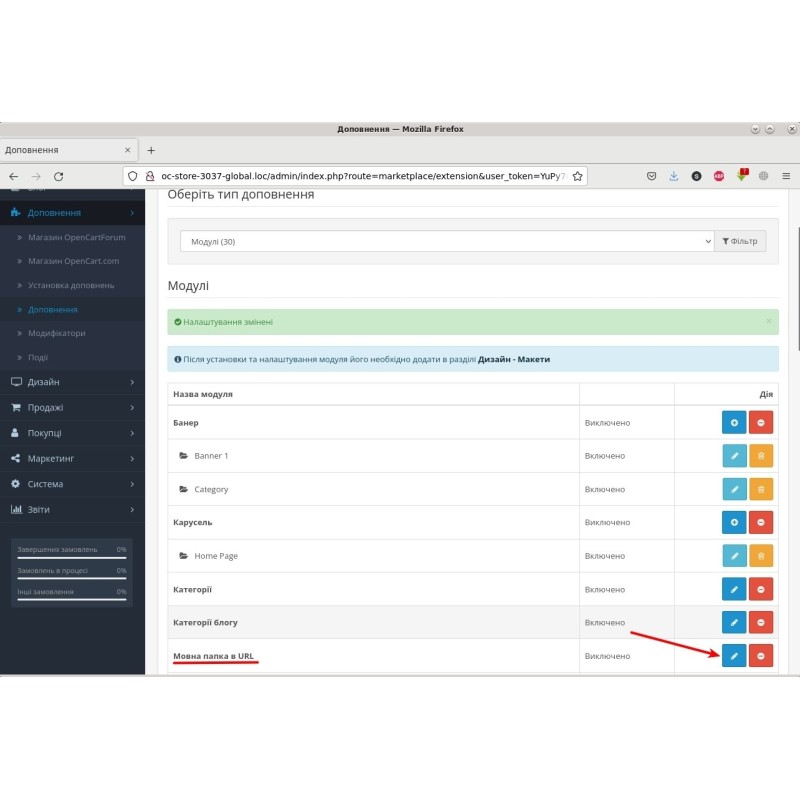
Instrucciones de instalación del módulo:
- Antes de realizar cualquier acción relacionada con la instalación de un complemento en Opencart, recomendamos crear una copia de seguridad de todos los archivos del sitio y de la base de datos de la tienda ;
- Instale la corrección de copia local (si aún no la tiene instalada)
- Descargue el archivo del módulo para la versión deseada de Opencart desde nuestro sitio web ( siga las instrucciones de instalación si hay alguna en el archivo del módulo );
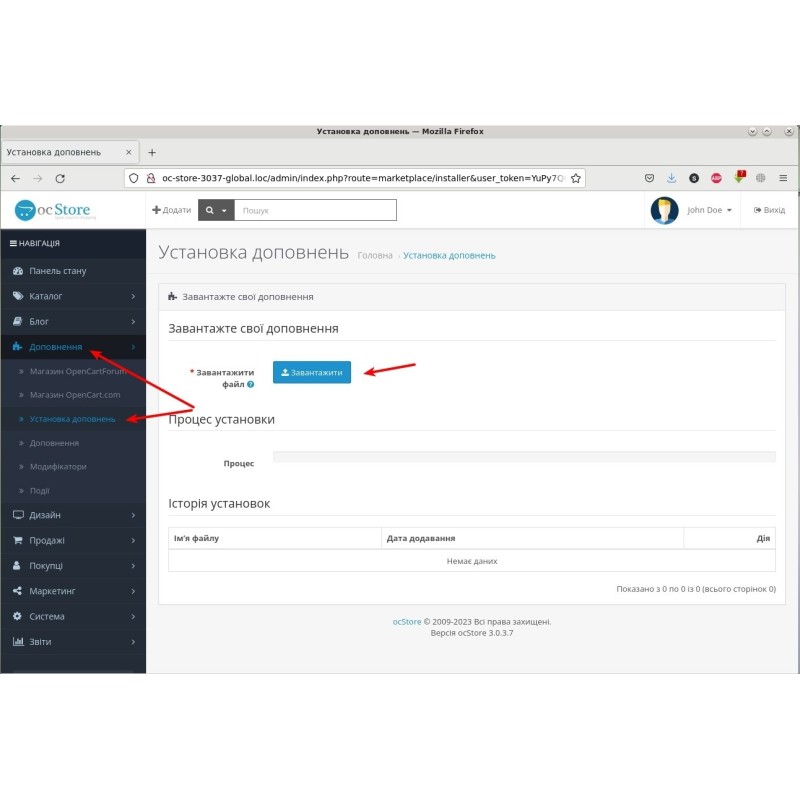
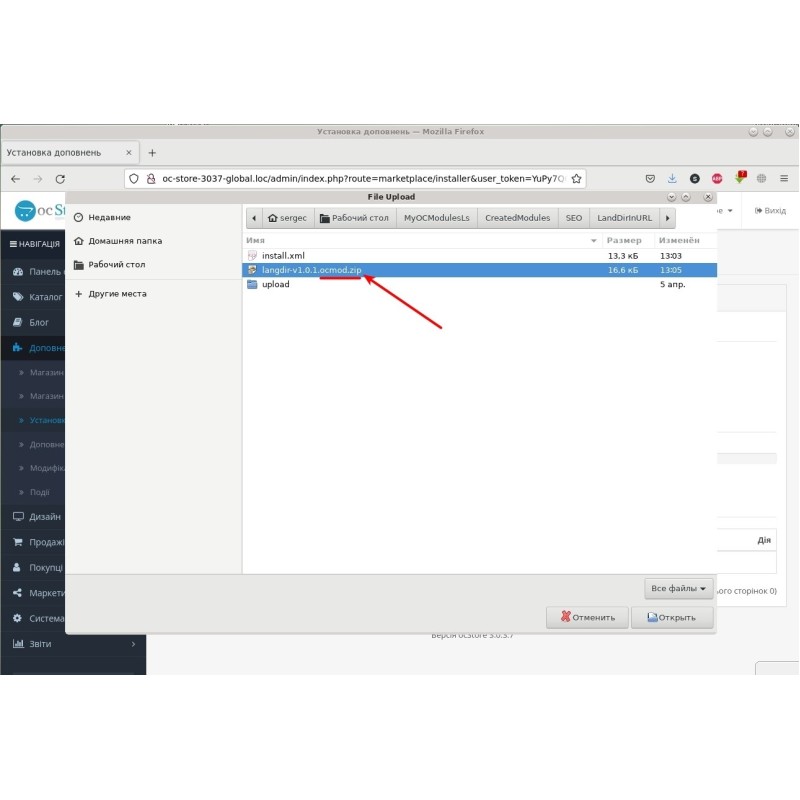
- Luego vaya a la sección “Instalar complementos/extensiones” y haga clic en el botón “ Descargar ”;
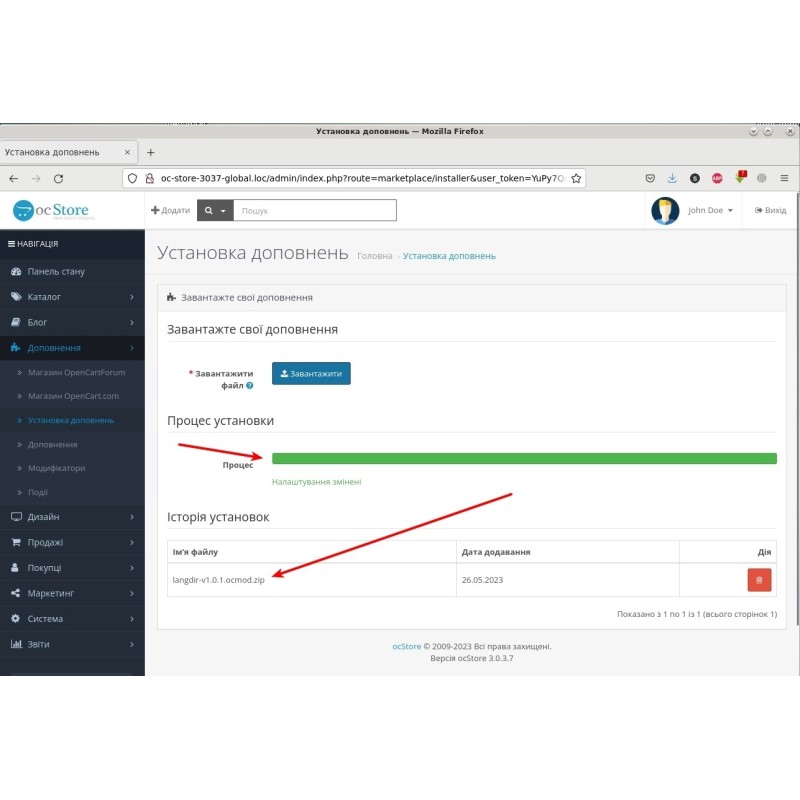
- Seleccione el archivo descargado y espere a que el módulo se instale completamente y aparezca el texto "Aplicación instalada correctamente";
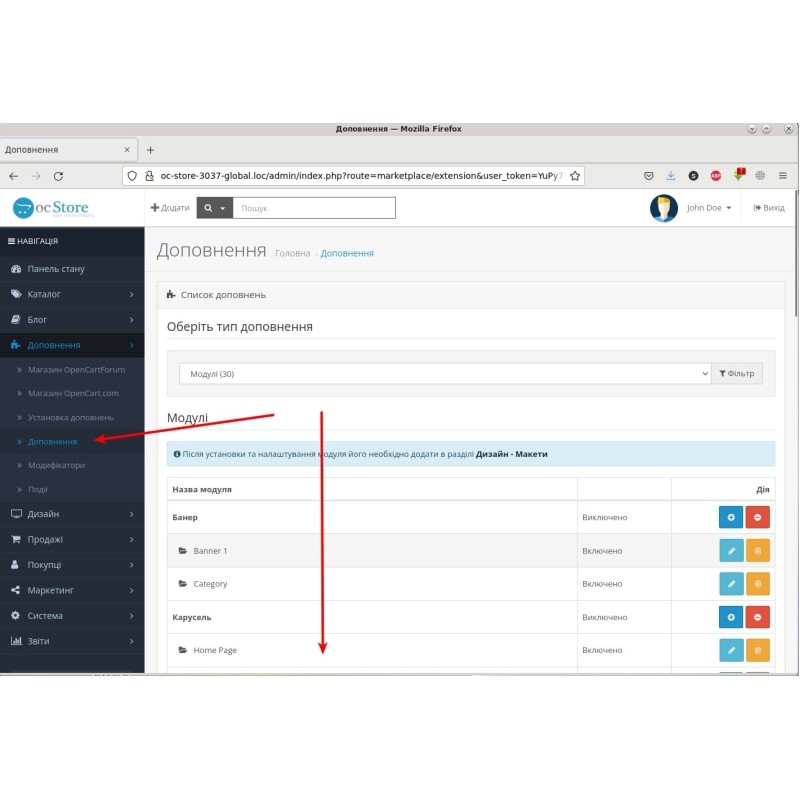
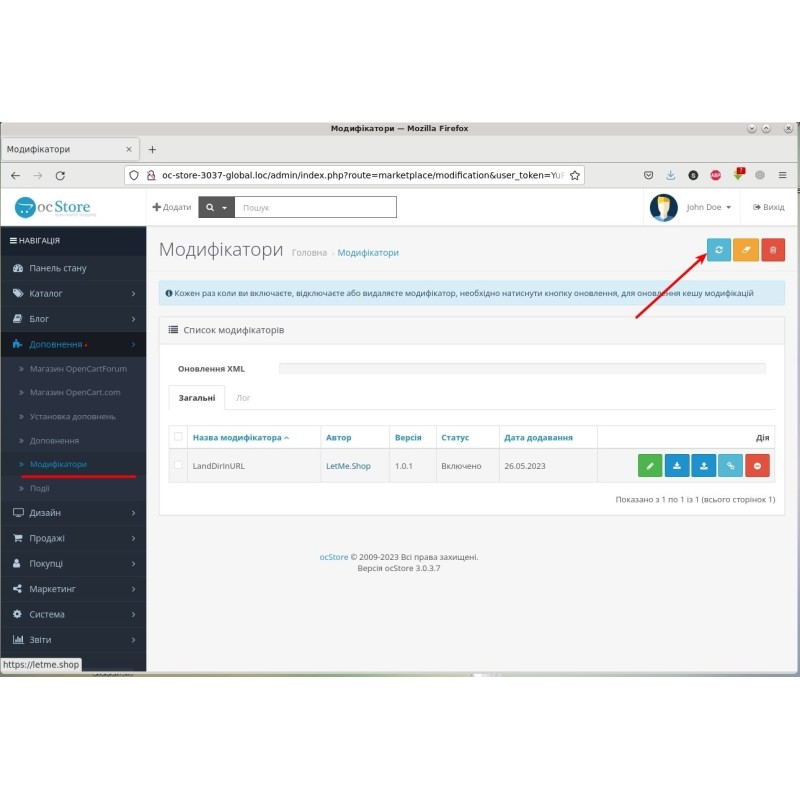
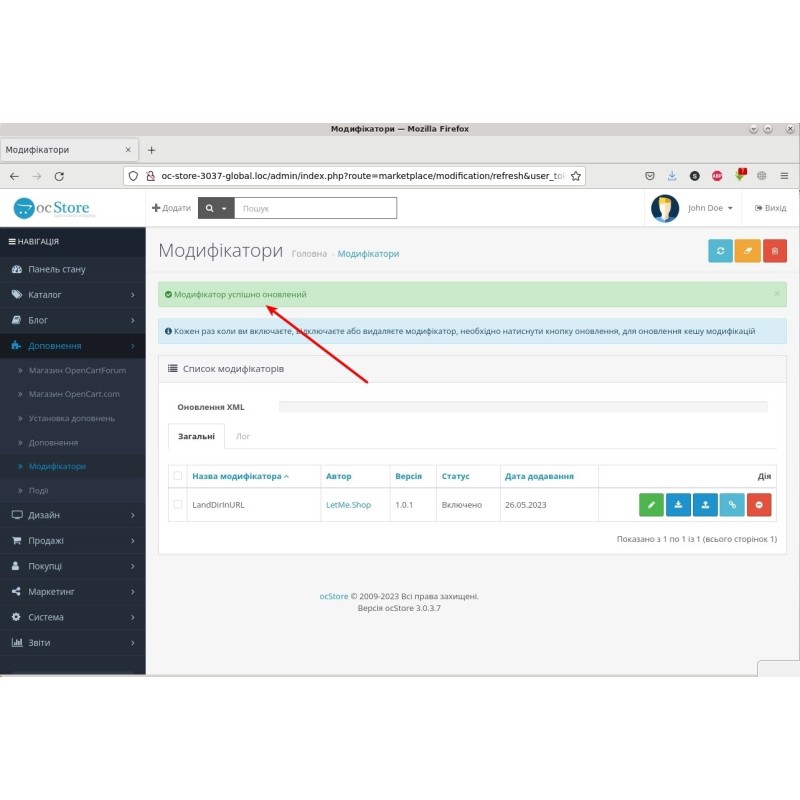
- Después de eso, vaya al “ Administrador de aplicaciones ” y actualice los modificadores haciendo clic en el botón “ Actualizar ”;
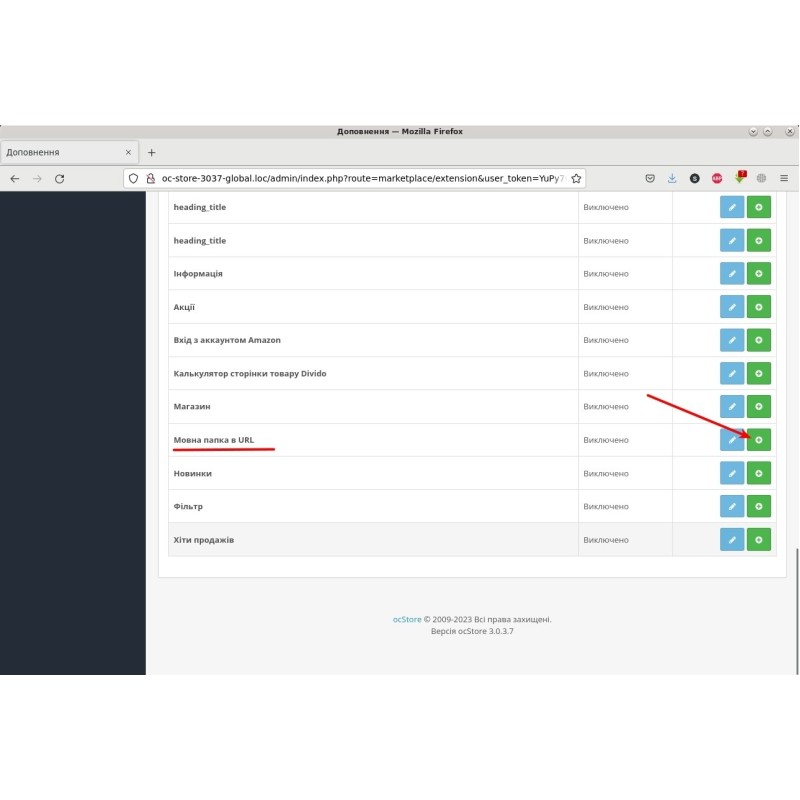
- Después de estas acciones, deberá agregar los derechos para ver y administrar el módulo en la sección " Grupos de usuarios " para el administrador u otros usuarios que seleccione haciendo clic en " Seleccionar todo ".