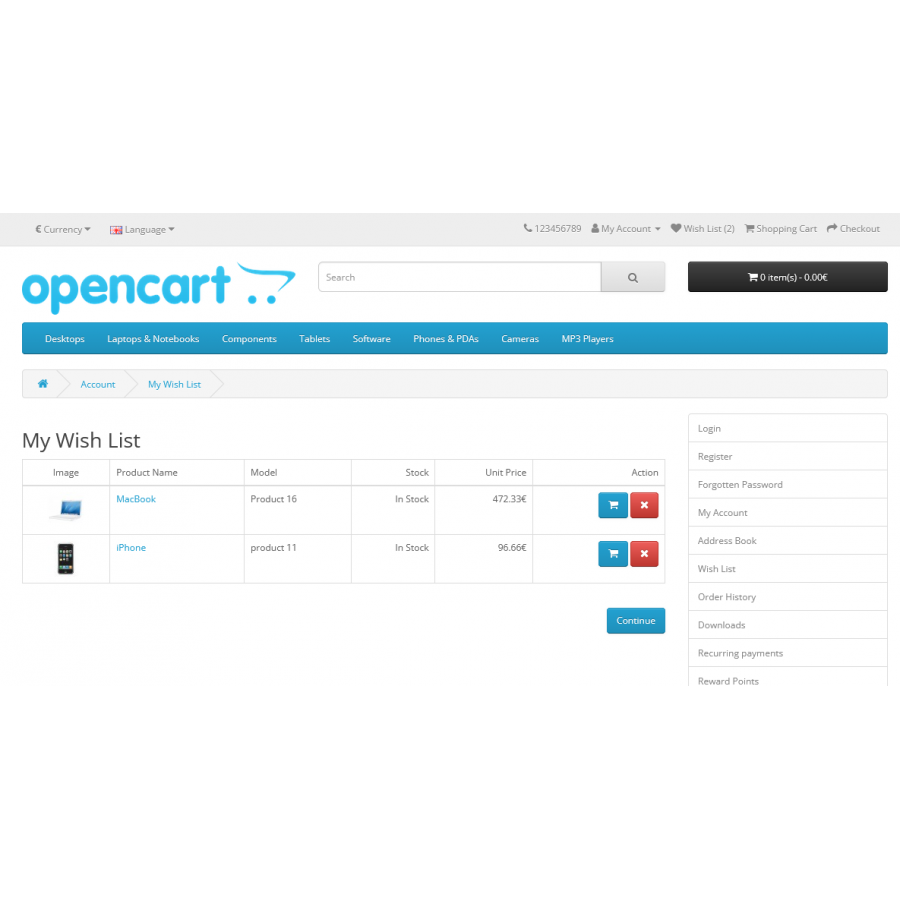
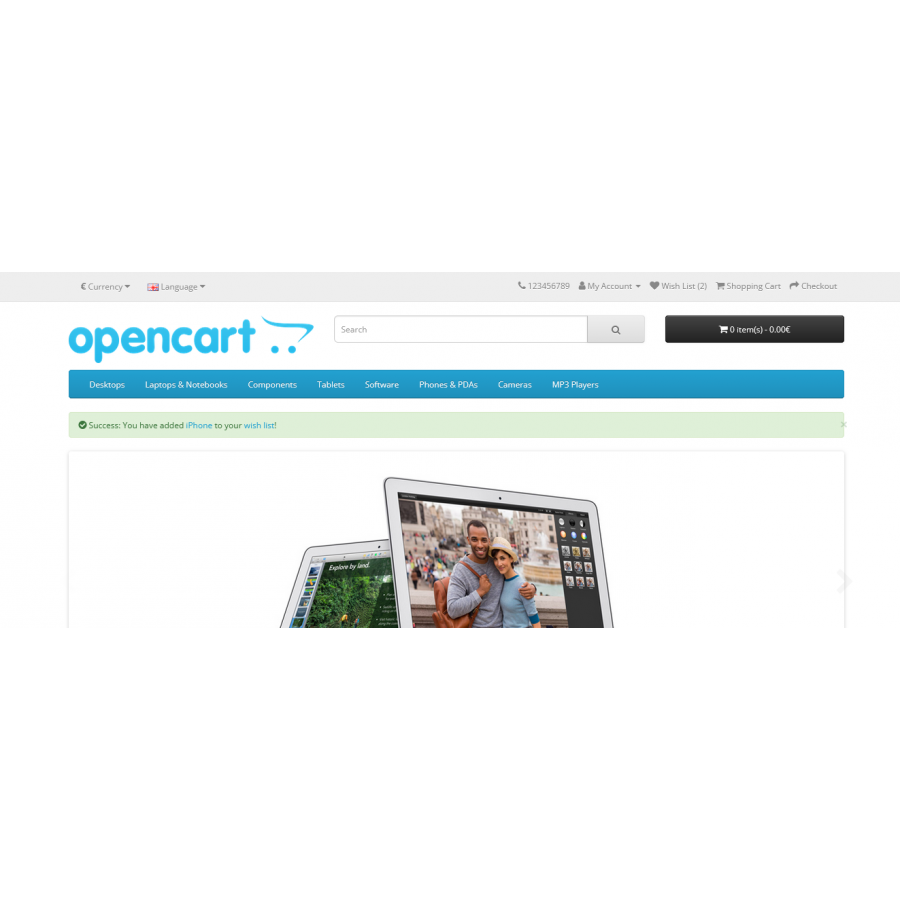


Σελιδοδείκτες χωρίς εγγραφή και εξουσιοδότηση (Για επισκέπτες) για το Opencart
Στην τυπική διαμόρφωση του Opencart, οι σελιδοδείκτες είναι διαθέσιμοι μόνο σε εγγεγραμμένους χρήστες, γεγονός που δημιουργεί κάποια ταλαιπωρία για τους αγοραστές. Αναγκάζονται να περάσουν από πρόσθετα στάδια εγγραφής, τα οποία μπορεί να οδηγήσουν σε απώλεια ενδιαφέροντος για το προϊόν και αποχώρηση από τον ιστότοπο.
Η ενότητα μας επιλύει αυτό το πρόβλημα επιτρέποντας τη χρήση σελιδοδεικτών χωρίς εγγραφή για επισκέπτες στον ιστότοπο Opencart.
Οι σελιδοδείκτες για τους επισκέπτες αποθηκεύονται κατά τη διάρκεια της συνεδρίας (μέχρι να κλείσει το παράθυρο του προγράμματος περιήγησης). Για εγγεγραμμένους χρήστες, οι σελιδοδείκτες αποθηκεύονται στον προσωπικό τους λογαριασμό.
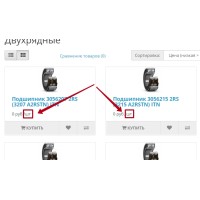
Εάν ο επισκέπτης κάνει σελιδοδείκτη στο προϊόν, μπορεί να επιστρέψει στη λίστα των επιθυμητών προϊόντων ανοίγοντας την αντίστοιχη σελίδα. Εάν ο χρήστης ήταν ήδη εγγεγραμμένος και είχε προσθέσει προηγουμένως προϊόντα σε σελιδοδείκτες, τα νέα προϊόντα προστίθενται αυτόματα στην υπάρχουσα λίστα στον προσωπικό λογαριασμό.
Οι σελιδοδείκτες χωρίς εγγραφή είναι ένας βολικός τρόπος για να βελτιώσετε την εμπειρία χρήστη και να αυξήσετε τη μετατροπή του καταστήματός σας.
Δεν υπάρχουν ερωτήσεις σχετικά με αυτό το προϊόν, γίνετε ο πρώτος που θα υποβάλει την ερώτησή σας.
Οδηγίες εγκατάστασης ενότητας:
- Πριν εκτελέσετε οποιεσδήποτε ενέργειες που σχετίζονται με την εγκατάσταση ενός πρόσθετου στο Opencart, συνιστούμε να δημιουργήσετε ένα αντίγραφο ασφαλείας όλων των αρχείων του ιστότοπου και της βάσης δεδομένων του καταστήματος .
- Εγκαταστήστε την επιδιόρθωση localcopy (αν δεν την έχετε εγκαταστήσει ακόμα)
- Κατεβάστε το αρχείο της ενότητας για την επιθυμητή έκδοση Opencart από τον ιστότοπό μας ( Ακολουθήστε τις οδηγίες εγκατάστασης, εάν υπάρχουν στο αρχείο της ενότητας ).
- Στη συνέχεια, μεταβείτε στην ενότητα "Εγκατάσταση πρόσθετων/επεκτάσεων" και κάντε κλικ στο κουμπί " Λήψη ".
- Επιλέξτε το αρχείο που έχετε κατεβάσει και περιμένετε να εγκατασταθεί πλήρως η ενότητα και να εμφανιστεί το μήνυμα "Η εφαρμογή εγκαταστάθηκε με επιτυχία".
- Στη συνέχεια, μεταβείτε στη " Διαχείριση εφαρμογών " και ενημερώστε τους τροποποιητές κάνοντας κλικ στο κουμπί " Ενημέρωση ".
- Μετά από αυτές τις ενέργειες, πρέπει να προσθέσετε τα δικαιώματα προβολής και διαχείρισης της ενότητας στην ενότητα " Ομάδες χρηστών " για τον διαχειριστή ή άλλους χρήστες που επιλέγετε κάνοντας κλικ στην επιλογή " Επιλογή όλων ".