Todo sobre el producto
Descripción
Especificaciones
Reseñas
1
Preguntas
Instalación del módulo
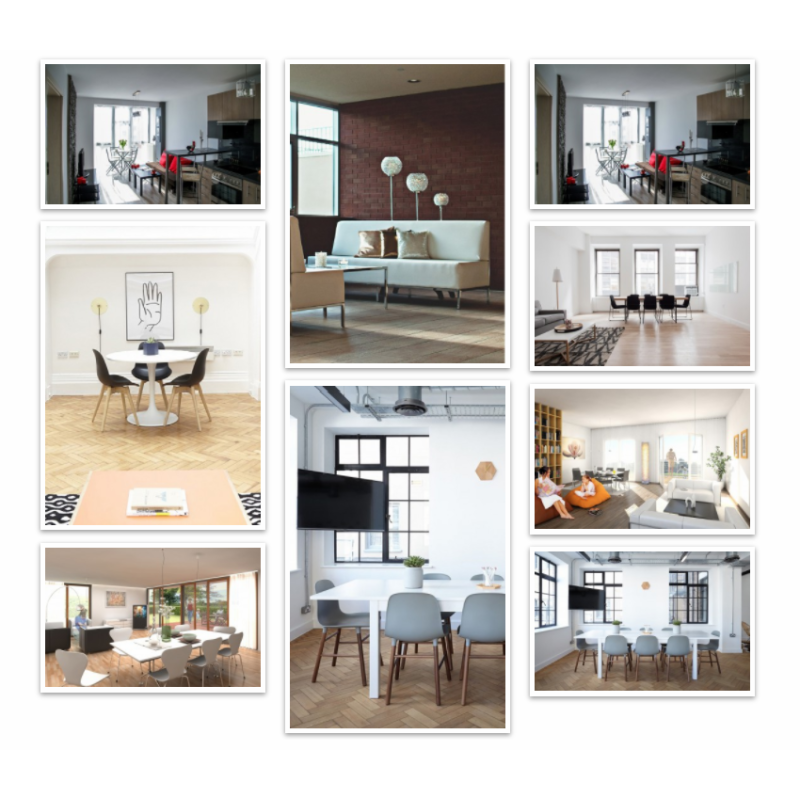


Galería RB: galería con descripción y salida de vídeo para OpenCart
Referencia: 191
En Stock
350 грн
Características principales:
PHP:
7.2-7.4
Compatibilidad:
OpenCart 3, ocStore 3
Localización:
ucraniano, ruso, inglés
Ocmod:
No
Adaptación a tu tienda:
Pagado
Todas las características
Descripción
Galería para OpenCart con descripción. Con este módulo, puedes crear un atractivo portafolio o galería de trabajos para tu sitio web.
Salida mediante shortcode en la descripción del producto, categoría, artículo, noticia de la plantilla Unishop ( solo en este tipo de páginas ).
Ventajas:
- la capacidad de insertar una galería en la descripción de un producto, categoría o artículo usando un código corto (similar a WordPress)
- La capacidad de poner una galería en un artículo de blog para la plantilla UniShop
- Diseño responsivo (cuadrícula bootstrap y la imagen emergente se adapta al tamaño de la pantalla)
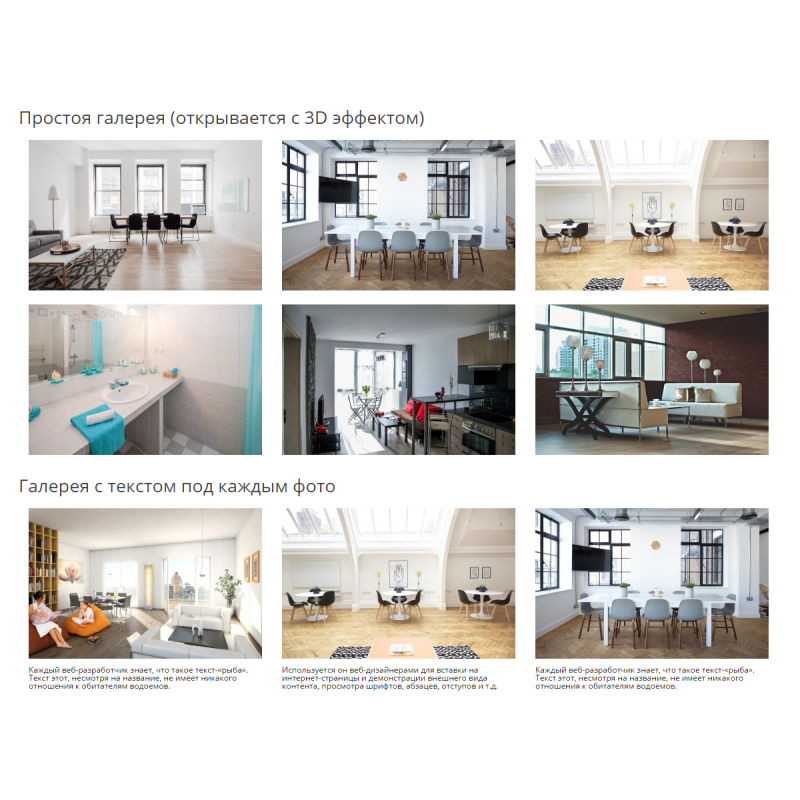
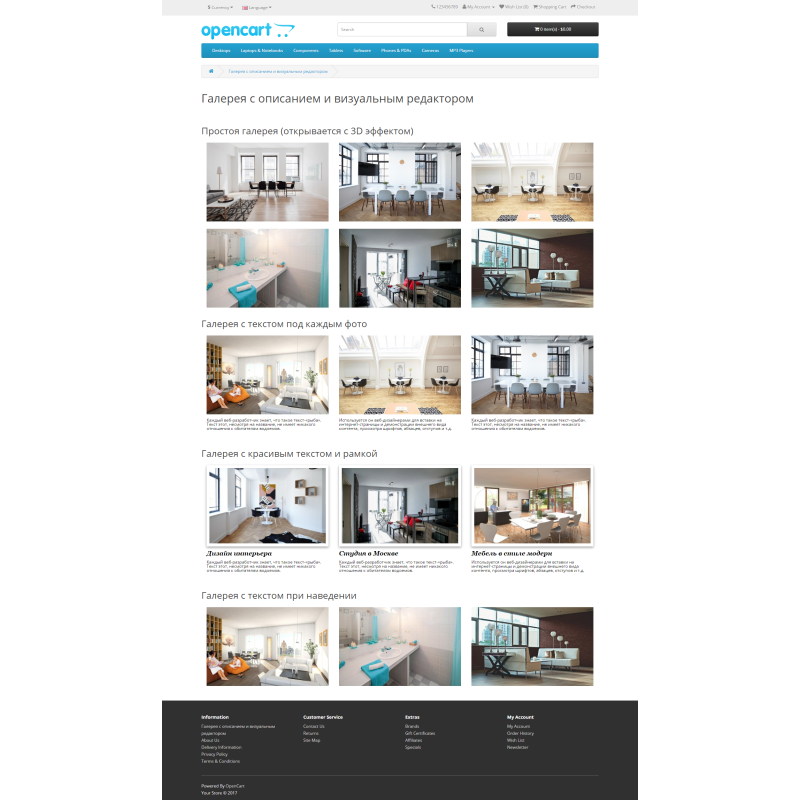
- 3 opciones de visualización: Mosaico, Carrusel, Mampostería
- establecer el número de columnas de imagen (1, 2, 3, 4, 6 y 12 columnas)
- Adaptación para dispositivos móviles (para 4 resoluciones de pantalla puedes elegir el número de columnas que necesites)
- 5 opciones de animación al pasar el mouse
- Mostrar la galería como una página separada o en cualquier otra parte del sitio como un módulo
- El módulo combina una galería y banners que pueden llevar a cualquier página del sitio.
- Soporte para vídeos de YouTube y Vimeo en una ventana emergente
- La posibilidad de agregar un botón "Mostrar más" para evitar sobrecargar la página de la galería.
- Posibilidad de subida masiva de fotografías
- Ordenar imágenes arrastrándolas y soltándolas
- Descripción de la imagen con editor visual y soporte HTML
- Cada imagen puede tener un diseño de descripción único.
- El módulo utiliza un script que ya está en OpenCart, por lo que no sobrecarga el código del sitio.
- Varias animaciones de apariencia de imagen
- Tres opciones de ubicación del texto: debajo de la foto, en la foto al pasar el cursor sobre ella y siempre en la foto
- la capacidad de agregar un marco a las fotos
- La capacidad de mostrar un título en cada galería
- La capacidad de agregar títulos y atributos alt a cada imagen
Instalación del módulo
- Copia el contenido de la carpeta de carga a la carpeta de tu sitio. Si se te pregunta si quieres sobrescribir archivos, selecciona "Omitir" para todos los archivos. El módulo contiene los archivos de CKEditor, Magnific Popup y jQuery UI para las versiones de OpenCart donde no están disponibles.
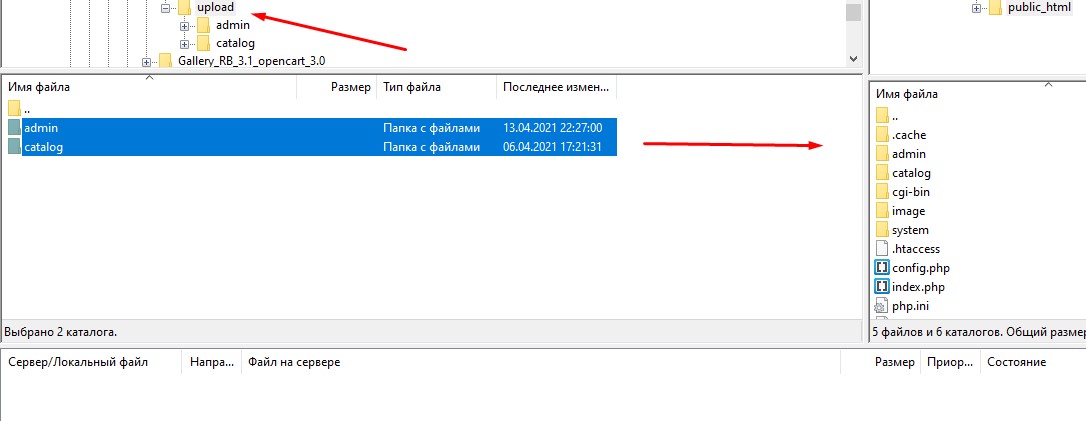
- En el panel de administración del sitio, en la sección Complementos / Módulos , frente a la Galería RB que aparece, haga clic en el botón "Instalar".
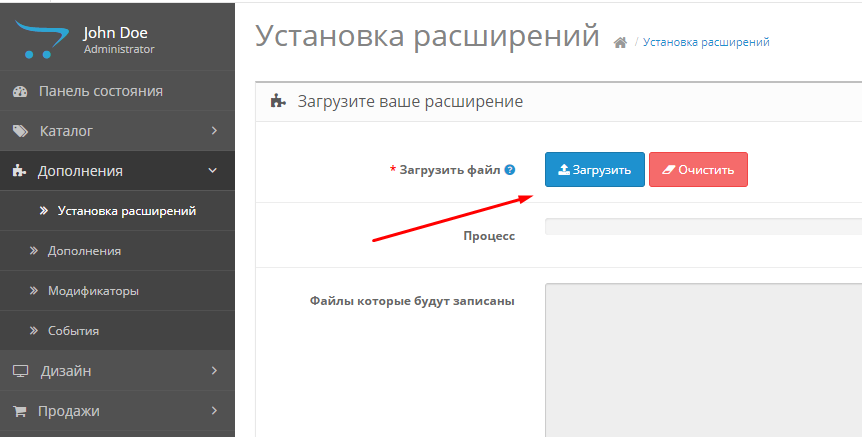
- En la sección Módulos (Extensiones) / Configuración de la extensión , descargue el archivo gallery_rb.ocmod.xml (para Opencart 2.x) o gallery_rb.ocmod.zip (para Opencart 3.x) de la carpeta del módulo. Para las versiones 2.1 y 2.3 de Opencart, el acceso FTP debe especificarse en la sección Sistema/Configuración, en la pestaña FTP. Esta extensión es necesaria para mostrar el módulo mediante un shortcode en la descripción de productos, categorías o artículos.
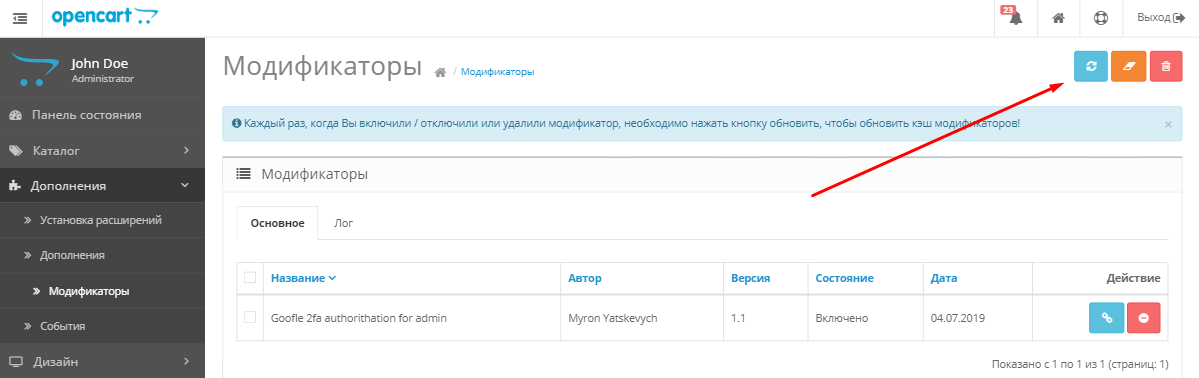
- En la sección Módulos / Modificadores , actualice la caché de modificadores.
- El módulo está instalado.
Configuración de la galería
- En los módulos, haz clic en el icono de edición de la galería junto a Galería RB. Se abrirá la página de configuración del módulo.
- Especifique el tamaño de la imagen de vista previa. En cualquier caso, el módulo ajustará la imagen al ancho de la columna. El ancho de la vista previa debe ser aproximadamente igual al ancho de la columna de la galería. Este parámetro no permite ajustar el espaciado entre imágenes.
- Puede establecer un fondo y transparencia para el texto en las imágenes.
- En la parte inferior de la página puedes agregar imágenes para tu galería, agregarles una descripción (usando el editor visual)
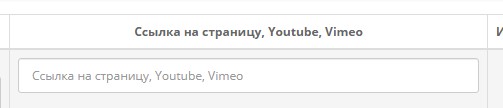
- La galería puede funcionar como un álbum de fotos; al hacer clic en las miniaturas, se mostrarán fotos grandes. Sin embargo, si especifica un enlace a otra página del sitio o a otro sitio en general en la configuración de la galería, al hacer clic en el sitio, accederá a esta página. Por lo tanto, la galería puede funcionar como banner. Puede agregar enlaces a YouTube y Vimeo a las imágenes. El video se reproducirá en una ventana emergente. Los enlaces al video deberían verse así: https://www.youtube.com/watch?v=1i3QLck0UD0
https://vimeo.com/421877934
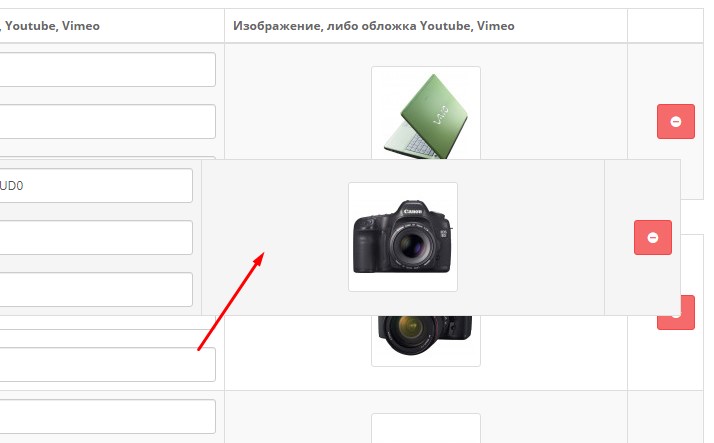
- Puede establecer el orden de clasificación de las imágenes arrastrando y soltando bloques de fotos.
- Cambie el estado a “Habilitado” y guarde la galería.
- La galería se ha creado correctamente. Ahora puedes colocarla en cualquier lugar de tu sitio, en la sección Diseño/Diseños, como cualquier otro módulo estándar de Opencart.
O agregarse a la descripción del producto, categoría o artículo mediante un código corto (solo en lugares específicos del sitio) .
1. Galería como módulo (p. ej. categorías)
- Puede colocar la galería en cualquier lugar de su sitio en la sección Diseño / Diseños, como cualquier otro módulo estándar de Opencart.
2. Galería como página independiente
- Vaya a la sección Diseño / Diseños y haga clic en "+" en la parte superior derecha para crear un nuevo diseño.
- Dale un nombre a tu diseño, como "Galería".
- A continuación, seleccione la ubicación del módulo, por ejemplo, Parte inferior de la página.
- Vaya a Catálogo / Artículos y agregue un artículo. Personalice el título de su página y agregue una descripción si es necesario.
- En la pestaña Diseño , seleccione el diagrama que creó anteriormente.
- De esta manera podrás crear muchas galerías con diferentes diseños.
2. Agregar una galería mediante un código corto
- La galería se puede agregar directamente a la descripción de las siguientes páginas: producto, categoría, artículo.
- Una vez que hayas creado tu galería, guárdala.
- El campo Código corto mostrará el código a insertar en la descripción de la página.
- Copia este código y pégalo en la descripción de la página.
Editor visual
Puedes personalizar la visualización de titulares y eslóganes llamativos en tus imágenes. Los usuarios avanzados pueden agregar código HTML personalizado y personalizar el texto a su gusto.
Características
Características del complemento
PHP
7.2-7.4
Compatibilidad
OpenCart 3, ocStore 3
Localización
ucraniano, ruso, inglés
Ocmod
No
Adaptación a tu tienda
Pagado
Простий у використанні, швидко налаштовується., ідеально підходить для портфоліо
¿Fue útil la reseña?
0
No hay preguntas sobre este producto, sea el primero en hacer su pregunta.
Instalación del módulo
Instrucciones de instalación del módulo:
- Antes de realizar cualquier acción relacionada con la instalación de un complemento en Opencart, recomendamos crear una copia de seguridad de todos los archivos del sitio y de la base de datos de la tienda ;
- Instale la corrección de copia local (si aún no la tiene instalada)
- Descargue el archivo del módulo para la versión deseada de Opencart desde nuestro sitio web ( siga las instrucciones de instalación si hay alguna en el archivo del módulo );
- Luego vaya a la sección “Instalar complementos/extensiones” y haga clic en el botón “ Descargar ”;
- Seleccione el archivo descargado y espere a que el módulo se instale completamente y aparezca el texto "Aplicación instalada correctamente";
- Después de eso, vaya al “ Administrador de aplicaciones ” y actualice los modificadores haciendo clic en el botón “ Actualizar ”;
- Después de estas acciones, deberá agregar los derechos para ver y administrar el módulo en la sección " Grupos de usuarios " para el administrador u otros usuarios que seleccione haciendo clic en " Seleccionar todo ".